word2010中如何插入图表

 时间:2026-04-22 17:33:30

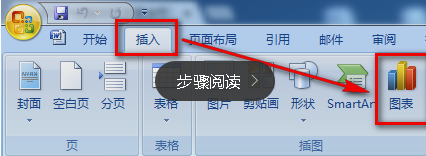
1、打开Word2010文档窗口,切换到“插入”功能区。在“插图”分组中单击“图表”按钮
word2010中如何插入图表

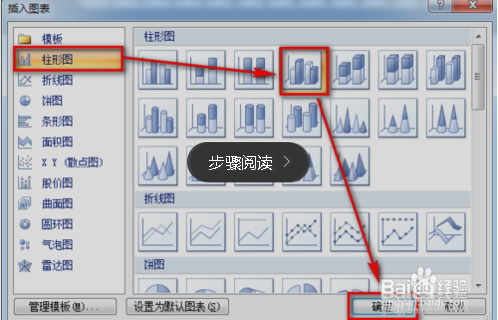
2、打开“插入图表”对话框,在左侧的图表类型列表中选择需要创建的图表类型,在右侧图表子类型列表中选择合适的图表,并单击“确定”按钮
word2010中如何插入图表

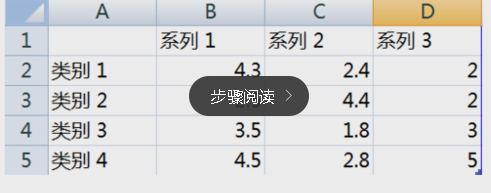
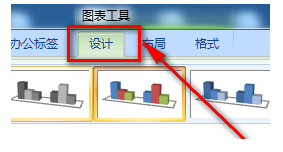
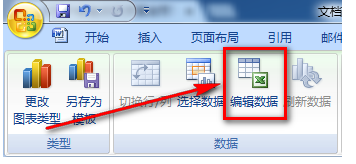
3、在并排打开的Word窗口和Excel窗口中,用户首先需要在Excel窗口中编辑图表数据。例如修改系列名称和类别名称,并编辑具体数值。在编辑Excel表格数据的同时,Word窗口中将同步显示图表结果

word2010中如何插入图表

4、完成Excel表格数据的编辑后关闭Excel窗口,在Word窗口中可以看到创建完成的图表

word2010中如何插入图表

word2010中如何插入图表

word2010中如何插入图表

word2010中如何插入图表

word2010中如何插入图表

  • 2010excel表格的基本操作:[3]设置单元格格式
  • EXCEL如何冻结窗格(单元格不随滚动条滚动)
  • 2010版word怎么添加比例100%选项卡
  • PPT如何改表格的底纹颜色
  • Windows10 10586版本窗口颜色可随桌面壁纸变化
  • 热门搜索
    喝酒过敏身上痒怎么办 第二年车险怎么买 教师简笔画图片大全 地下城与勇士怎么玩 英语故事大全 广州城建职业学院怎么样 好听的群名称大全 南京中医药大学怎么样 好词好句摘抄大全小学 小猪图片大全可爱