1、如果是微软输入法,可以点击右下角“输入法图标”,打开“更多键盘设置”
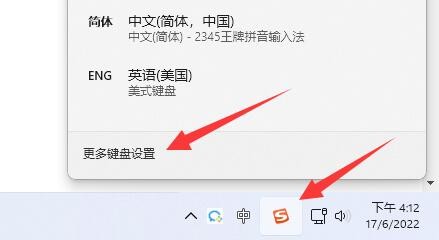
2、然后点击中文最右边“三个点”打开“语言选项”

3、接着点击微软输入法右边“三个点”打开“键盘选项”
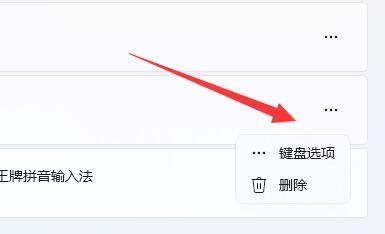
4、随后选择第一个“常规”

5、最后打开最下面的“兼容性”选项即可。

时间:2026-04-27 05:53:04
1、如果是微软输入法,可以点击右下角“输入法图标”,打开“更多键盘设置”
2、然后点击中文最右边“三个点”打开“语言选项”
3、接着点击微软输入法右边“三个点”打开“键盘选项”
4、随后选择第一个“常规”
5、最后打开最下面的“兼容性”选项即可。
