怎么给wps演示图形添加“随机效果”动画效果

 时间:2026-02-20 02:32:03

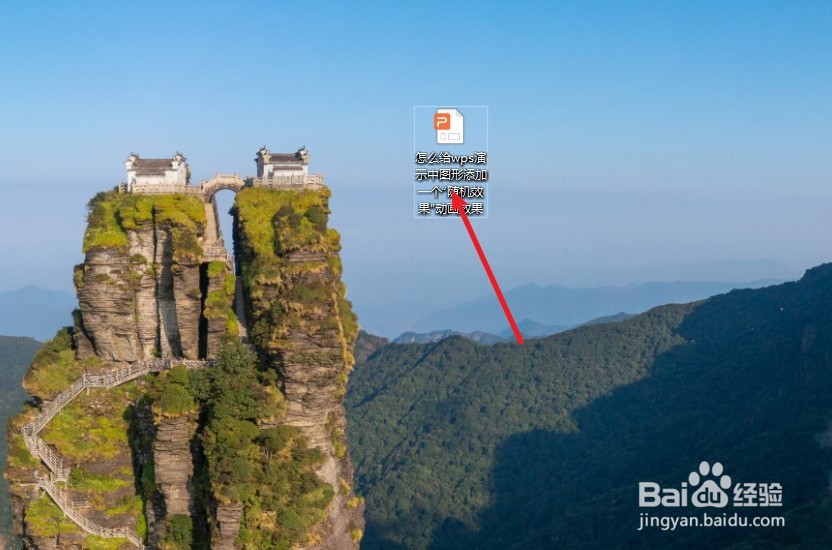
1、新建一篇wps演示。如下图:

怎么给wps演示图形添加“随机效果”动画效果

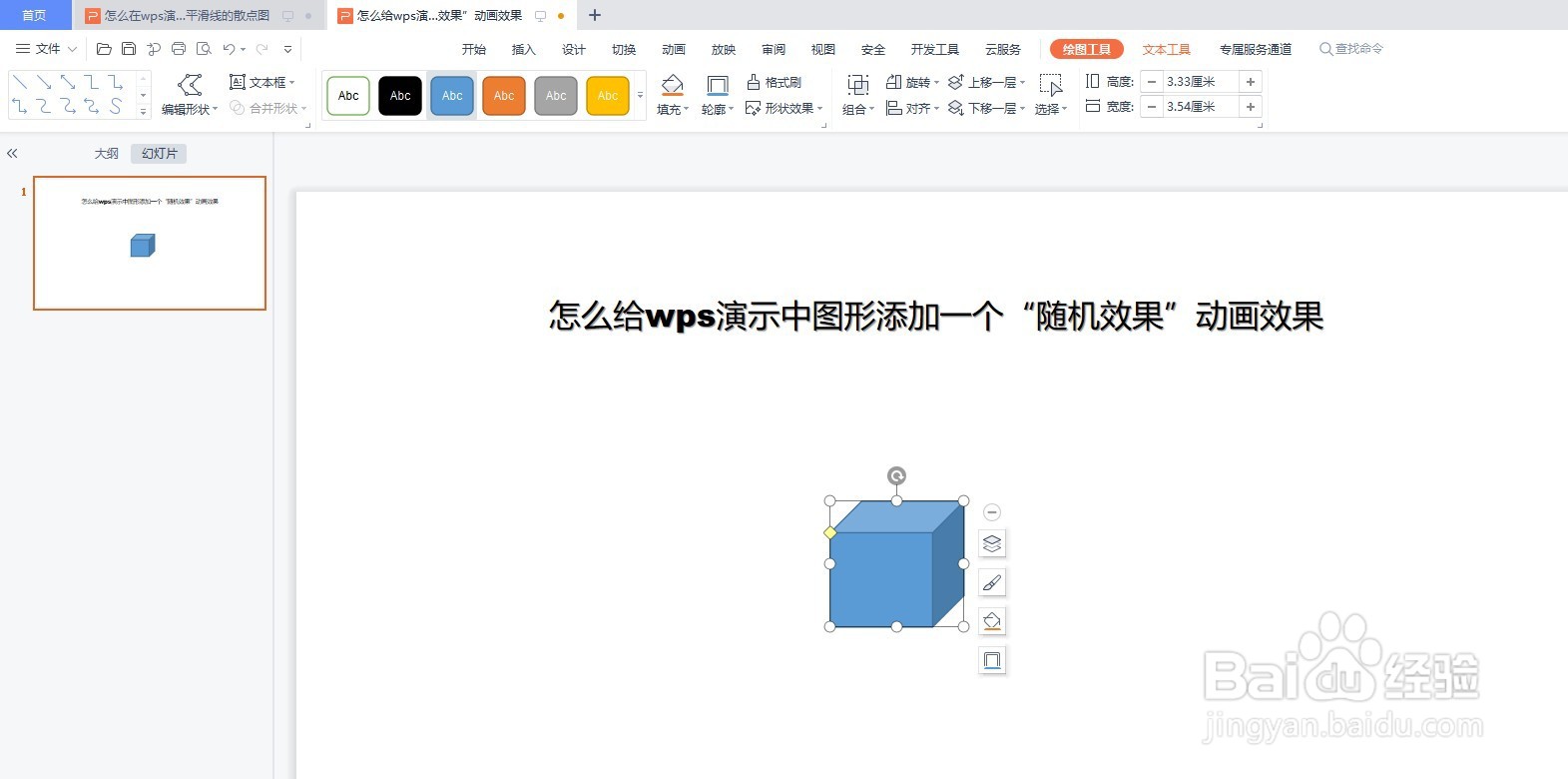
2、我们插入一个“立方体”图形在幻灯片中。如下图:

怎么给wps演示图形添加“随机效果”动画效果

3、点击wps演示功能区中的“动画”工具栏。如下图:

怎么给wps演示图形添加“随机效果”动画效果

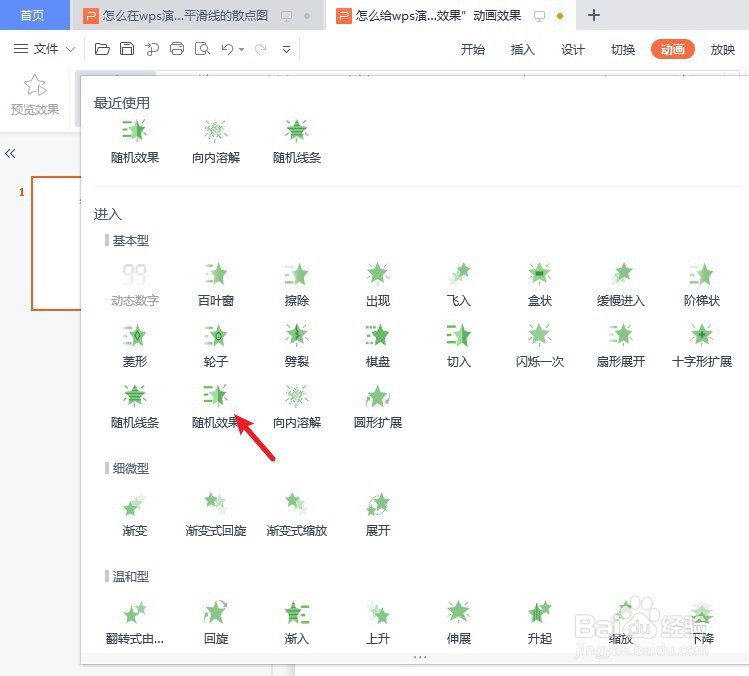
4、在“动画”工具栏“进入”中选择“随机效果”动画效果。如下所示:

怎么给wps演示图形添加“随机效果”动画效果

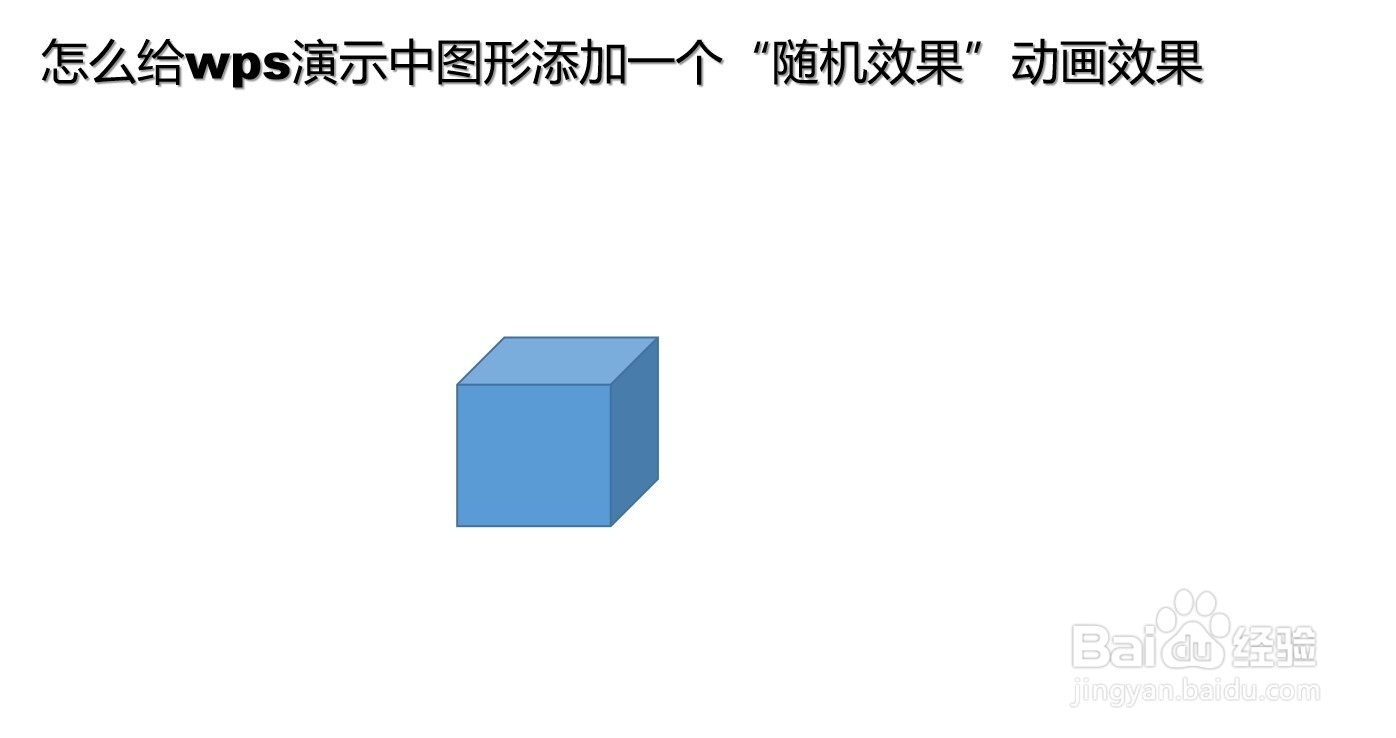
5、最后查看wps演示中图形添加“随机效果”后的动画效果。如下图:

怎么给wps演示图形添加“随机效果”动画效果

6、总结:怎么给wps演示图形添加“随机效果”动画效果

(1)新建一篇wps演示

(2)我们插入一个“立方体”图形在幻灯片中

(3)点击wps演示功能区中的“动画”工具栏

(4)在“动画”工具栏“进入”中选择“随机效果”动画效果

(5)查看wps演示中图形添加“随机效果”后的动画效果

  • WPS演示文稿怎样给一个形状同时添加多种动画
  • WPS演示PPT如何实现图片平滑切换效果?
  • wps动画顺序怎么设置
  • WPS如何一键设置动画效果
  • PPT怎样让动画循环播放
  • 热门搜索
    降尿酸最好的方法 肉怎么炒好吃 dell笔记本怎么样 怎么用簪子盘头发 干燥综合症治疗方法 怎样做糖醋排骨好吃 图片大全 灭火的基本方法 青春期男孩长高方法 施工员证怎么考