如何更改windows10更新设置

 时间:2026-04-21 17:30:38

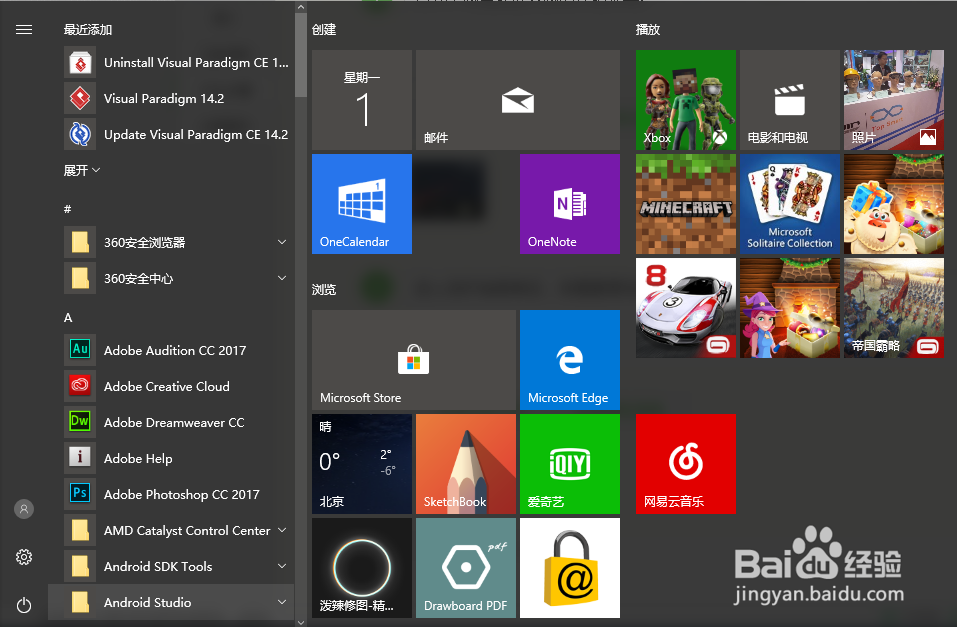
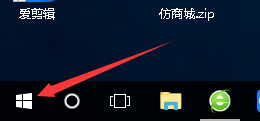
1、首先,您需要进入您的开始菜单。

如何更改windows10更新设置

2、进入到开始菜单后,您需要查到设置。

如何更改windows10更新设置

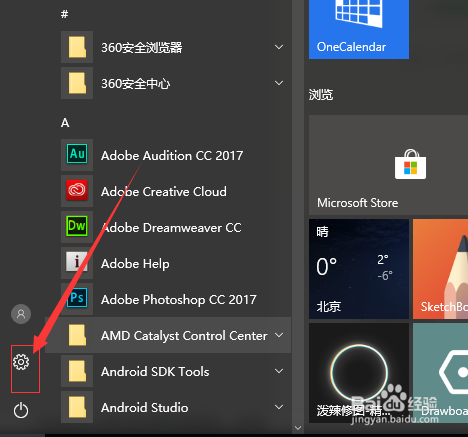
3、在开始菜单中,设置大概所在的位置如下图所示。

如何更改windows10更新设置

4、找到设置后,点击进入。

如何更改windows10更新设置

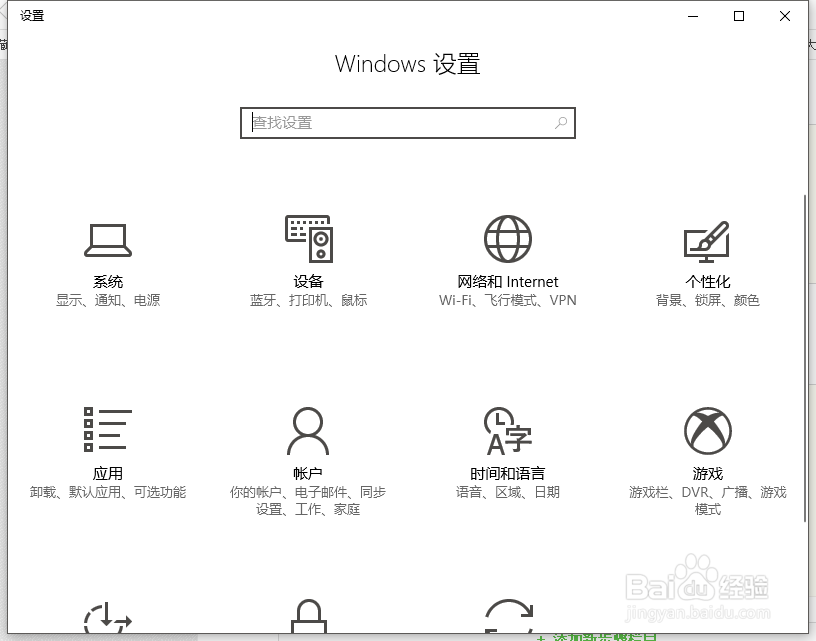
5、进入上图所示界面后,您需要在界面中找到“更新和安全”。

如何更改windows10更新设置

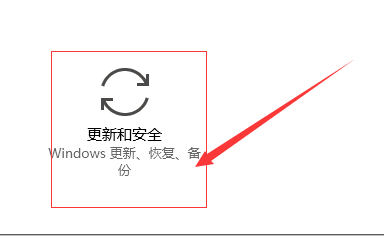
6、找到上图所示的“更新和安全”后,您需要点击进入。进入到下图所示页面。

如何更改windows10更新设置

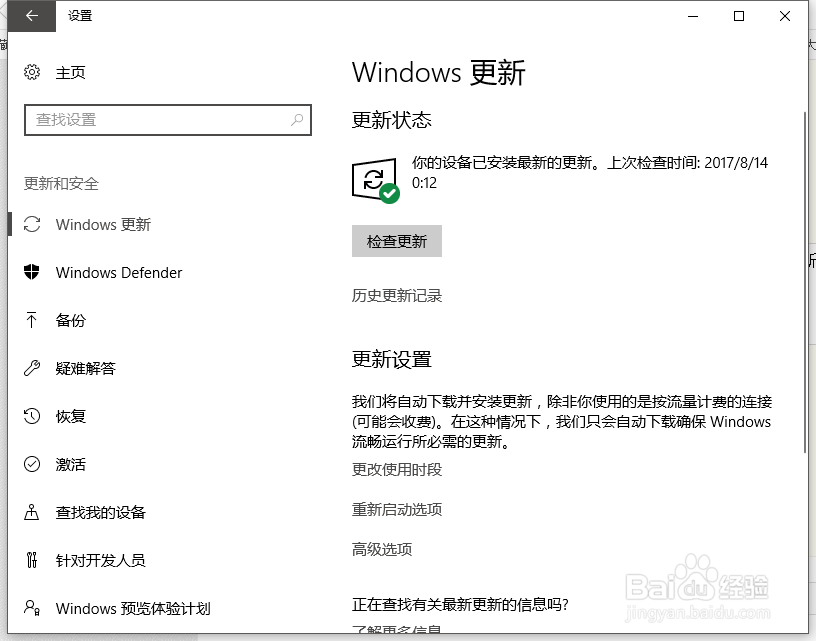
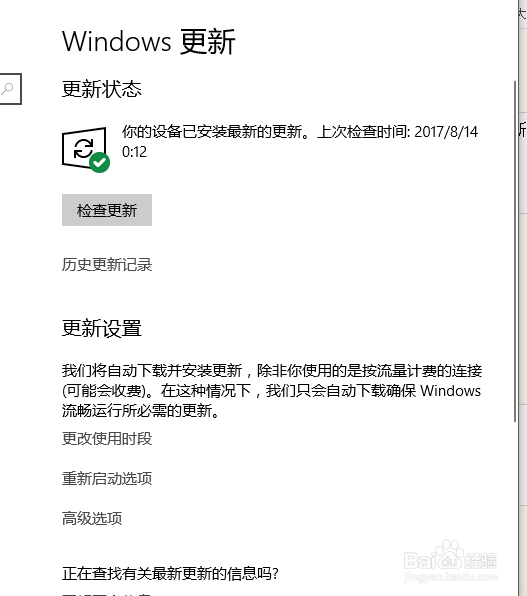
7、在页面中,您可以查看到系统当前是否处于自动更新。

如何更改windows10更新设置

8、如果您的计算机有一段时间没有更新,您可以点击“检查更新”。

如何更改windows10更新设置

9、找到下图所示的“高级设置”

如何更改windows10更新设置

10、点击进入下图所示界面。在这里,您可以查看你的计算机当阶段是否自动更新,我的计算机处于暂停更新的情况,在这里,您可以根据您的需求调整即可。

如何更改windows10更新设置

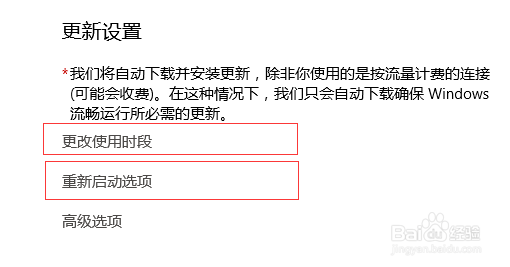
11、处理这项设置外,在下图所示面板中,还有多项设置。您可以看一下这一些设置是不是您所需要的,根据系统提示来进行设置即可。
如何更改windows10更新设置

12、除此之外,您可以通过获取帮助的方式解决您更多的问题,您遇到了问题,也可以反馈给微软。

如何更改windows10更新设置

  • Windows11毛玻璃怎么开启
  • win10提示无法使用内置管理员帐户打开怎么解决
  • 怎么卸载Win8.1系统自带软件详细步骤
  • win7如何测试网速
  • Win版360安全卫士如何关闭系统更新?
  • 热门搜索
    古装发型 小鸭洗衣机怎么样 崴到脚肿了怎么办 怎么关注微信公众号 股票杠杆怎么申请 艰苦的近义词 我的世界怎么操作 长直发发型图片 假小子发型 长城润滑油怎么样