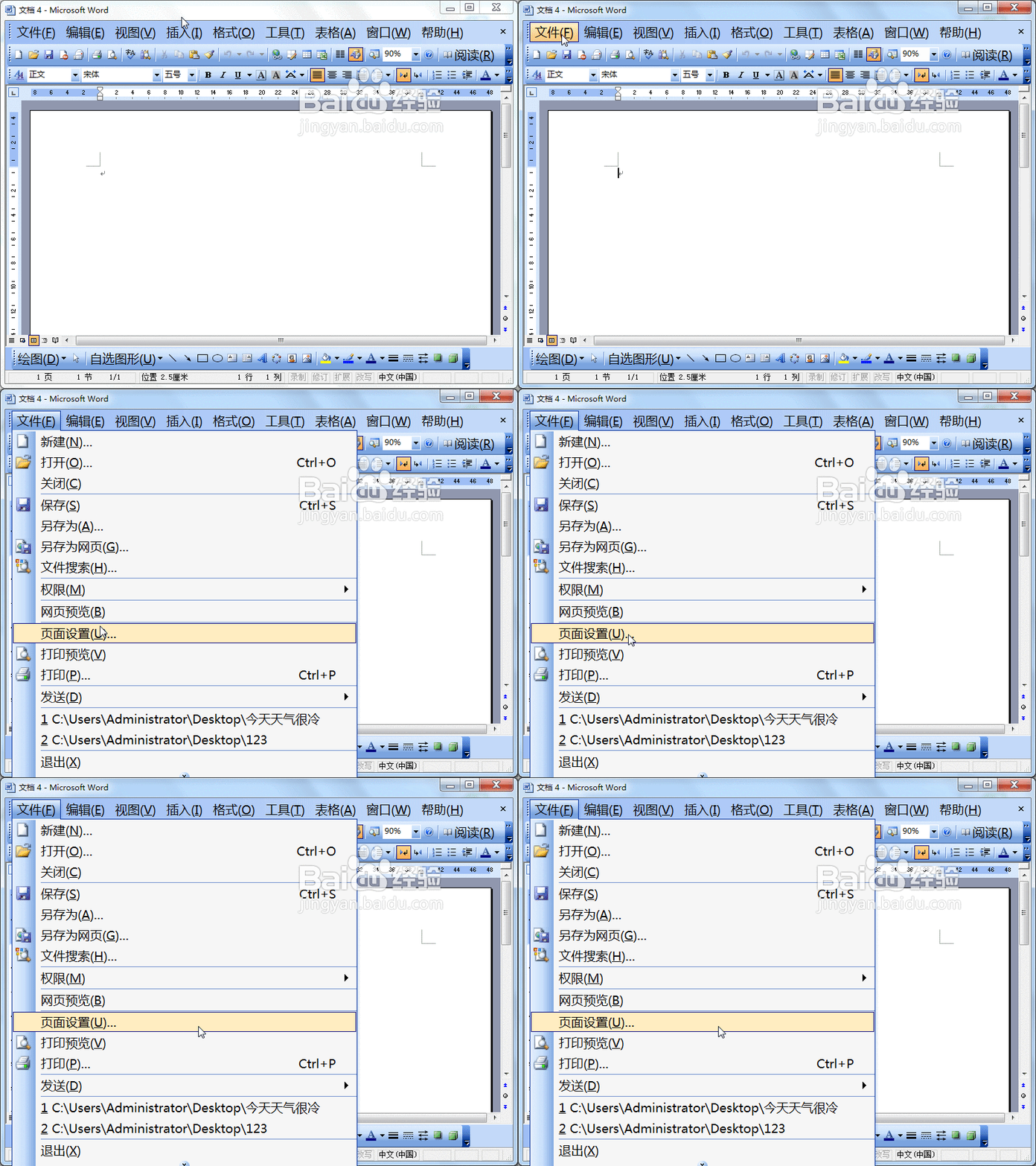
1、首先,我们打开word文档后,点击“文件”菜单——“页面设置”。
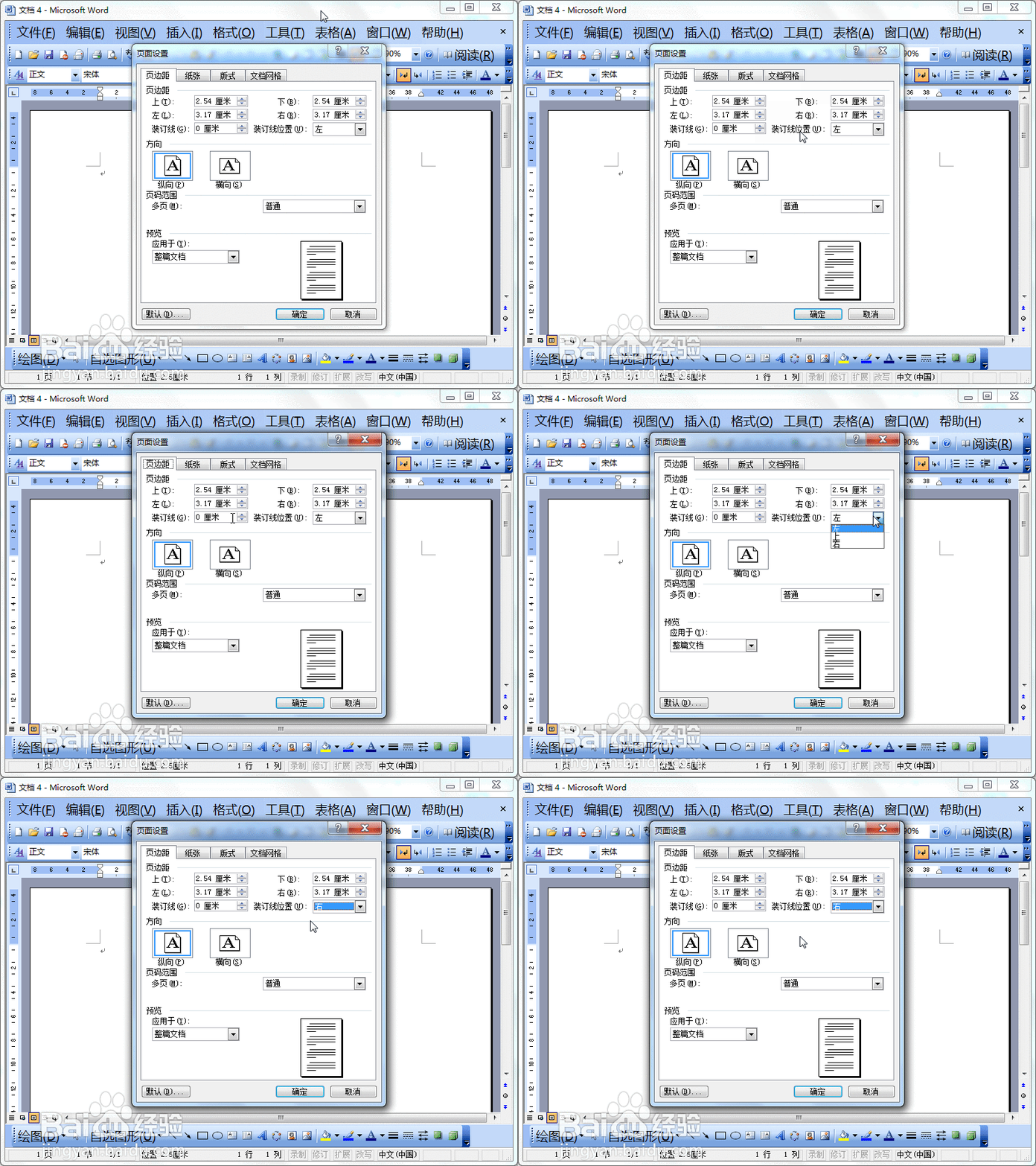
2、在打开的“页面设置”窗口中,我们点击“页边距”选项卡。

3、因为我们需要的效果是从右向左式文档装订线位置,这时我们就需要找到“装订线位置”我们选择“右”如图。
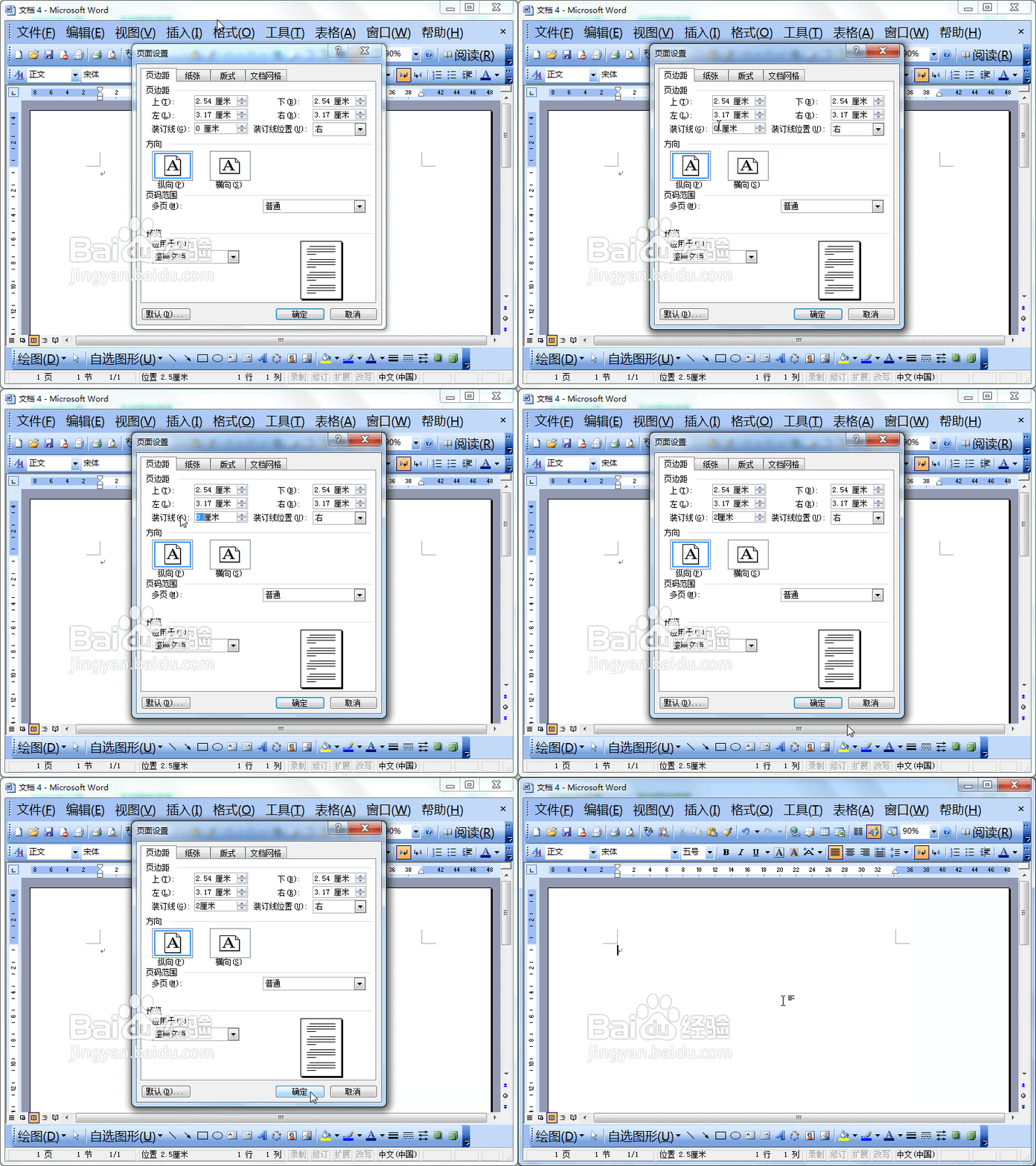
4、为了效果明显,我们可以将装订线设置为1或2厘米,然后点击确定。
5、这时我们再次打开“页面设置”窗口, 我们在图右下角就会看到有一个效果图。
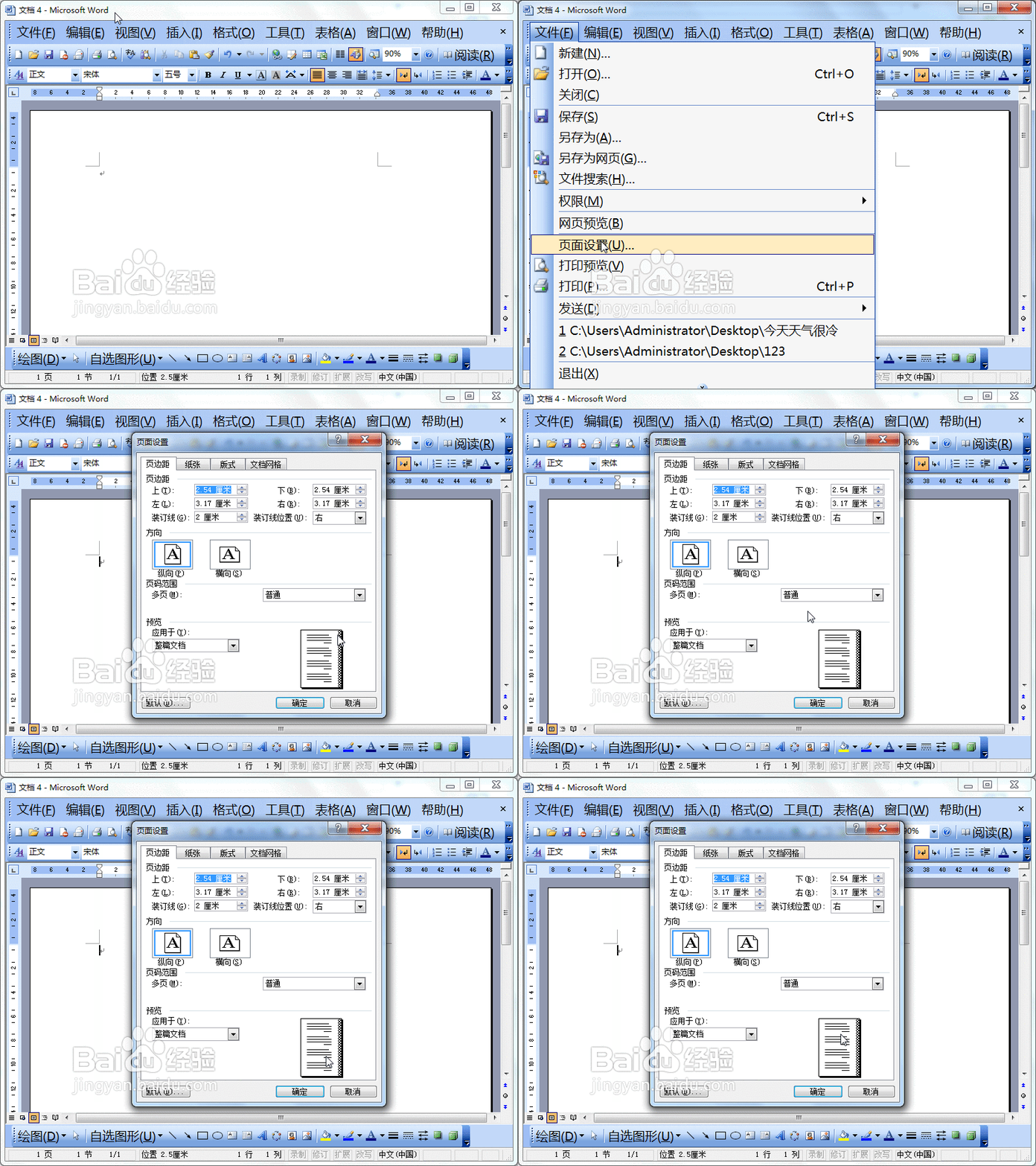
6、如果我们需要设置为从右向左式文档装订线位置,只需要将装订线位置设置为“左”,我们在图中右上角就会看到效果。

时间:2026-04-24 02:03:12
1、首先,我们打开word文档后,点击“文件”菜单——“页面设置”。
2、在打开的“页面设置”窗口中,我们点击“页边距”选项卡。
3、因为我们需要的效果是从右向左式文档装订线位置,这时我们就需要找到“装订线位置”我们选择“右”如图。
4、为了效果明显,我们可以将装订线设置为1或2厘米,然后点击确定。
5、这时我们再次打开“页面设置”窗口, 我们在图右下角就会看到有一个效果图。
6、如果我们需要设置为从右向左式文档装订线位置,只需要将装订线位置设置为“左”,我们在图中右上角就会看到效果。
