顺丰快递怎么网上下单,顺丰预约免费上门取件

 时间:2026-02-16 00:39:34

1、打开百度搜索页面,在搜索框里输入顺丰下单,然后点击百度一下,如下图所示。

顺丰快递怎么网上下单,顺丰预约免费上门取件

2、直接点击百度搜索结果里的顺丰快递官方网站,如下图所示。

顺丰快递怎么网上下单,顺丰预约免费上门取件

3、在顺丰快递官方网站里直接点击导航栏上面的【我要寄件】,如下图所示。

顺丰快递怎么网上下单,顺丰预约免费上门取件

4、打开免费上门取件登记页面,先填写寄件人的信息,这里打红色*号的都是必须填写的,如下图所示。

顺丰快递怎么网上下单,顺丰预约免费上门取件

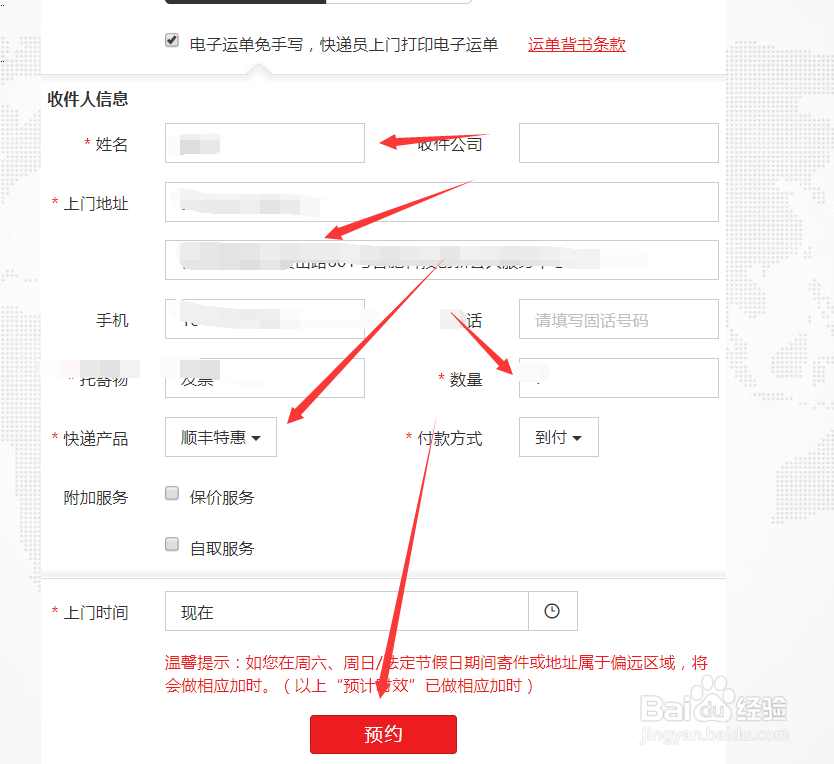
5、填写好寄件人信息后,再来填写收件人信息,同样打红色*号的都是必须填写的,填写好后点击预约,直接点击如下图所示。
顺丰快递怎么网上下单,顺丰预约免费上门取件

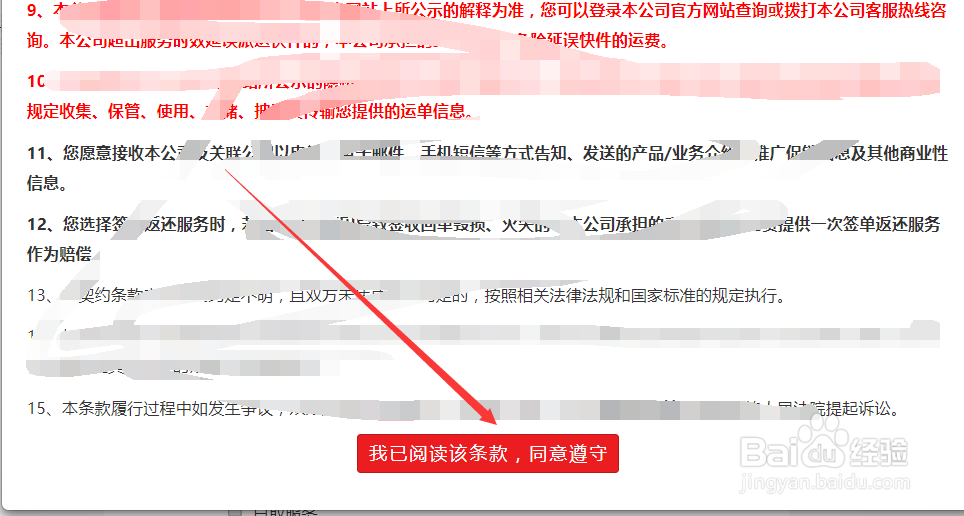
6、点击预约后,顺丰快递弹出个协议条款,直接点击同意,这没有什么好说的,如下图所示。
顺丰快递怎么网上下单,顺丰预约免费上门取件

7、点击后,免费上门取件的信息就提交上去了,显示提交订单成功,如下图所示。

顺丰快递怎么网上下单,顺丰预约免费上门取件

  • 发货时如何打印顺丰子母件?
  • 顺丰快递如何网上下单?
  • 顺丰快递怎么在线下单
  • 用顺丰如何网上下单寄快递
  • 顺丰快递如何网上下单寄件
  • 热门搜索
    cc霜怎么用 奔驰b200怎么样 旅游鞋 旅游观光车 乌龟白眼病怎么办 黄花梨手串怎么保养 雀巢咖啡怎么样 新马泰旅游 釜山行哪里可以看 丽江旅游景点