1、在编辑完或者录制完视频后,首先点击菜单栏上的“分享"。
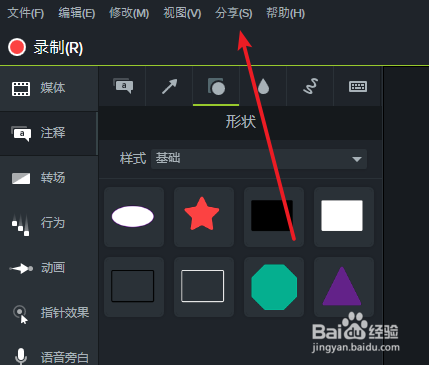
2、在下拉菜单中选择“本地视频”。

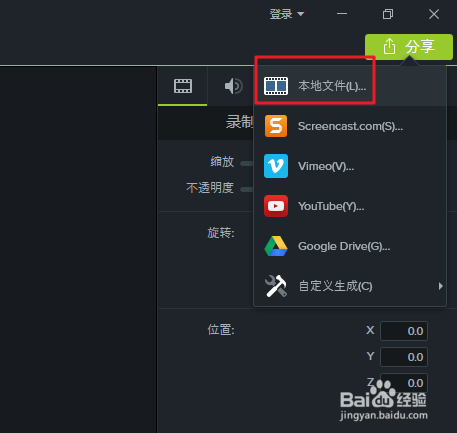
3、也可以点击右上角的“分享”按钮。

4、在下拉菜单中选择“本地视频”。
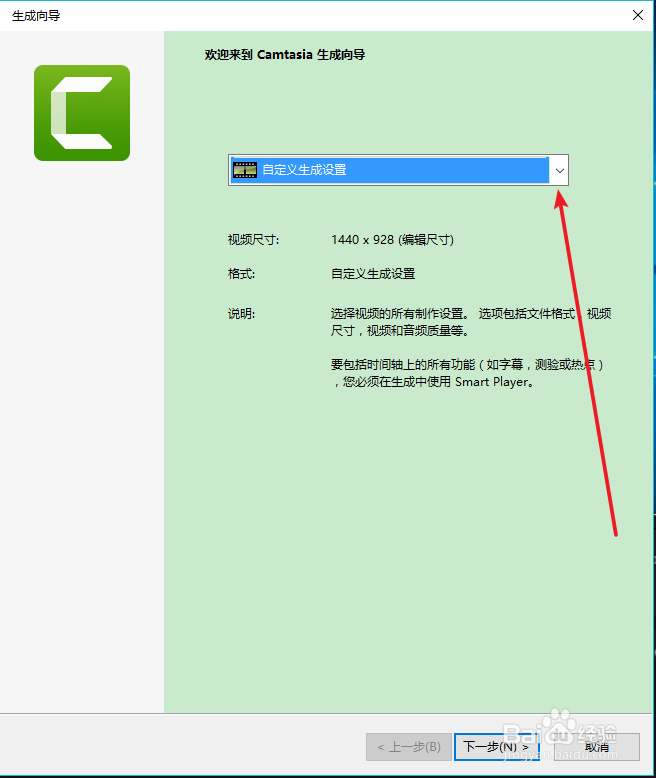
5、在弹出的界面中点击向下的箭头。
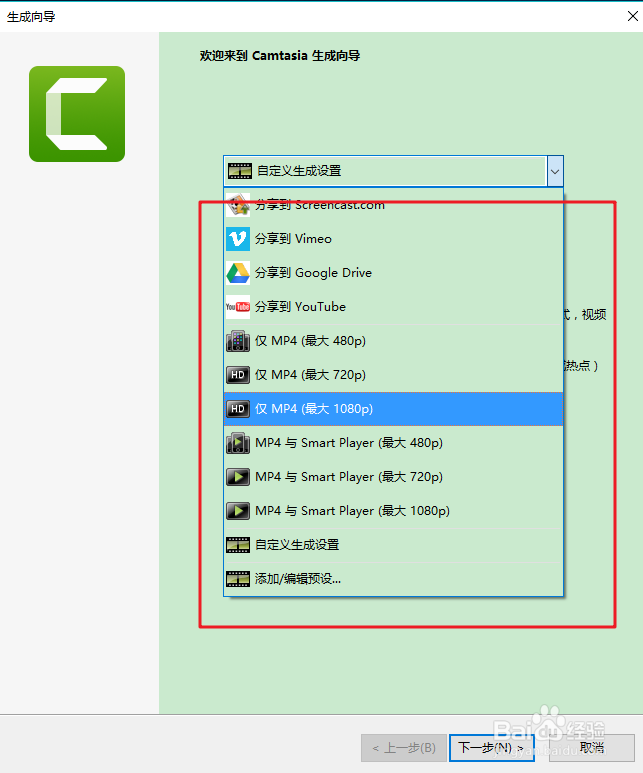
6、会看到如下国所示的下拉菜单。选择要保存的文件格式,点击“下一步”。
7、接下来设置好保存的文件目录,点击“完成”即可。

8、最后,等待视频生成保存完成即可,完成后会看到如下图所示的提示,你可以点击 “打开生成文件夹”来找到刚才生成的视频。

时间:2026-04-22 01:10:59
1、在编辑完或者录制完视频后,首先点击菜单栏上的“分享"。
2、在下拉菜单中选择“本地视频”。
3、也可以点击右上角的“分享”按钮。
4、在下拉菜单中选择“本地视频”。
5、在弹出的界面中点击向下的箭头。
6、会看到如下国所示的下拉菜单。选择要保存的文件格式,点击“下一步”。
7、接下来设置好保存的文件目录,点击“完成”即可。
8、最后,等待视频生成保存完成即可,完成后会看到如下图所示的提示,你可以点击 “打开生成文件夹”来找到刚才生成的视频。
