SSD固态硬盘怎么安装 笔记本固态硬盘安装教程

 时间:2026-02-13 01:23:59

1、第一步自然是关机,再取下电源适配器的插头,再取下本本的电池,

SSD固态硬盘怎么安装 笔记本固态硬盘安装教程

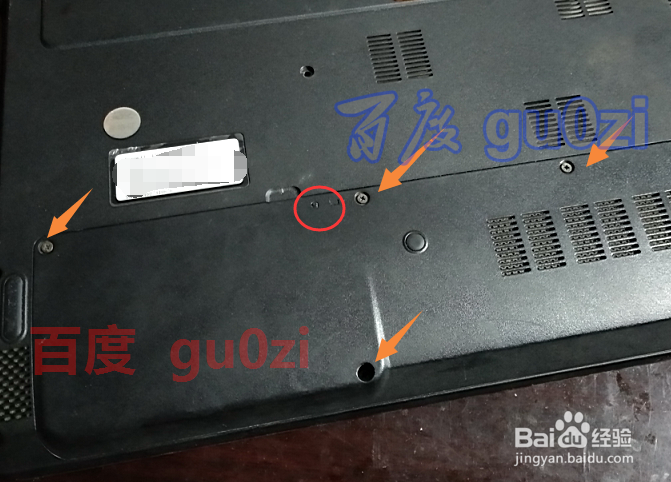
2、注意本本背面的图标标识,三个碟的就是硬盘所在位置相关的螺丝了,

SSD固态硬盘怎么安装 笔记本固态硬盘安装教程

3、拆下背壳后,就是将原来的硬盘跟主机进行分开的操作,

SSD固态硬盘怎么安装 笔记本固态硬盘安装教程

SSD固态硬盘怎么安装 笔记本固态硬盘安装教程

4、取下连接后,可以看到原来的硬盘有两个固定支架,将这4个螺丝旋下来,

SSD固态硬盘怎么安装 笔记本固态硬盘安装教程

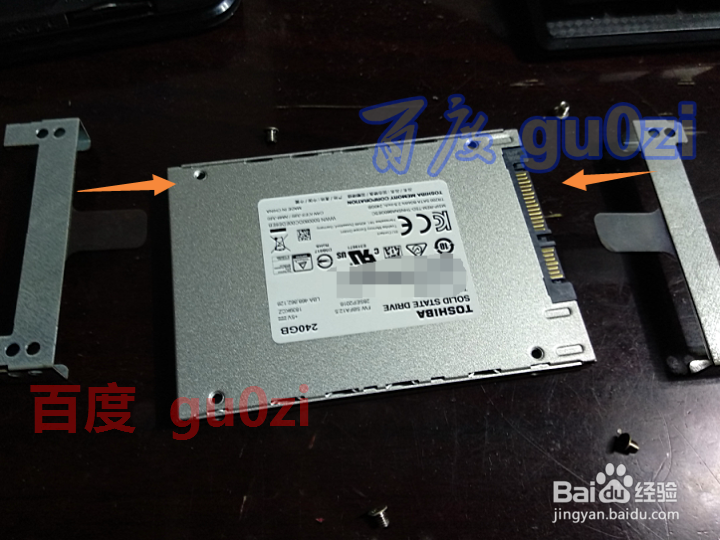
5、再取下这两块固定支架,将它们安装到新购买的SSD固态硬盘上,

SSD固态硬盘怎么安装 笔记本固态硬盘安装教程

SSD固态硬盘怎么安装 笔记本固态硬盘安装教程

6、旋紧4个螺丝,将硬盘数据线安装好,这样就安装完成了。开机试一下,识别正常后,再放背壳装回去,就可以了。

SSD固态硬盘怎么安装 笔记本固态硬盘安装教程

SSD固态硬盘怎么安装 笔记本固态硬盘安装教程

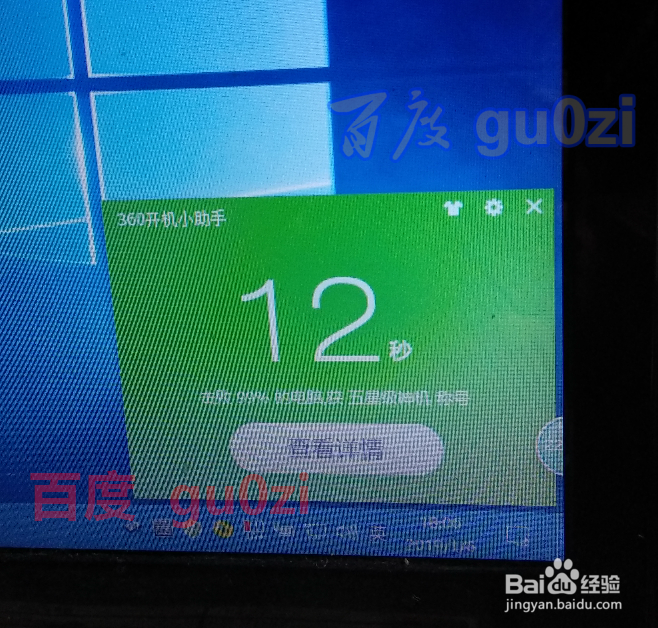
7、将原来的系统克隆到新的SSD固态硬盘上,看看系统开机速度真的是提升了很多,只要12秒。

22:34 19-01-22 周二
SSD固态硬盘怎么安装 笔记本固态硬盘安装教程

  • 加装固态硬盘后怎么设置
  • 机械硬盘怎么安装
  • 5700xt八卡真实功耗
  • 新装的固态硬盘不显示怎么办
  • 电脑开机键8根线怎么接
  • 热门搜索
    赫本发型 比度克怎么样 怎么穿丝袜 论文关键词怎么写 日式发型 怎么添加网络打印机 鼻窦炎怎么治疗最好 记录的近义词 衣服上的油渍怎么去除小窍门 蹒跚的近义词