Win10如何批量修改文件后缀名

 时间:2024-10-17 10:06:14

1、一个文件夹下可能存在多个文件后缀名的文件,如.jpg,.png,.psd 等,那么如何批量将文件后缀名统一修改呢,例如统一将文件夹下所有文件的后缀名修改为.psd 。

Win10如何批量修改文件后缀名

2、点击“开始”—“windows系统”—“命令提示符”,打开命令提示符。

Win10如何批量修改文件后缀名

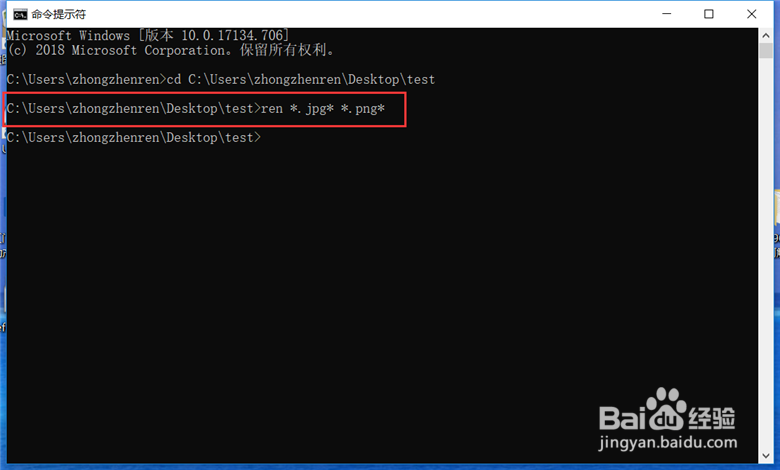
3、在命令提示符输入:cdC:\Users\zhongzhenren\Desktop\test ,切换到要修改文件后缀名的文件夹。

Win10如何批量修改文件后缀名

4、切换到指定文件夹后,输入 ren *.jpg* *.png* 命令,按回车键。
Win10如何批量修改文件后缀名

5、这样就将所有后缀为 .jpg 的文件后缀名修改为 .png 。

Win10如何批量修改文件后缀名

6、输入 ren *.png**.psd* 命令,按回车键。

Win10如何批量修改文件后缀名

7、这样就将所有后缀为 .png 的文件后缀名修改为 .psd了 。

Win10如何批量修改文件后缀名
  • win10系统如何解决玩游戏闪屏抖屏
  • Egde浏览器中怎么获取“Session Switcher”
  • 如何安装调试纳加导播一体机NSCaster358
  • 谷歌浏览器开启缓存的图片和文件#校园分享#
  • 热门搜索
    台州旅游景点 常德旅游 月经量多怎么调理 灼热峡谷怎么去 怎么连接无线路由器 怎么做红烧肉视频 膜法世家怎么样 贵爱娘卫生巾怎么样 河南冬季旅游景点 长沙旅游景点