Word文档中如何设置不同样式的页码

 时间:2026-05-15 01:53:08

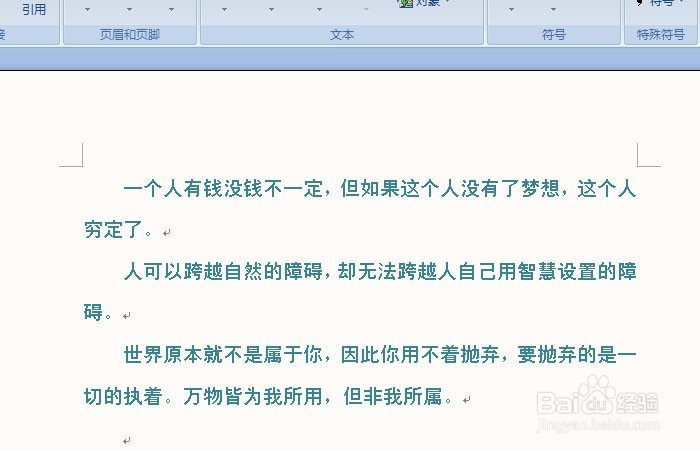
1、    打开word软件件,新建一个空白文档,在文档中输入一段文字,比如名人名言,如下图所示。
Word文档中如何设置不同样式的页码

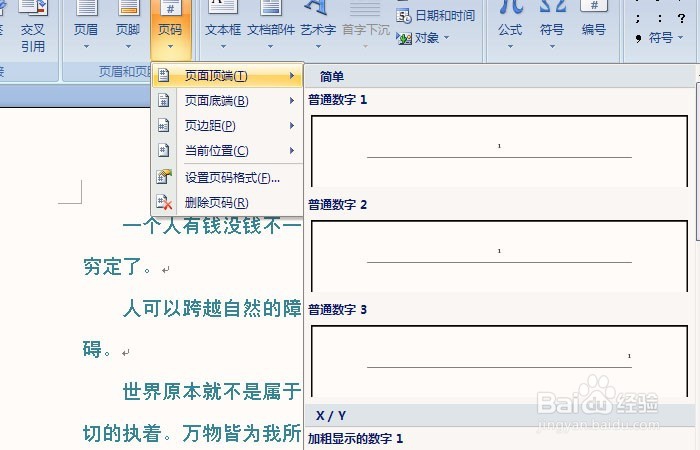
2、    鼠标左键单击菜单【插入】>>【页码】>>【页面顶端】,在【页码列表】中可看到有很多不同样式的页码选择,如下图所示。
Word文档中如何设置不同样式的页码

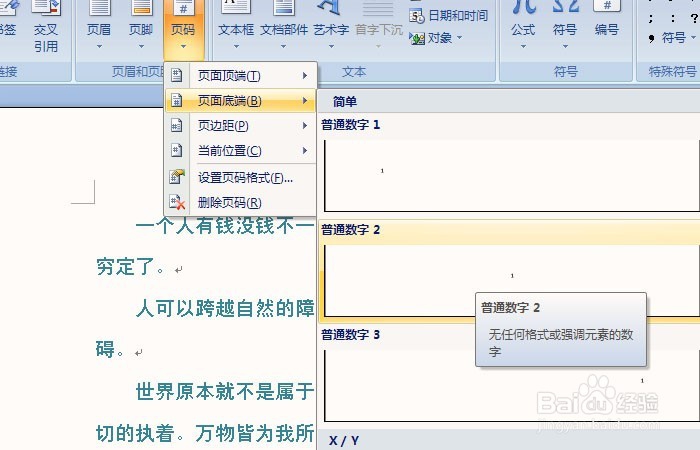
3、    鼠标左键单击菜单【插入】>>【页码】>>【页面底端】,在【页码列表】中可看到有很多不同样式的页码选择,如下图所示。
Word文档中如何设置不同样式的页码

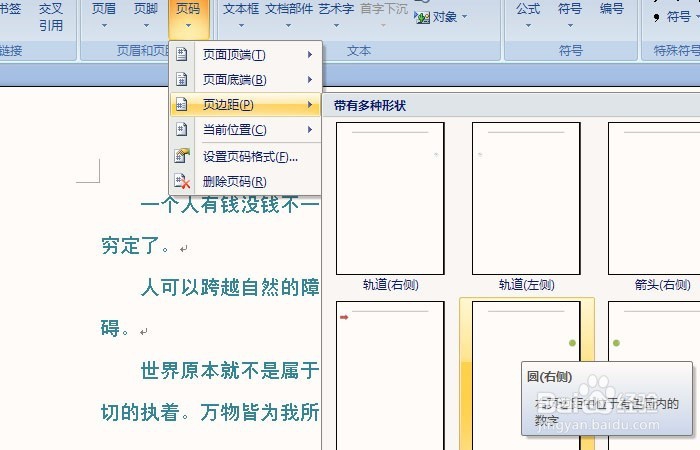
4、    鼠标左键单击菜单【插入】>>【页码】>>【页边距】,在【页码列表】中可看到有很多不同样式的页码选择,如下图所示。
Word文档中如何设置不同样式的页码

5、    鼠标左键单击菜单【插入】>>【页码】>>【当前位置】,在【页码列表】中可看到有很多不同样式的页码选择,如下图所示。

Word文档中如何设置不同样式的页码

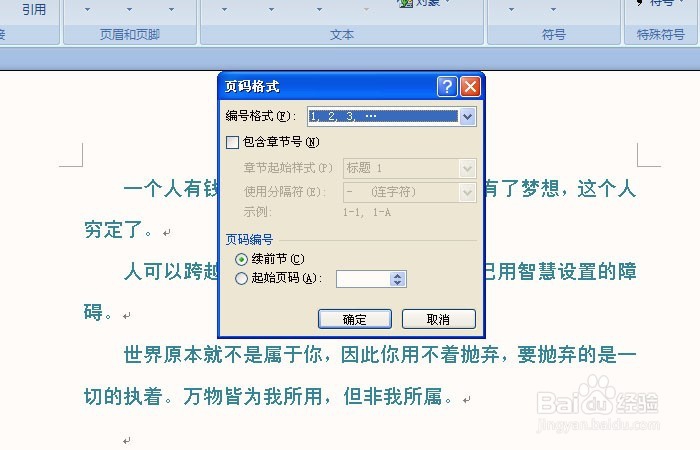
6、    鼠标左键单击菜单【插入】>>【页码】>>【设置页码格式】,在弹出的【设置页码格式】窗口中可进行设置,如下图所示。
Word文档中如何设置不同样式的页码

  • word怎么把页码变成罗马数字
  • word自动生成目录标题前的那个黑点怎么去掉
  • 怎么删除分节符
  • word怎么设置罗马数字页码
  • 怎么在word中某一页单独设置页码
  • 热门搜索
    墙纸怎么贴 显卡怎么安装 怎么治疗便秘 埋怎么组词 横道图怎么画 无聊用英语怎么说 电脑桌面图标怎么变小 屏保怎么设置 星期二用英语怎么说 工作自我评价怎么写