Win10怎么永久禁用驱动数字签名

 时间:2026-04-22 10:31:26

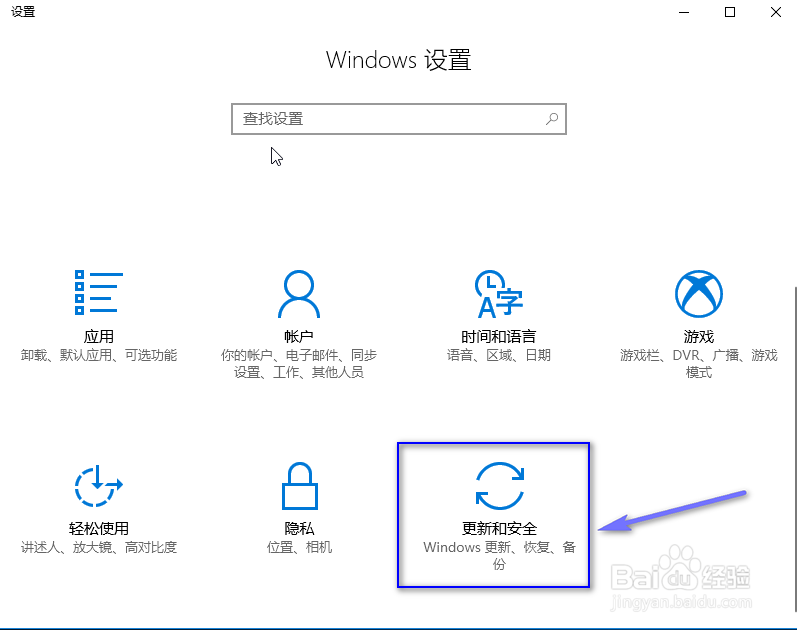
1、鼠标右键点击开始菜单,选择设置选项,如下图所示

Win10怎么永久禁用驱动数字签名

2、在设置选项中选择更新与安全,如下图所示

Win10怎么永久禁用驱动数字签名

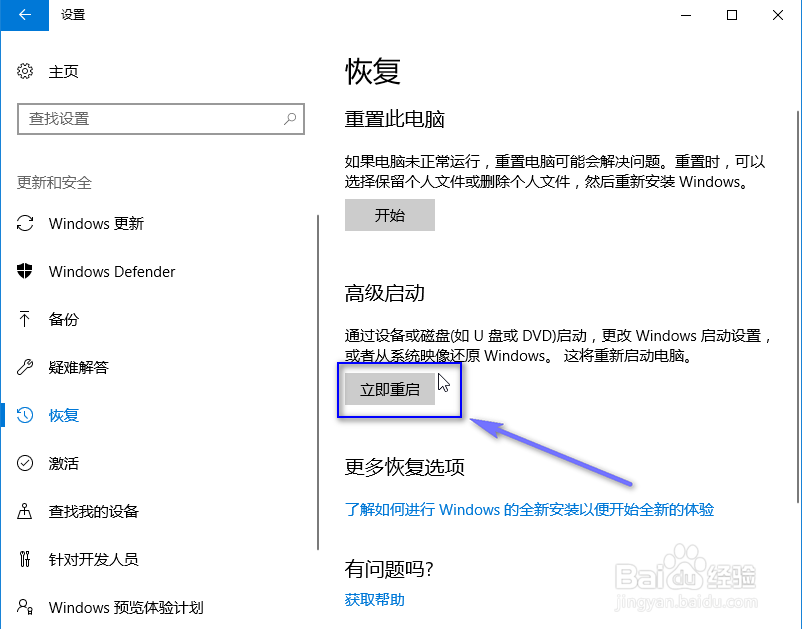
3、在更新与安全左侧菜单选择恢复这个选项,如下图所示

Win10怎么永久禁用驱动数字签名

4、在恢复界面选择高级选项--立即重启按钮,如下图所示

Win10怎么永久禁用驱动数字签名

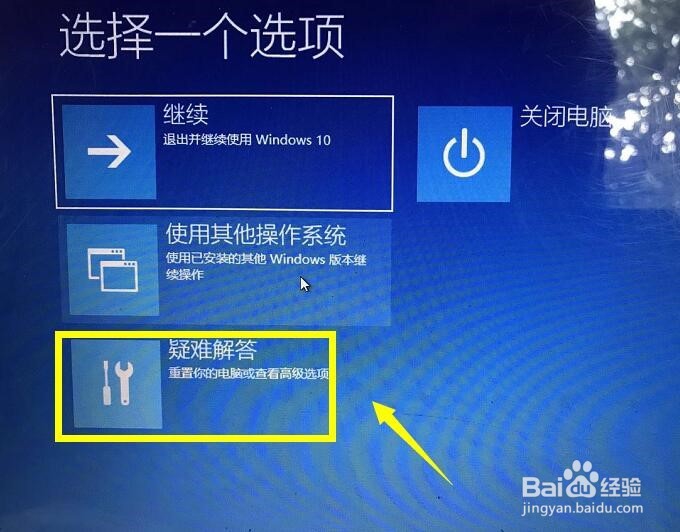
5、重启后出现下图界面选择疑难解答,如下图所示

Win10怎么永久禁用驱动数字签名

6、在疑难解答界面选择高级设置选项,如下图所示

Win10怎么永久禁用驱动数字签名

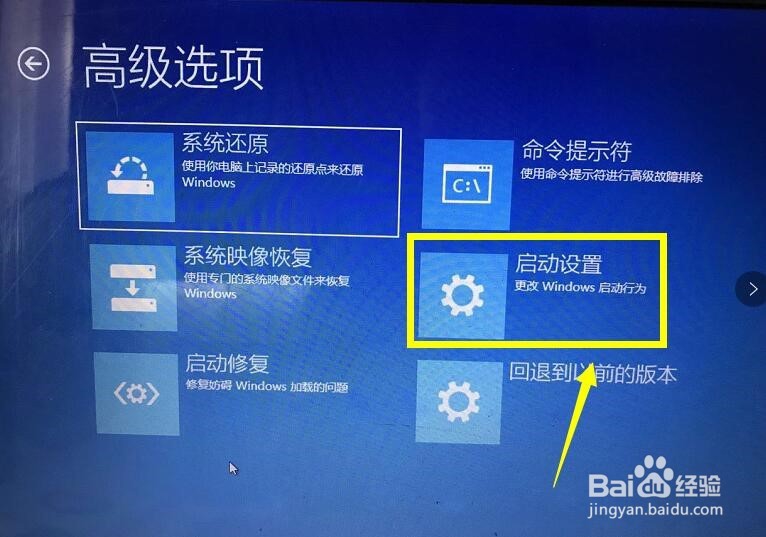
7、在高级设置界面选择启动设置,如下图所示

Win10怎么永久禁用驱动数字签名

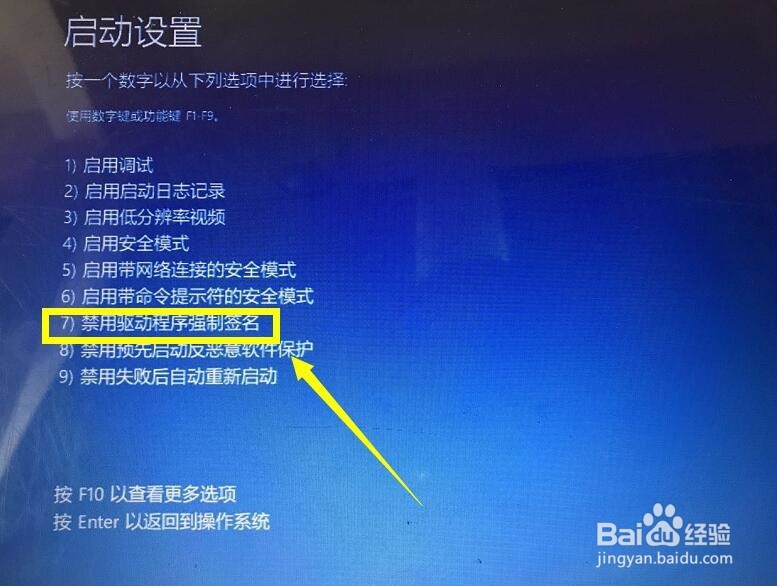
8、在启动选项中可以选择7来禁用驱动数字签名,如下图所示

Win10怎么永久禁用驱动数字签名

9、上述方法可以暂时禁用数字签名,如果要永久禁用数字签名,请进入命令提示符--以管理员身份运行。

Win10怎么永久禁用驱动数字签名

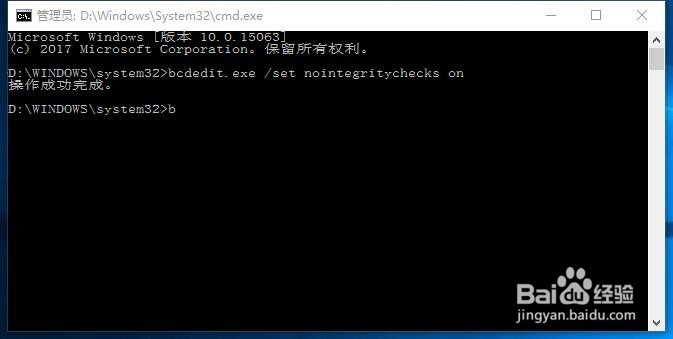
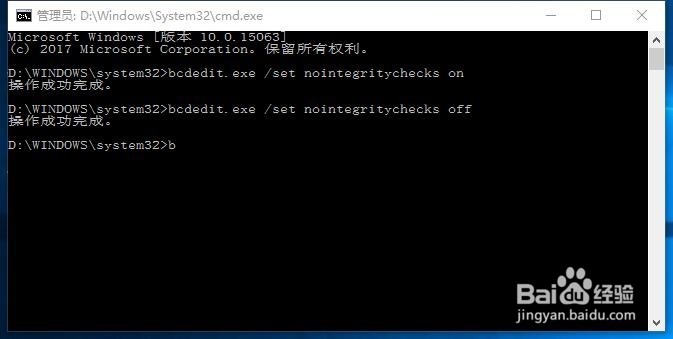
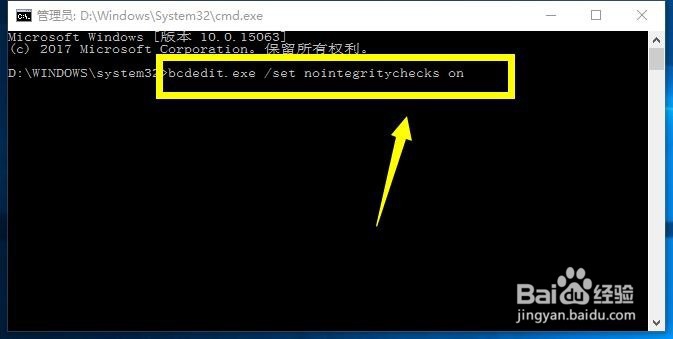
10、永久禁用可以在提示符后面输入bcdedit.exe /set nointegritychecks on后回车,开启数字签名的话bcdedit.exe /set nointegritychecks off回车,如下图所示
Win10怎么永久禁用驱动数字签名

Win10怎么永久禁用驱动数字签名

Win10怎么永久禁用驱动数字签名

  • Win10怎么永久禁用驱动数字签名
  • Windows 无法安装 netframework3.5解决办法
  • 双系统怎么装?win7重装系统win10双系统教程
  • 服务器系统怎么备份
  • WINXP,进系统时提示激活您想现在激活它怎么办呢
  • 热门搜索
    砂锅面的做法 草鱼的家常做法 豆沙包的做法 怎么查询社保缴费记录 蛤蜊肉的做法 大白菜做法 牛奶炖蛋的做法 清炒虾仁的做法 衍怎么读 土豆饼做法