1、本例中,要求我们快速根据身份证号码获取邮编信息。
首先,打开excel文件,并点击并点击“DIY工具箱”选项卡。

2、然后,我们找到的“生活服务”模块。

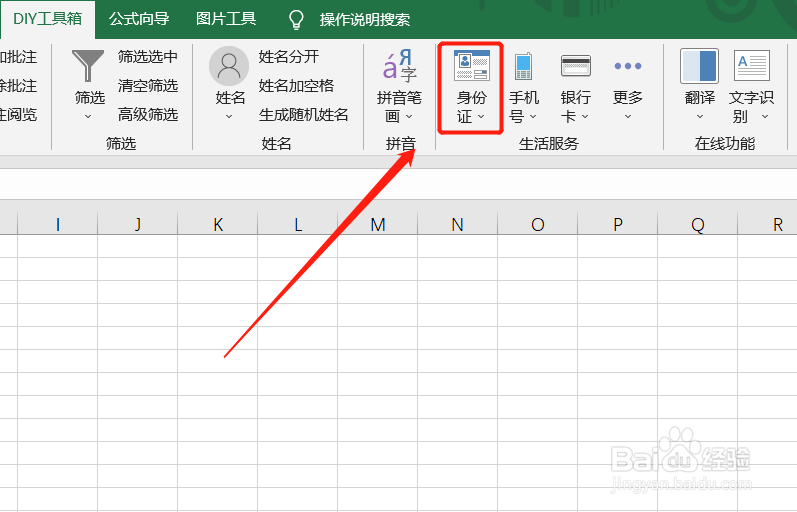
3、在这个模块里,我们找到下图的“身份证”并点击。
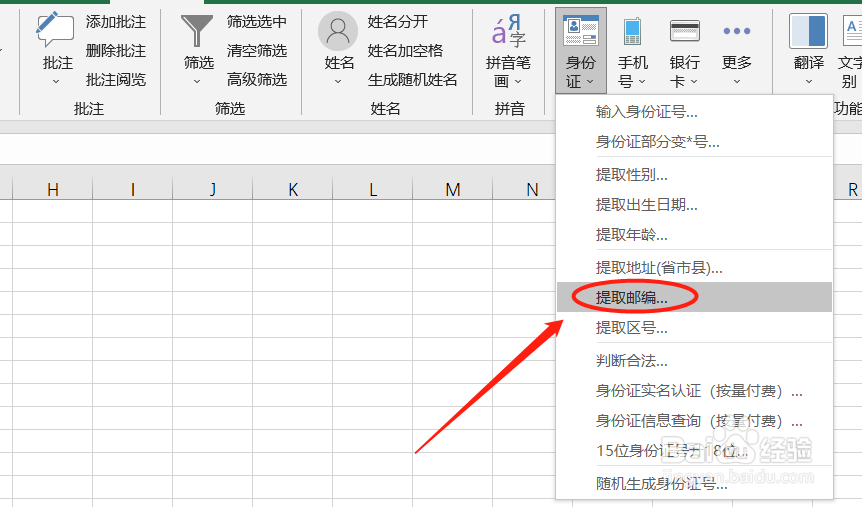
4、点击后,会出现一个下拉菜单,我们点击“提取邮编”。
5、这时,会弹出一个对话框,我们选中存放结果的单元格后,点击”确定“。

6、点击后,我们就可得到各身份证号对应的邮编啦!

时间:2026-04-22 16:06:55
1、本例中,要求我们快速根据身份证号码获取邮编信息。
首先,打开excel文件,并点击并点击“DIY工具箱”选项卡。
2、然后,我们找到的“生活服务”模块。
3、在这个模块里,我们找到下图的“身份证”并点击。
4、点击后,会出现一个下拉菜单,我们点击“提取邮编”。
5、这时,会弹出一个对话框,我们选中存放结果的单元格后,点击”确定“。
6、点击后,我们就可得到各身份证号对应的邮编啦!
