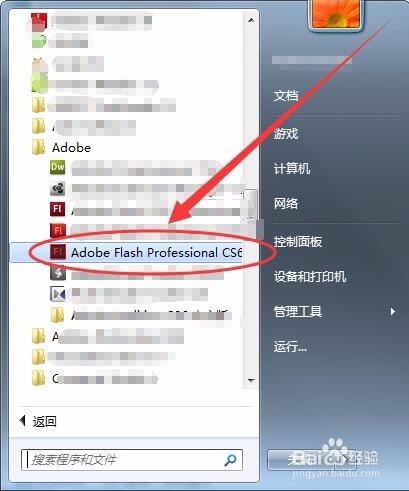
1、在“开始”菜单中选择Flash选项,打开软件,新建一个空白文档。
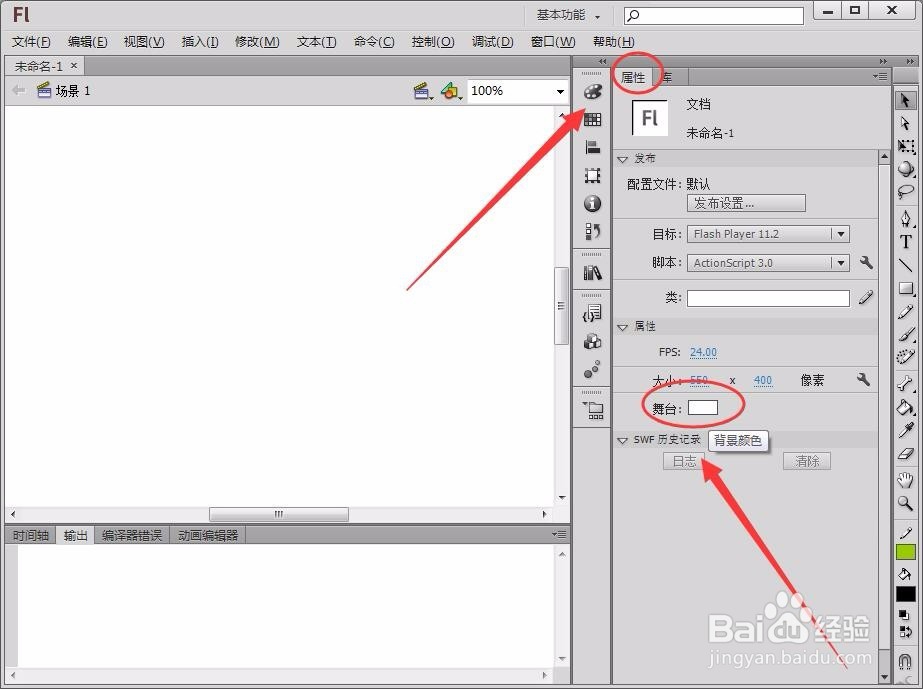
2、在Flash CS6中该如何设置背景色呢?
方法一:单击舞台,在属性面板中找到“舞台”选项。
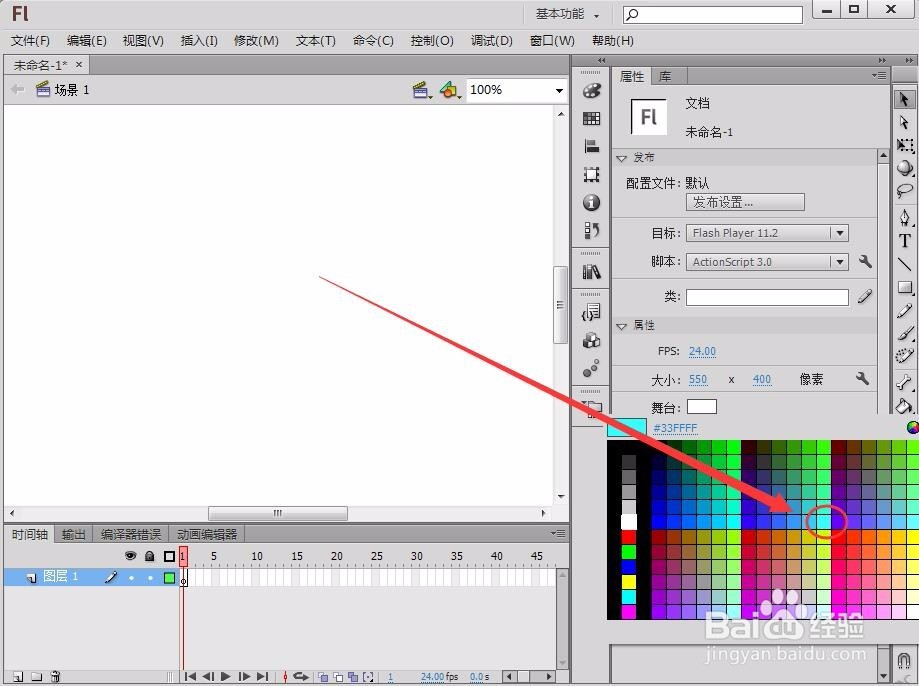
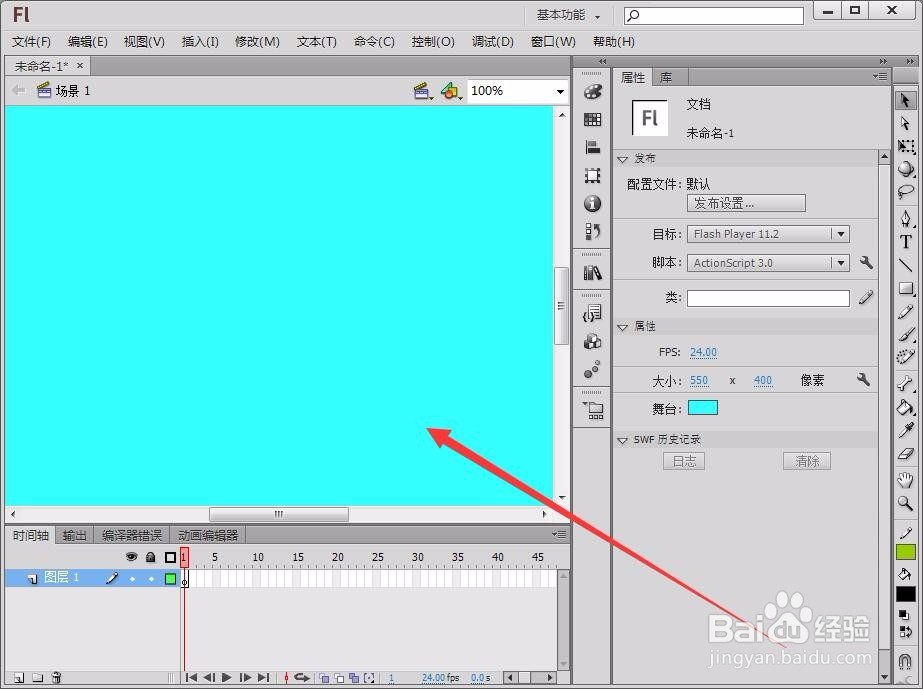
3、在出现的调色板中,选择一种自己想要的颜色,可以看到舞台背景变成自己需要的颜色了。
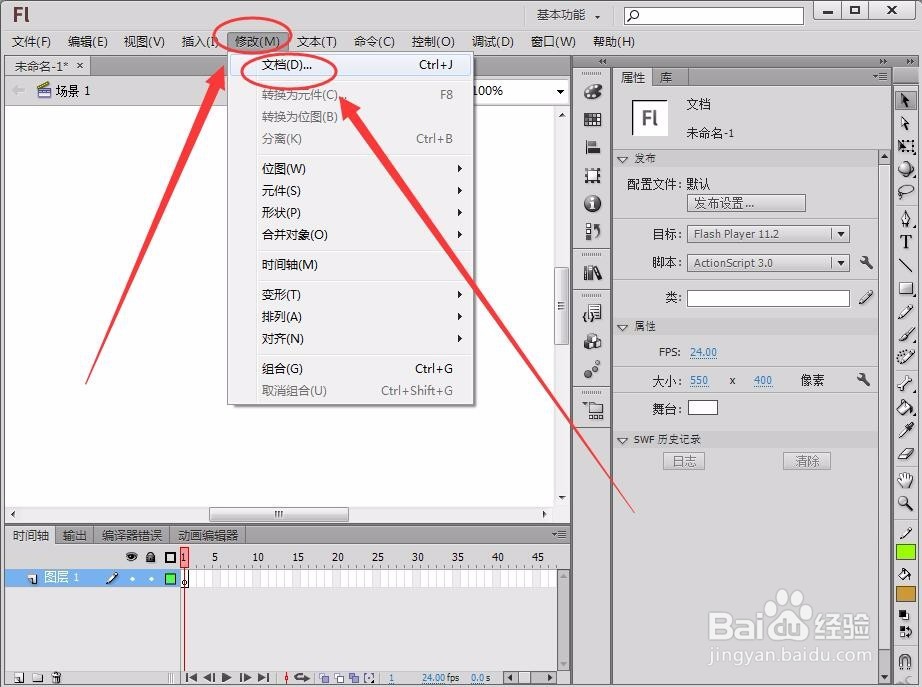
4、方法二:单击“修改”---->“文档”。
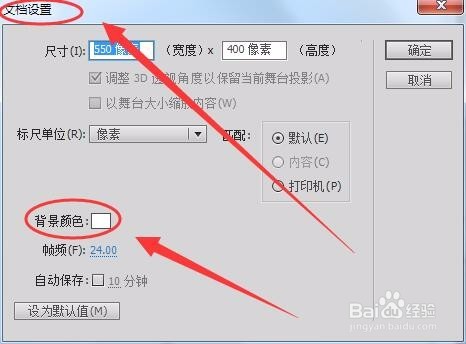
5、“文档设置”窗口中,找到“背景颜色”选项。
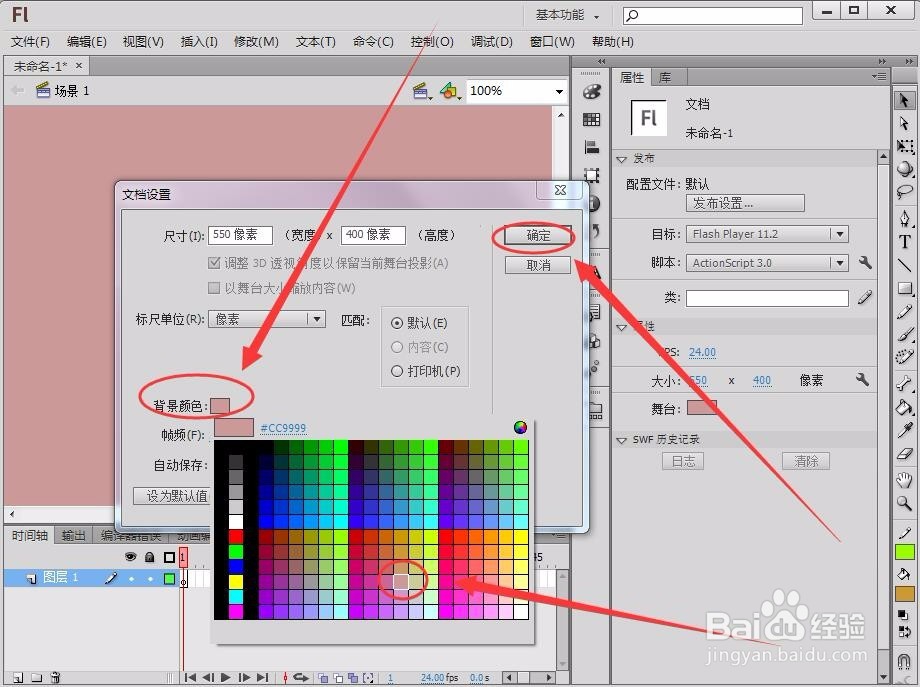
6、在出现的色板中,选择需要的颜色,单击确定。
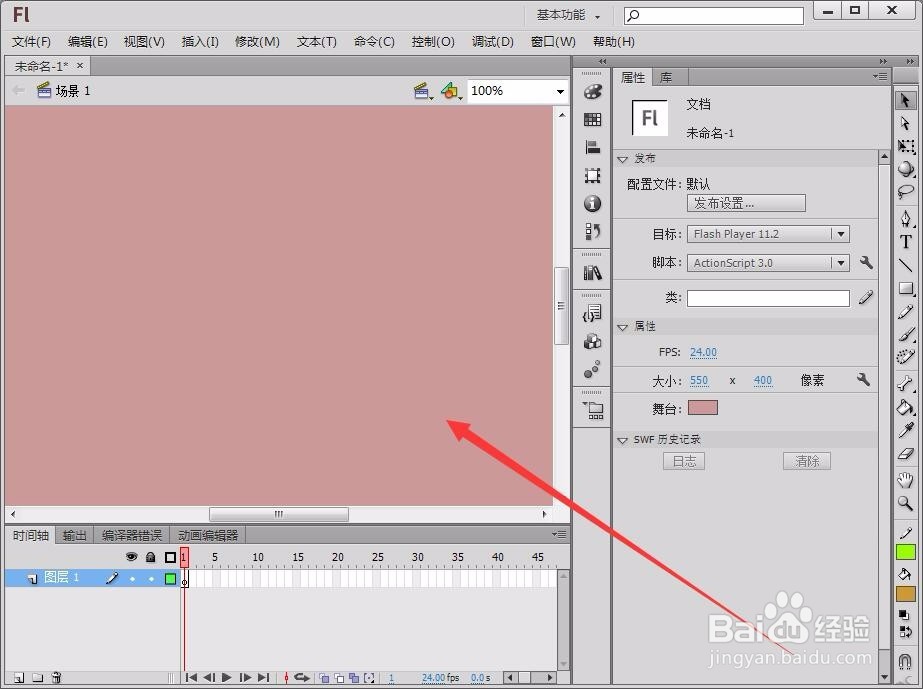
7、可以看到舞台的背景色变成了设置好的颜色。
时间:2026-05-06 23:09:04
1、在“开始”菜单中选择Flash选项,打开软件,新建一个空白文档。
2、在Flash CS6中该如何设置背景色呢?
方法一:单击舞台,在属性面板中找到“舞台”选项。
3、在出现的调色板中,选择一种自己想要的颜色,可以看到舞台背景变成自己需要的颜色了。
4、方法二:单击“修改”---->“文档”。
5、“文档设置”窗口中,找到“背景颜色”选项。
6、在出现的色板中,选择需要的颜色,单击确定。
7、可以看到舞台的背景色变成了设置好的颜色。
