Excel根据姓氏统计总产量

 时间:2026-02-16 04:24:08

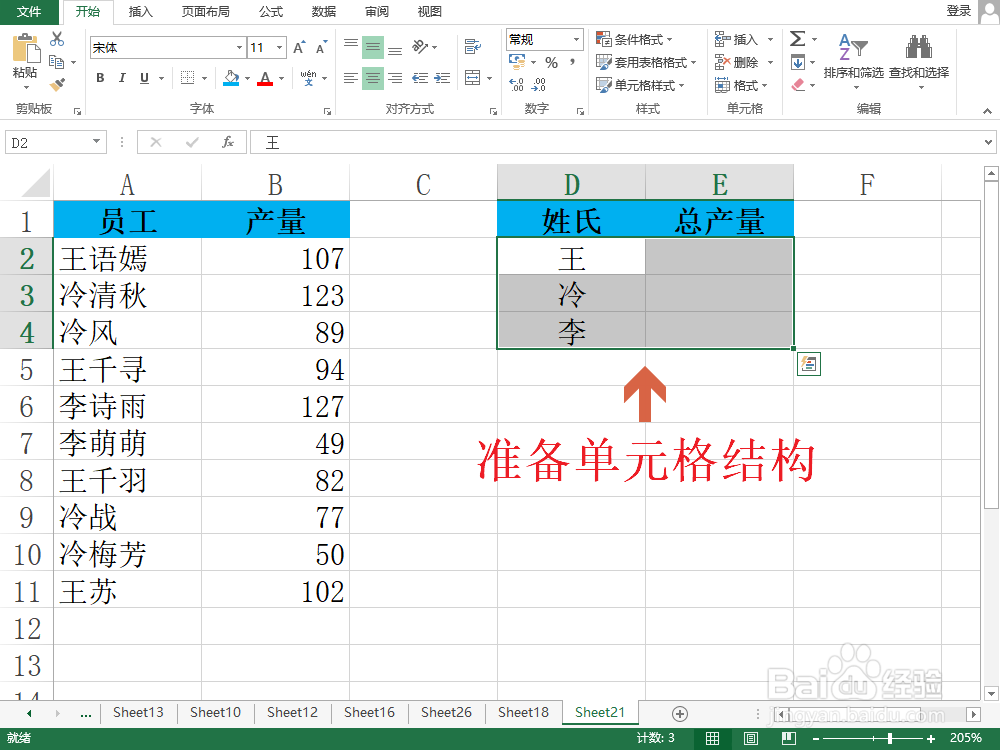
1、准备存放按照姓氏统计的总产量的单元格结构。

首先在Excel中准备好按照姓氏统计的总产量的单元格结构。
Excel根据姓氏统计总产量

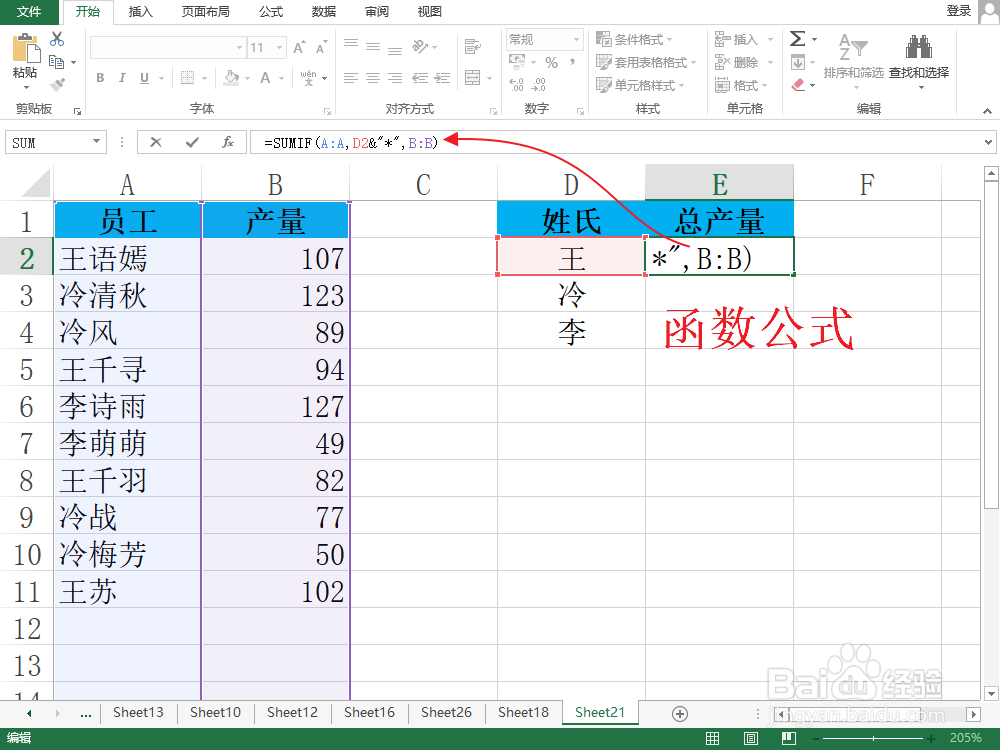
2、输入按照姓氏统计总产量的函数公式。

在E2单元格中输入按照姓氏统计总产量的函数公式“=SUMIF(A:A,D2&"*",B:B)”,注意公式中所有字符全部为英文字符,输入汉语字符会出错;
Excel根据姓氏统计总产量

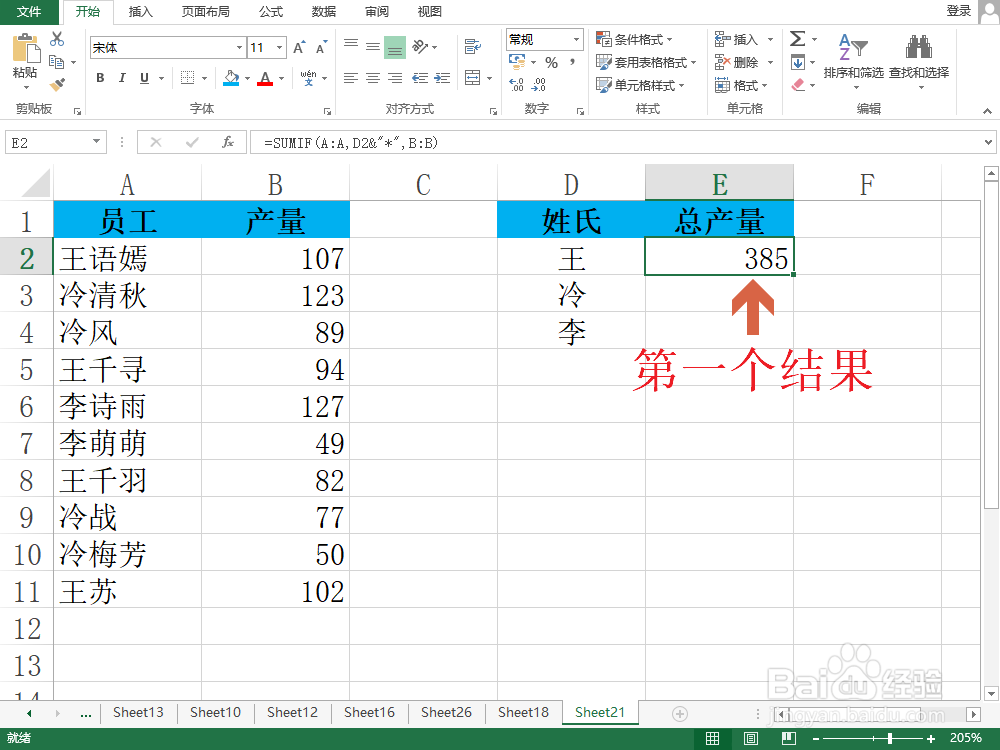
3、得到按照姓氏统计总产量的第一个结果。

按下回车键Enter即可在E2单元格内得到按照姓氏统计总产量的第一个结果。
Excel根据姓氏统计总产量

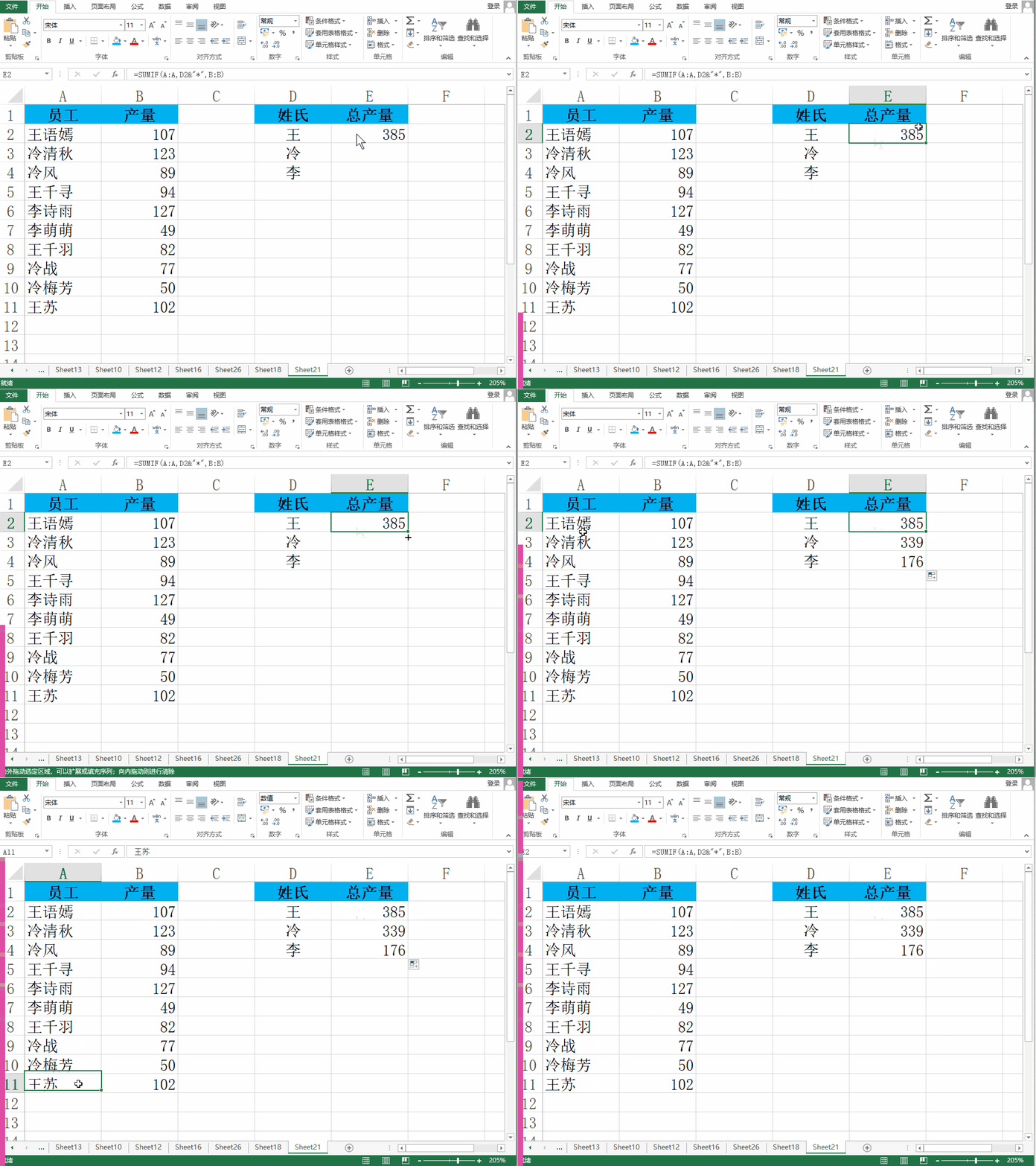
4、拉伸填充所有按照姓氏统计的总产量。

点击E2单元格右下角的绿色实心方块,往下拖拽直至E4单元格松开鼠标。
Excel根据姓氏统计总产量

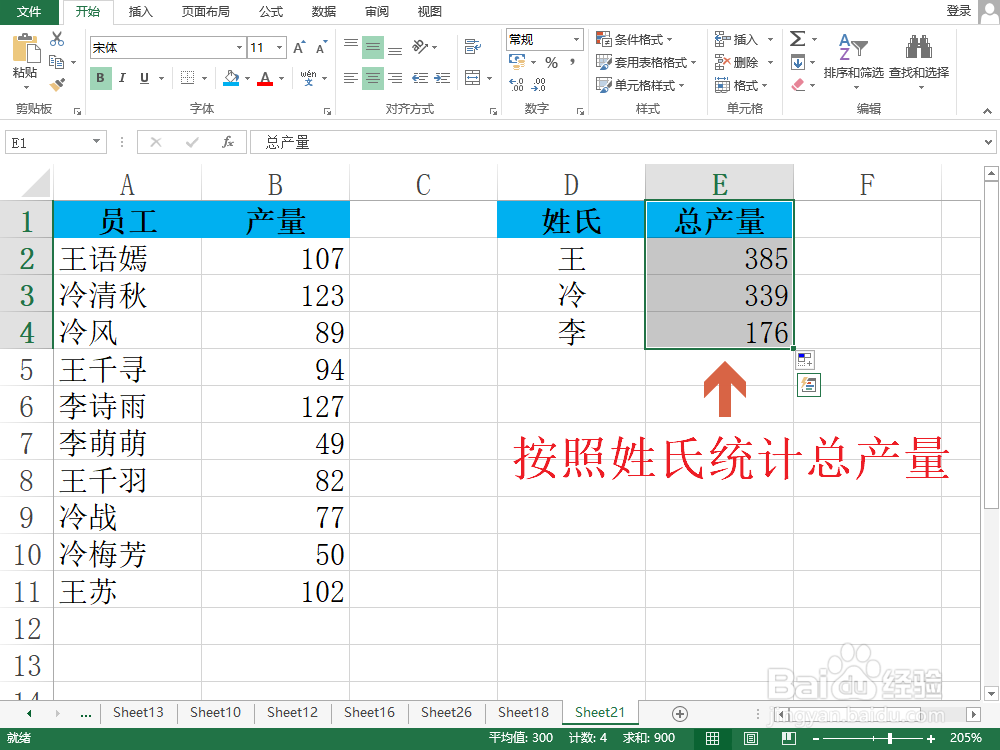
5、完成按照姓氏统计总产量的操作。

我们可以在E2:E4中得到按照姓氏统计总产量的操作结果。

更多工作生活问题,参考如下教程:
Excel根据姓氏统计总产量

  • 做表格时 如果分数超过90则备注进入决赛 没有超过备注谢谢 怎么做
  • 如何利用公式计算销售量总和
  • Excel底纹怎么设置
  • excel如何使用if函数
  • 用excel如何快速计算出各部门人数合计
  • 热门搜索
    如何制作表格 中国旅游胜地四十佳 优酷下载的视频在哪里 鄂k是哪里的车牌号 如何办理信用卡 冀b是哪里的车牌 如何做葱油饼 怎么查档案在哪里 黄果树旅游 如何醒酒