excel使用技巧之数字变化(二)

 时间:2026-02-16 20:55:02

1、正负数如何以不同形式显示出来?

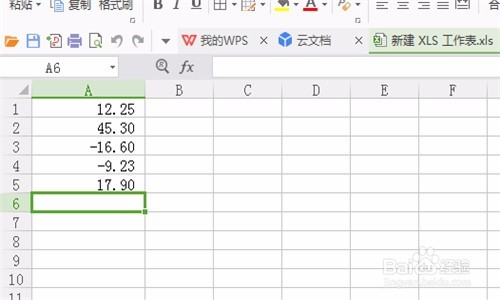
在制作财务报表的时候,有时候需要对正负数进行对比,这个该如何实现呢?
excel使用技巧之数字变化(二)

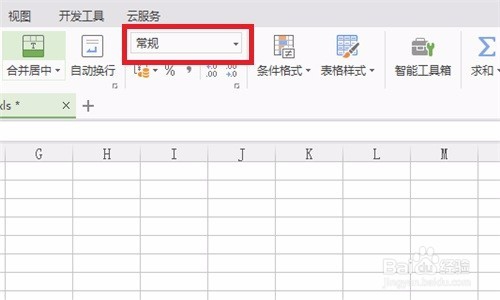
2、按 Ctrl+1 或是在开始选项卡中找到如图所示的功能按钮。

excel使用技巧之数字变化(二)

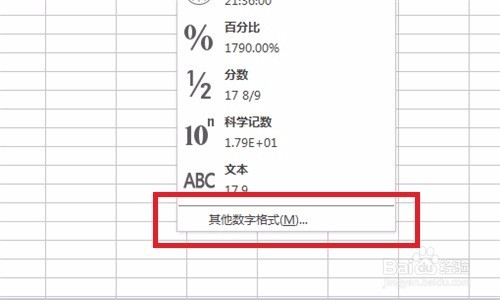
3、点击向下小箭头,在最下方选择【其他数字格式】点击进入。

excel使用技巧之数字变化(二)

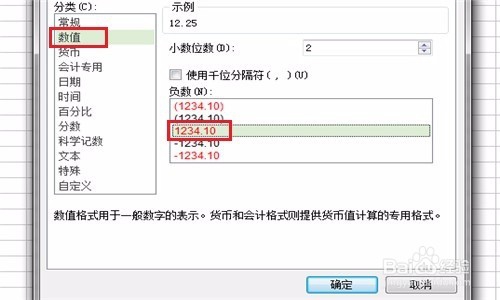
4、先选择【数值】,选择负数以红色显示。如图所示。

excel使用技巧之数字变化(二)

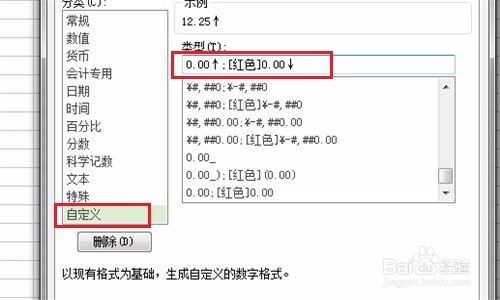
5、再进行步骤2操作,选择下方的【自定义】,在右边正数后面输入【↑】,负数后面输入【↓】,然后确定此操作。如图所示。
excel使用技巧之数字变化(二)

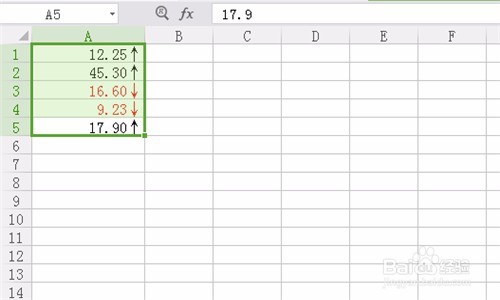
6、现在进行一下对比吧,是不是比之前清楚多了?这样就简单的实现了正负数的对比,很直观的看出数的变化了。
excel使用技巧之数字变化(二)

  • 怎样调薪才能使上下都满意?
  • 一分钟教会你Vlookup的一对多查找
  • EXCEL函数提取指定列不重复值到任意列且无空格
  • Excel如何对文本公式进行快速数学计算?
  • 工作表中运用vlookup函数查找数值需要注意什么
  • 热门搜索
    怎么增强自身免疫力 毛蟹怎么吃 健身教练证书怎么考 ppm是什么单位 7月26日是什么星座 孔雀的生活习性 油蜡皮是什么皮 宝钢好生活 如何包饺子视频 wii模拟器怎么用