wps文字中如何插入“分离射线”图表

 时间:2026-04-28 16:39:32

1、新建一篇wps文字。如下图:

wps文字中如何插入“分离射线”图表

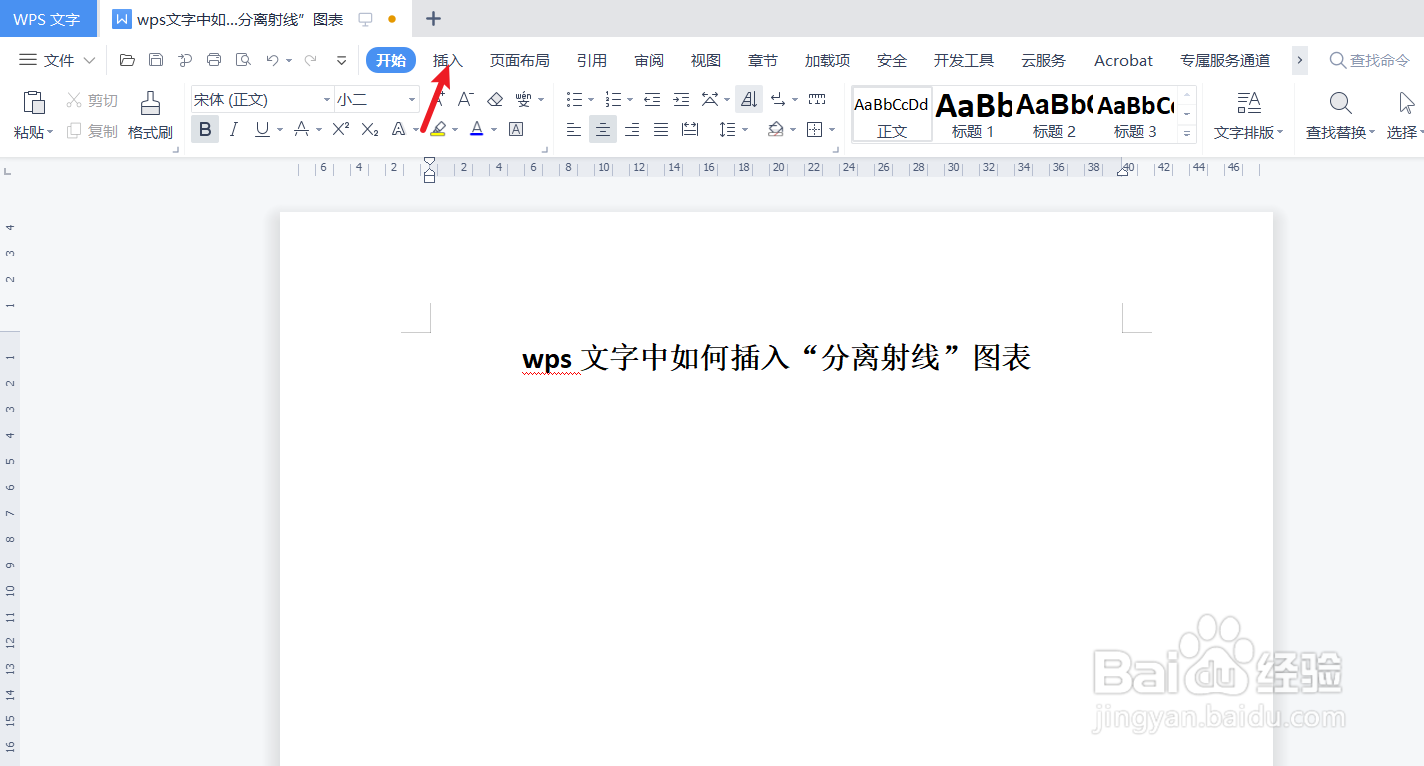
2、在wps文字中点击“插入”工具栏。如下图:

wps文字中如何插入“分离射线”图表

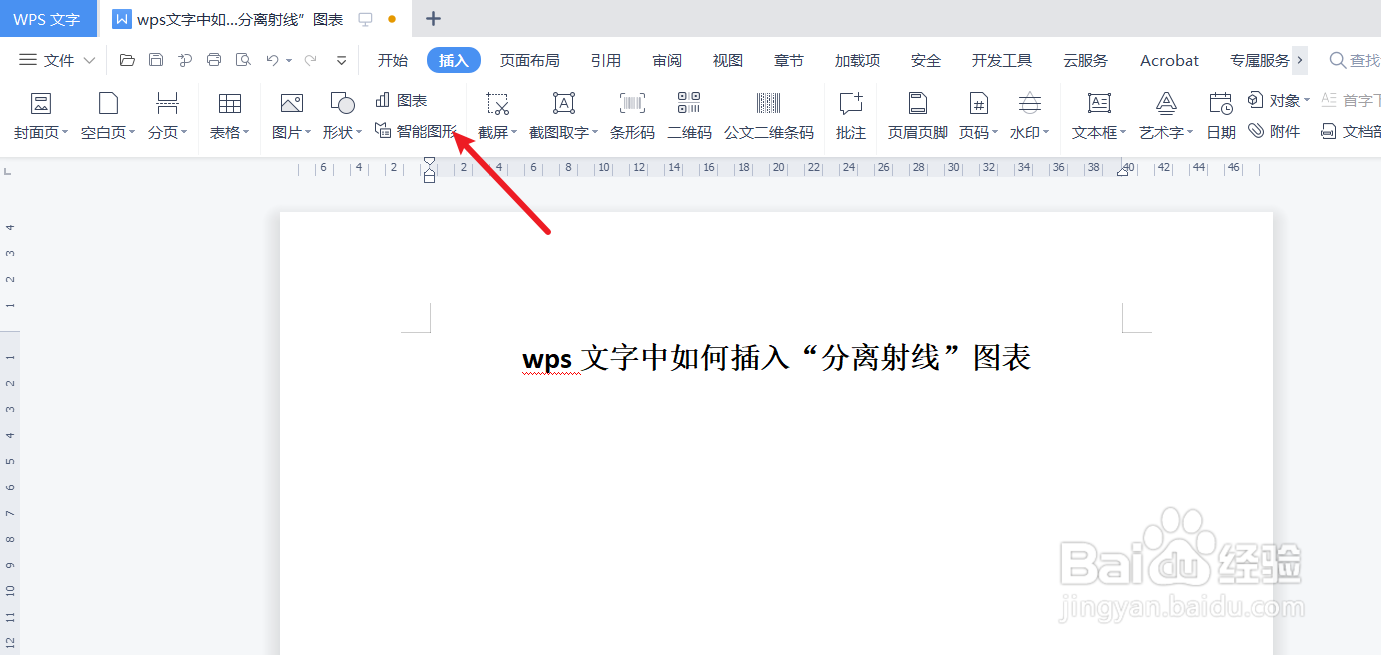
3、点击wps文字插入工具栏中的“智能图形”。如下图:

wps文字中如何插入“分离射线”图表

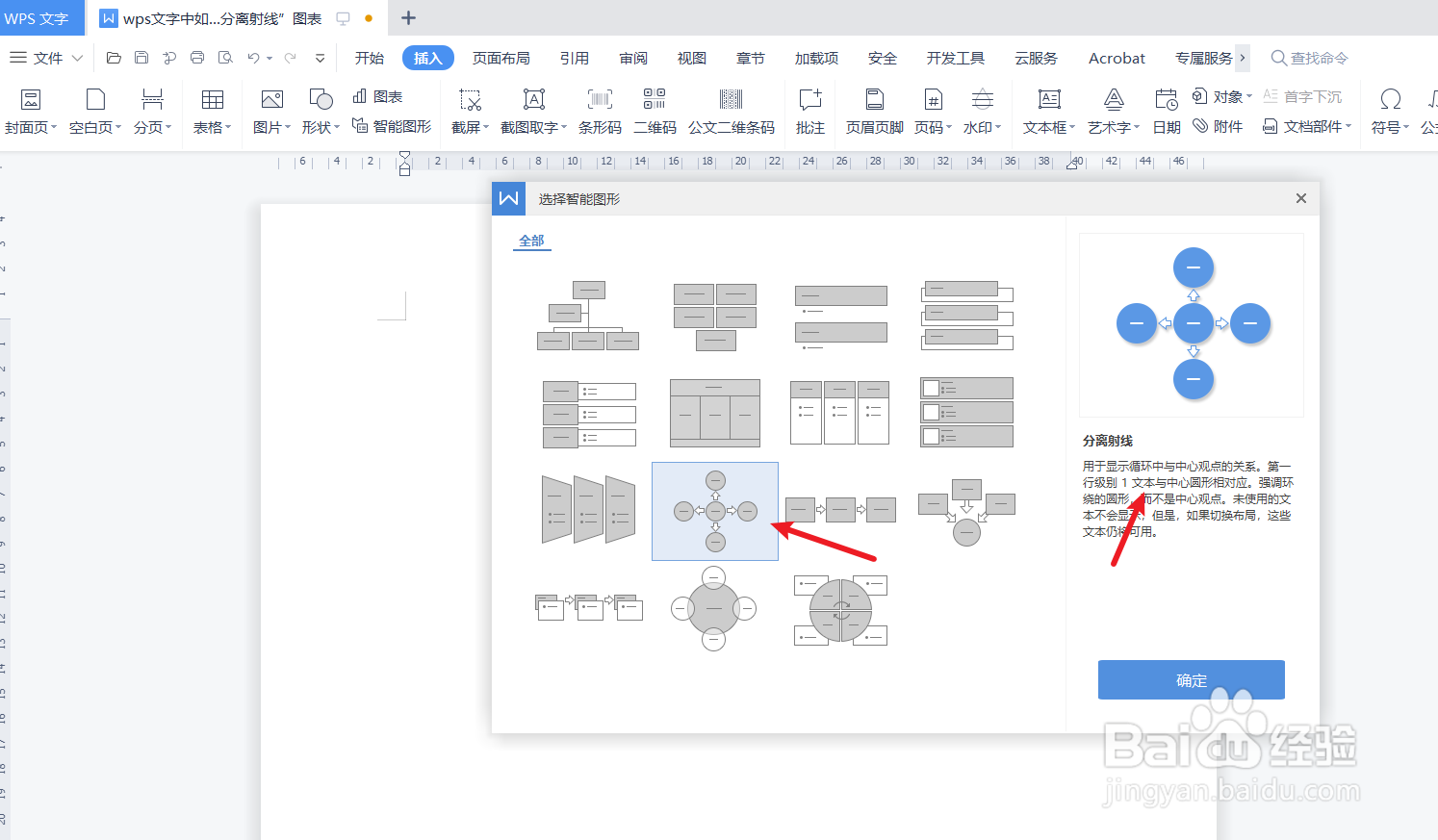
4、在wps文字“智能图形”中选择“分离射线”图表。如下图:

wps文字中如何插入“分离射线”图表

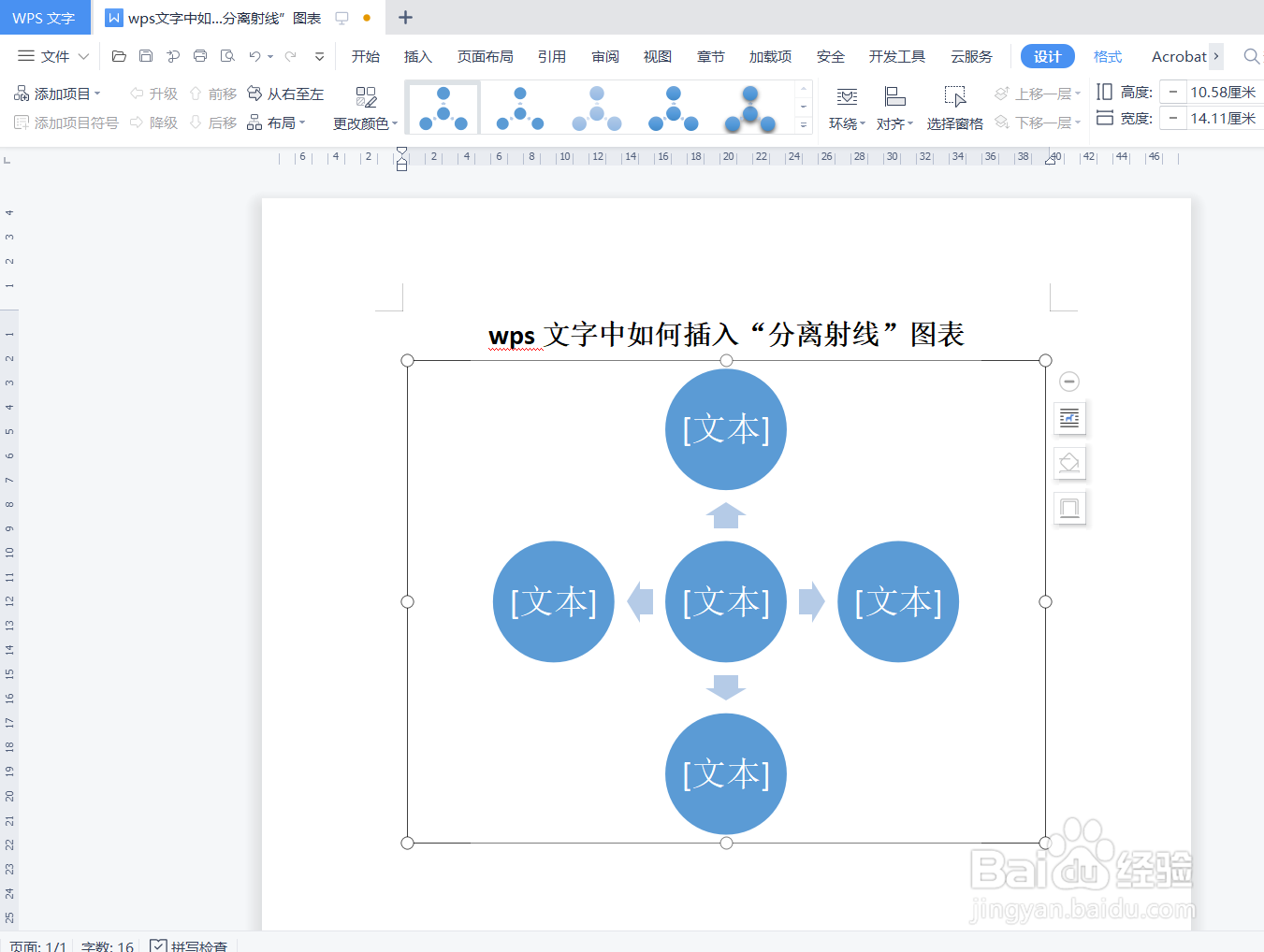
5、下面我们预览wps文字中插入的“分离射线”图表效果。如下图:

wps文字中如何插入“分离射线”图表

6、总结:wps文字中如何插入“分离射线”图表

(1)新建一篇wps文字

(2)在wps文字中点击“插入”工具栏

(3)点击wps文字插入工具栏中的“智能图形”

(4)在wps文字“智能图形”中选择“分离射线”图表

(5)预览wps文字中插入的“分离射线”图表效果

  • 在WPS文档中如何自定义项目符号?
  • wps文字怎么添加项目符号
  • 如何给WPS文件设置文档属性?
  • WPS怎样设置文档页面边框为艺术型
  • wps文字怎么定义添加项目符号
  • 热门搜索
    北海在哪里 内痔便血怎么办 如何评课 小乌龟冬天怎么养 我失恋了怎么办 九寨沟黄龙旅游攻略 qq群怎么邀请人 中国雪乡旅游攻略 春天在哪里歌词 评书怎么下载