SOLIDWORKS装配图中怎么样插入螺丝钉

 时间:2026-04-22 14:19:03

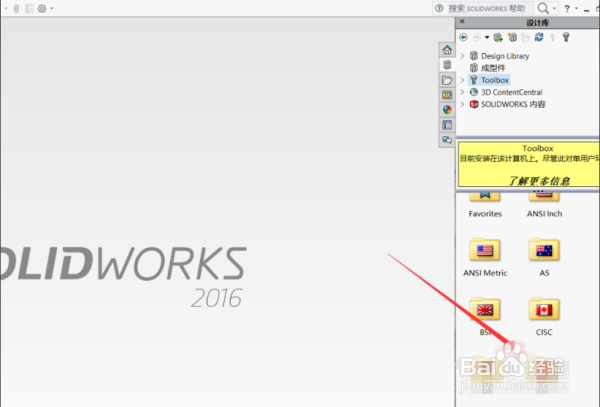
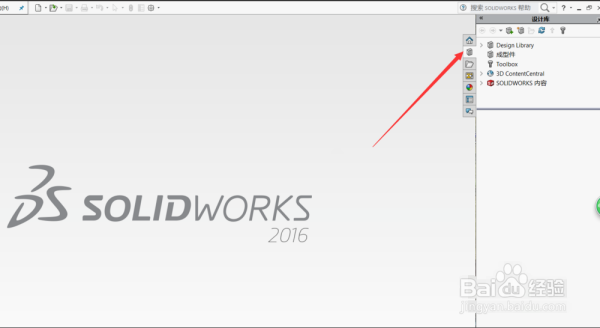
1、打开Solidworks软件之后,我们点击软件右侧的工具栏里的书本一样的标志的那个图标。
SOLIDWORKS装配图中怎么样插入螺丝钉

2、然后下面会出现一些螺钉螺母一样的图标,点击图标下面的现在插入。

SOLIDWORKS装配图中怎么样插入螺丝钉

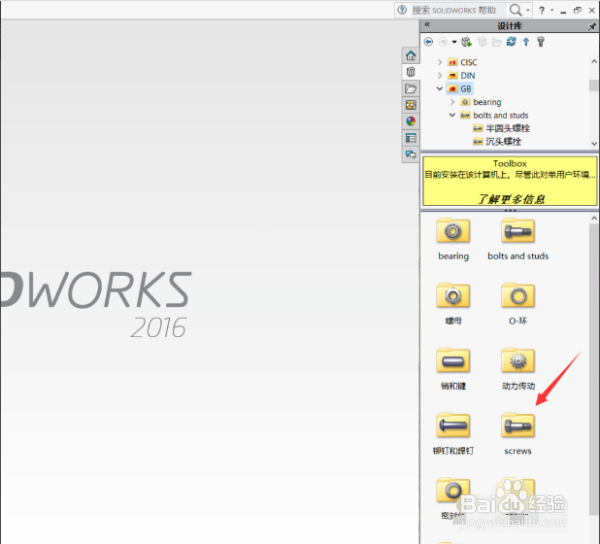
3、然后出来很多文件夹,找到一个GB的文件夹,这就是国标文件库。

SOLIDWORKS装配图中怎么样插入螺丝钉

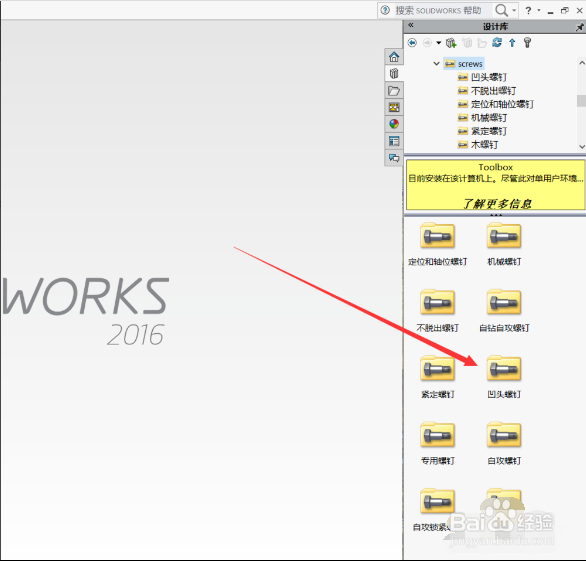
4、然后在新出现的文件夹里找到screws这个文件夹,这就是螺钉的文件夹。
SOLIDWORKS装配图中怎么样插入螺丝钉

5、然后在螺钉的种类中选择凹头螺钉。

SOLIDWORKS装配图中怎么样插入螺丝钉

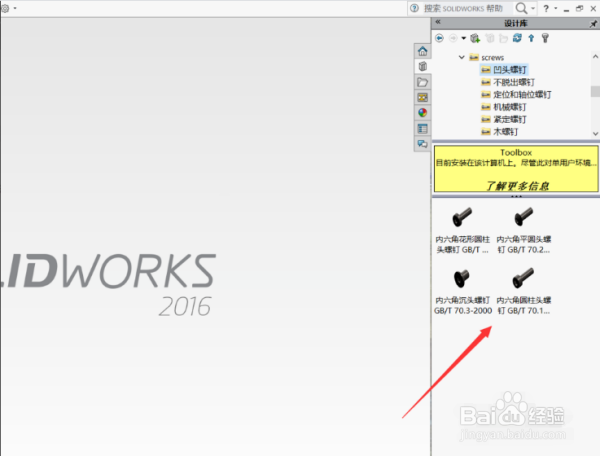
6、之后,在凹头螺钉里我们就能找到内六角圆柱头螺钉了。

SOLIDWORKS装配图中怎么样插入螺丝钉

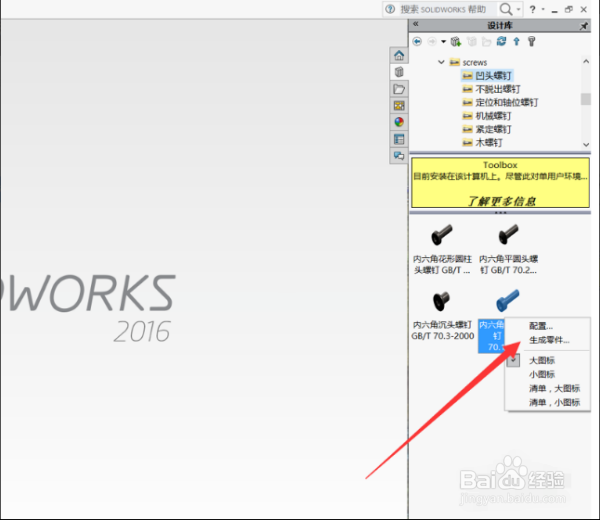
7、右击内六角圆柱头螺钉,选择生成零件。

SOLIDWORKS装配图中怎么样插入螺丝钉

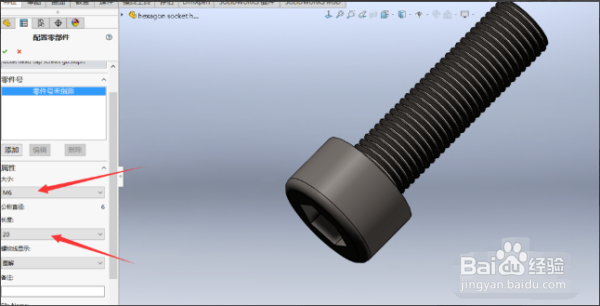
8、最后确定螺钉的型号和长短即可,内六角圆柱头螺钉一般要配合弹性垫圈和平垫圈使用,这两种垫圈也可以在软件里直接调用出来。
SOLIDWORKS装配图中怎么样插入螺丝钉

  • solidworks怎么修改标注尺寸字体大小
  • Solidworks工程图怎么画剖面图
  • SW如何删除标注的尺寸
  • solidworks怎么建立新的基准面?
  • solidworks工程图中如何修改尺寸线的粗细
  • 热门搜索
    腿上有紫色的血纹是怎么回事 which怎么读 脑供血不足怎么办 我的世界信标怎么用 蓝牙耳机怎么戴 微信朋友圈怎么发长视频 菅义伟怎么读 祎五笔怎么打 玛卡怎么吃效果最好 微博怎么注销