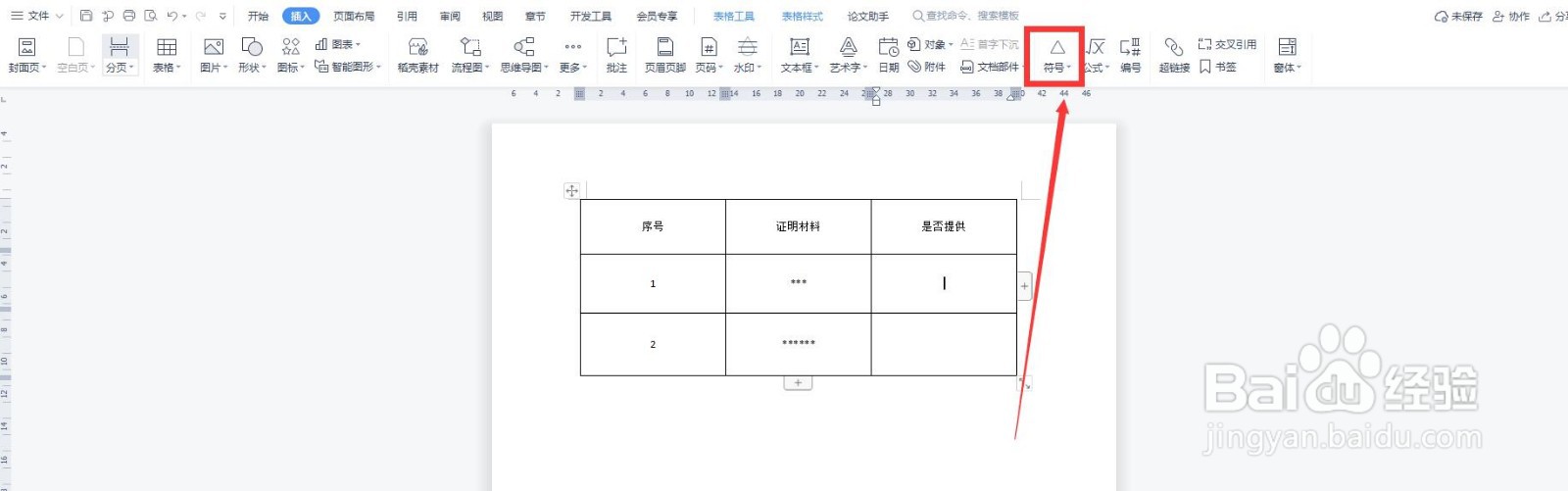
1、光标定位在需要添加方框的位置,如图;

2、点击上方的【插入】,如图;

3、弹出的功能界面中,点击【符号】,如图;
4、弹出会话框,如图;依次点击/选择【符号】-方框(图2)-【插入】,点击【关闭】关闭会话框;

5、如图1:方框添加完成;依次点击【开始】-图3,可以设置方框的大小;
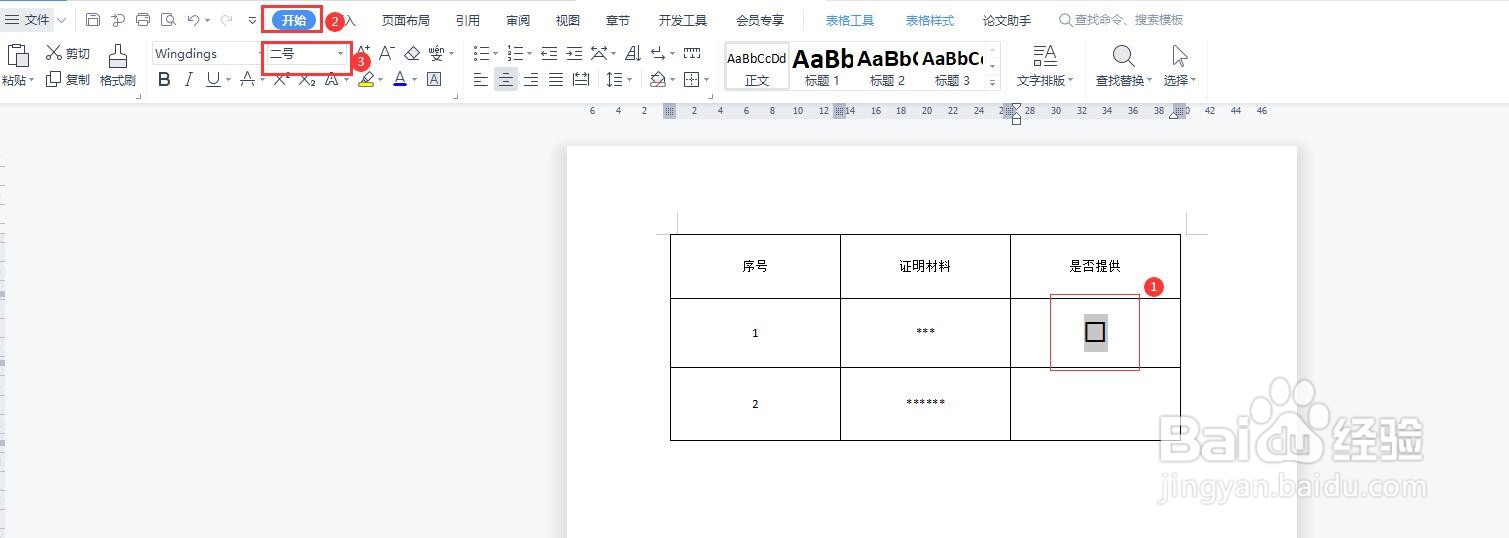
6、鼠标左键点击方框一次,方框中自动【打勾】,如图。

时间:2026-04-23 02:20:45
1、光标定位在需要添加方框的位置,如图;
2、点击上方的【插入】,如图;
3、弹出的功能界面中,点击【符号】,如图;
4、弹出会话框,如图;依次点击/选择【符号】-方框(图2)-【插入】,点击【关闭】关闭会话框;
5、如图1:方框添加完成;依次点击【开始】-图3,可以设置方框的大小;
6、鼠标左键点击方框一次,方框中自动【打勾】,如图。
