Excel制作考勤表动态日期

 时间:2024-10-12 03:18:19

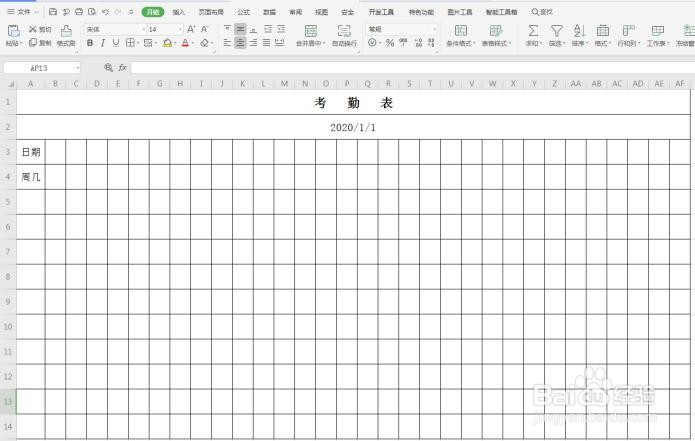
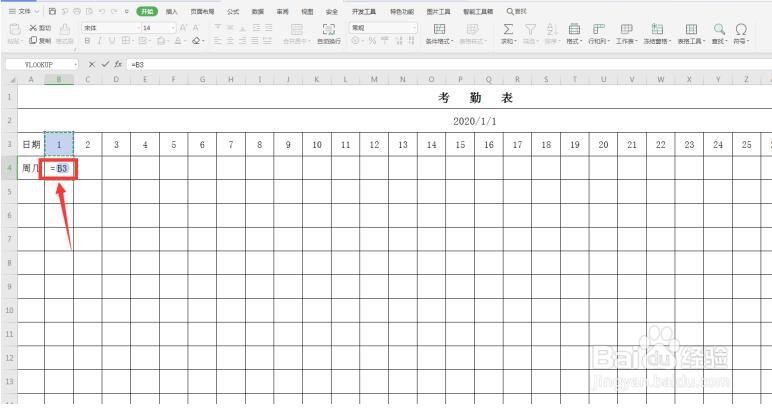
1、在B4单元格中输入:=B3。

Excel制作考勤表动态日期

2、在B3单元格中输入:=A2。

Excel制作考勤表动态日期

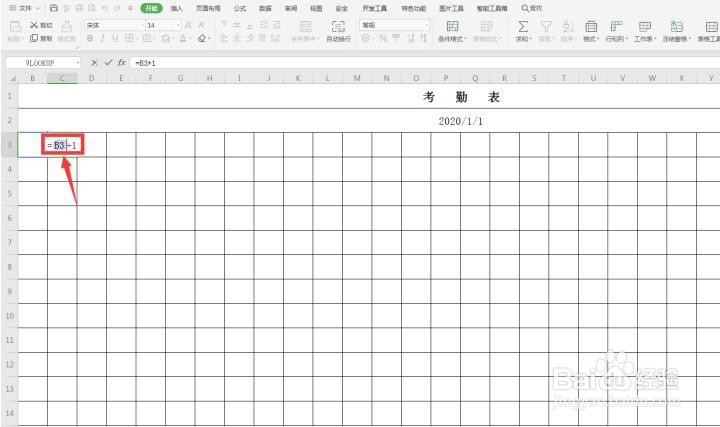
3、点击回车后,在C3单元格输入:=B3+1。

Excel制作考勤表动态日期

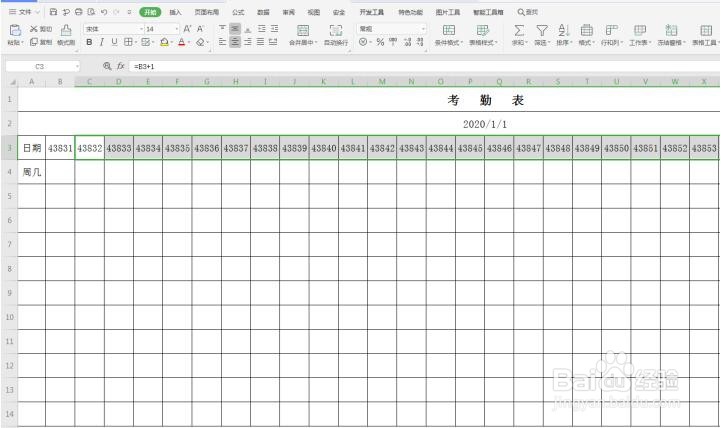
4、将鼠标一致C3单元格右下方,待光标变成黑字形状,拖动填充。

Excel制作考勤表动态日期

5、选中第三行所有数据,右键弹出下拉菜单,选择【设置单元格格式】。

Excel制作考勤表动态日期

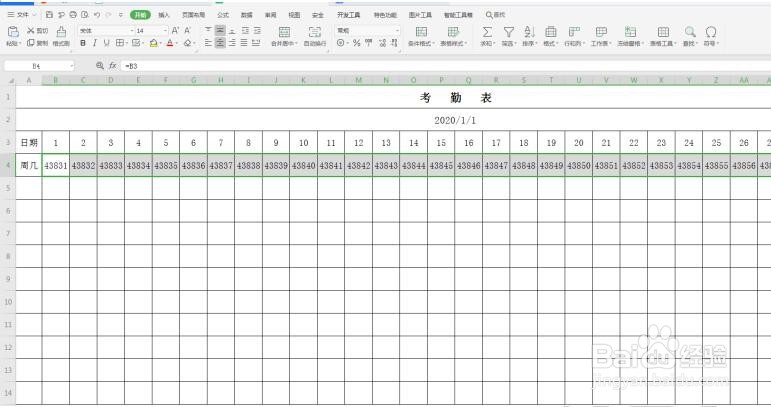
6、制作出如下的Excel表格。

Excel制作考勤表动态日期

7、在【数字】选项下,点击【自定义】,在类型一栏输入“d”,点击确定。

Excel制作考勤表动态日期

8、将鼠标移至该单元格右下方,待光标变成黑字形状,拖动鼠标完成填充。

Excel制作考勤表动态日期

9、右键弹出【单元格格式】对话框,【数字】选项下选择【自定义】,在类型一栏输入“aaa”。

Excel制作考勤表动态日期

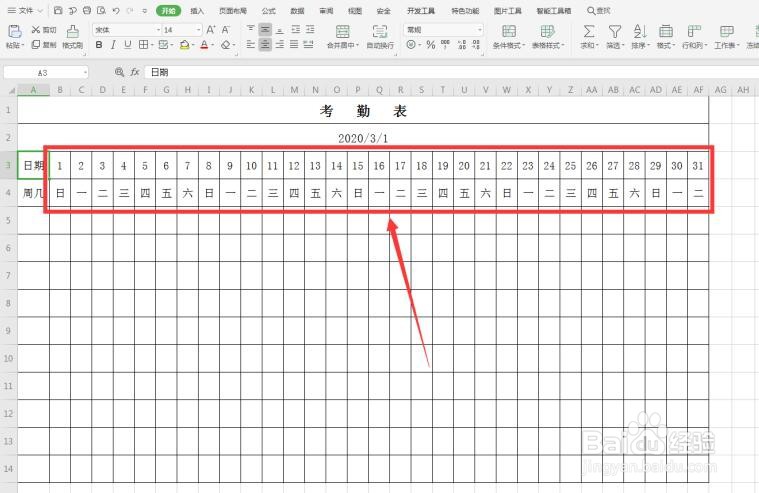
10、这样上方三行变成日期,下方四行变成周几。

Excel制作考勤表动态日期

11、将抬头的2020-1-1改成2020-3-1,发现日期和周几都已经发生变化。
Excel制作考勤表动态日期
  • excel考勤表星期自动生成
  • 如何制作考勤表的自动化时间表头
  • Excel考勤表制作方法步骤
  • Excel怎样制作一个动态的简易日期星期表
  • 如何建立十二个月份的表格
  • 热门搜索
    华凌空调怎么样 水星家纺怎么样 k线怎么看 苹果怎么升级系统 惠普电脑怎么进入bios 病假怎么扣工资 怎么美白皮肤最有效 孔雀鱼怎么分公母 海藻面膜怎么用 u盘怎么加密