1、选择图片,使用画图的打开方式打开图片。

2、选择所需箭头,用鼠标左键点击“箭头”。

3、在“轮廓”选项处选择“无轮廓线”。

4、在“填充”选项处选择“纯色”。

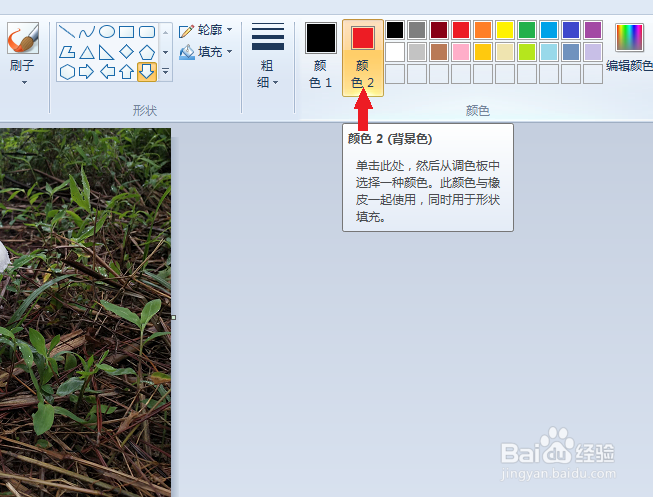
5、在“颜色2”选项处选择“红色”。
6、用鼠标左键在图片拉伸出合适的位置。

1、1.选择图片,使用画图的打开方式打开图片。
2.选择所需箭头,用鼠标左键点击“箭头”。
3.在“轮廓”选项处选择“无轮廓线”。
4.在“填充”选项处选择“纯色”。
5.在“颜色2”选项处选择“红色”。
6.用鼠标左键在图片拉伸出合适的位置。

时间:2026-04-28 21:42:48
1、选择图片,使用画图的打开方式打开图片。
2、选择所需箭头,用鼠标左键点击“箭头”。
3、在“轮廓”选项处选择“无轮廓线”。
4、在“填充”选项处选择“纯色”。
5、在“颜色2”选项处选择“红色”。
6、用鼠标左键在图片拉伸出合适的位置。
1、1.选择图片,使用画图的打开方式打开图片。
2.选择所需箭头,用鼠标左键点击“箭头”。
3.在“轮廓”选项处选择“无轮廓线”。
4.在“填充”选项处选择“纯色”。
5.在“颜色2”选项处选择“红色”。
6.用鼠标左键在图片拉伸出合适的位置。
