图片如何抠成透明底图并保存为PNG格式

 时间:2026-04-22 08:19:55

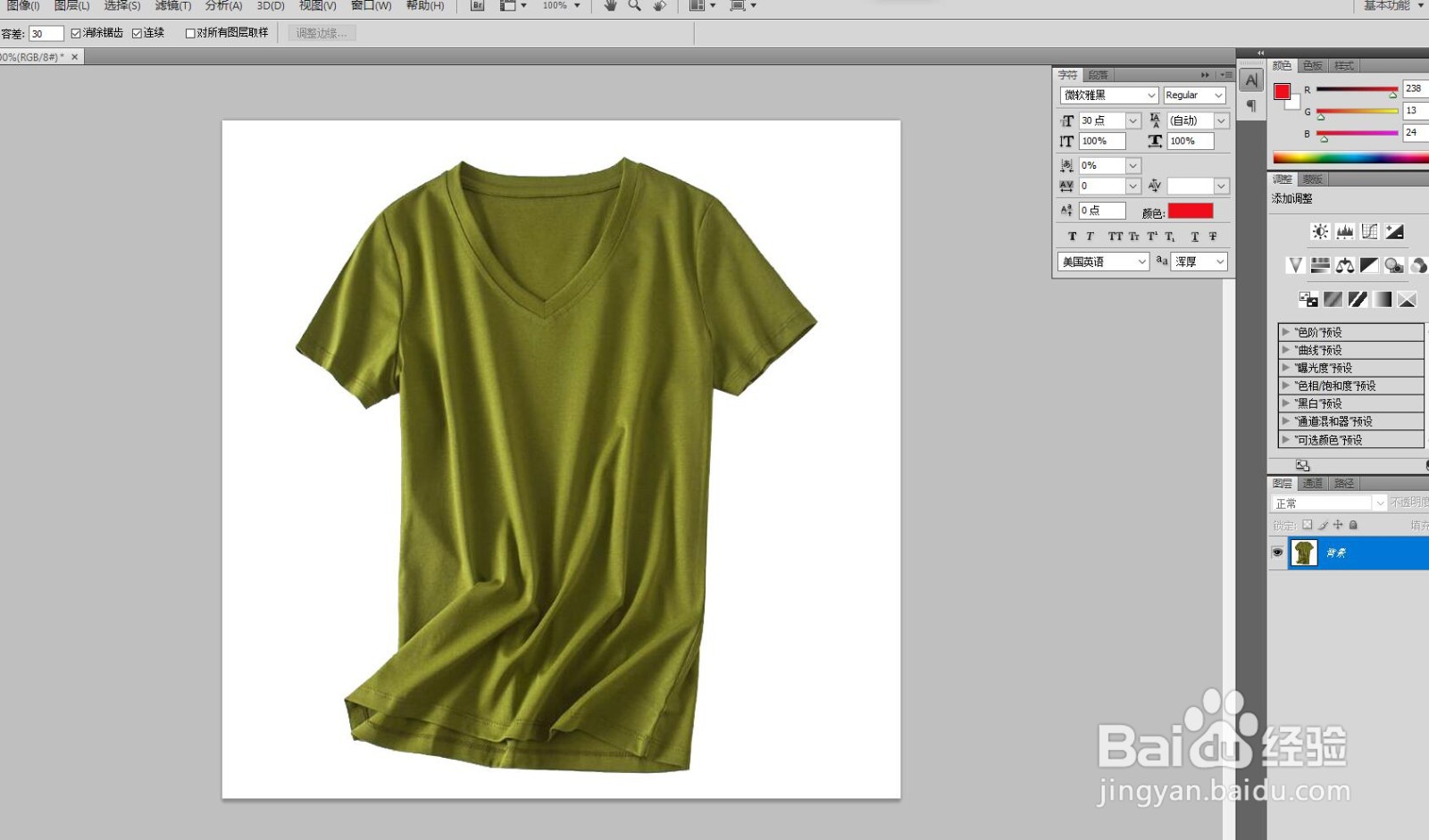
1、首先将需要做成透明底的图片导入Photoshop软件,可以直接左键按住拖动,拖入Photoshop软件。
图片如何抠成透明底图并保存为PNG格式

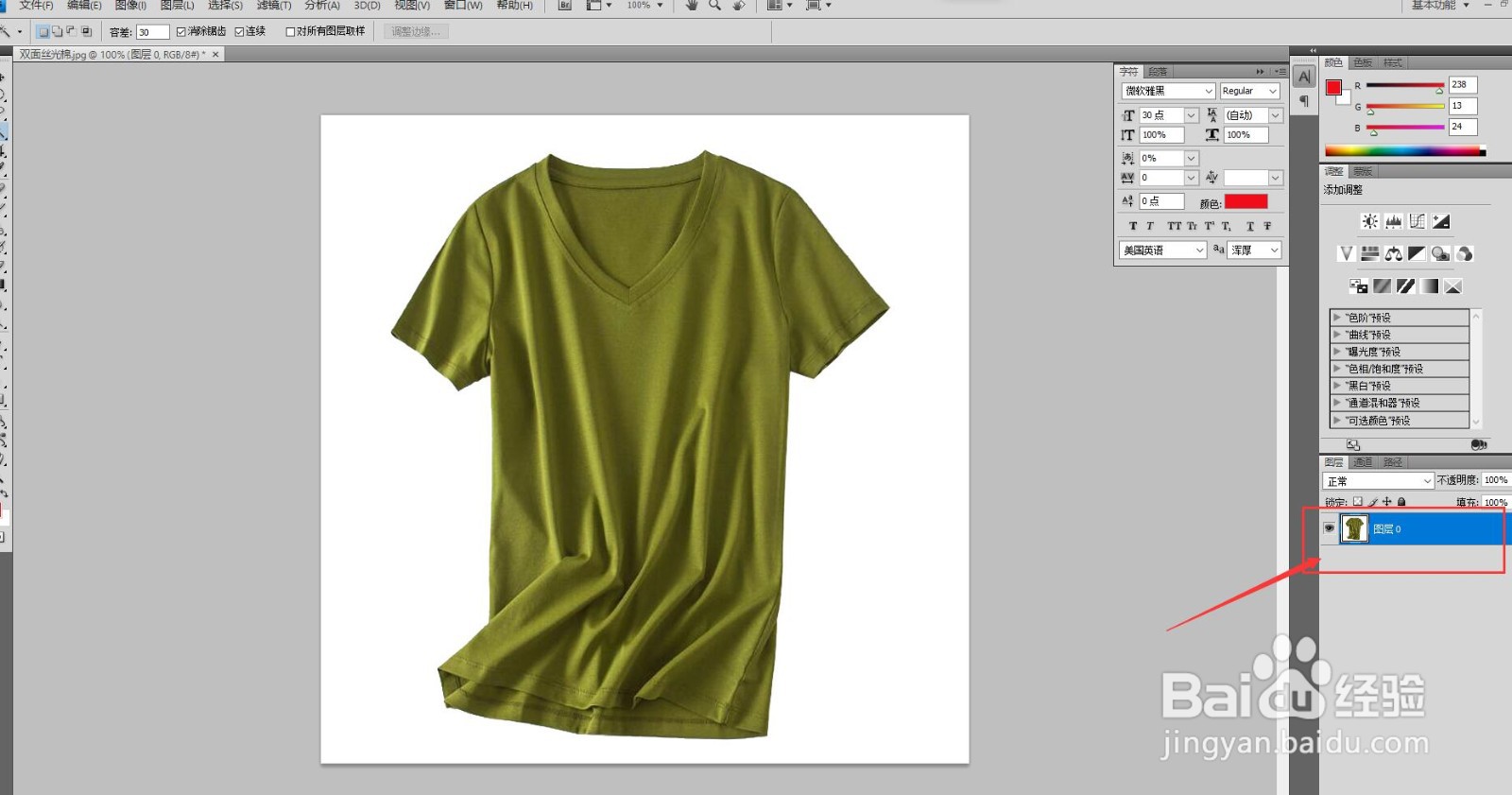
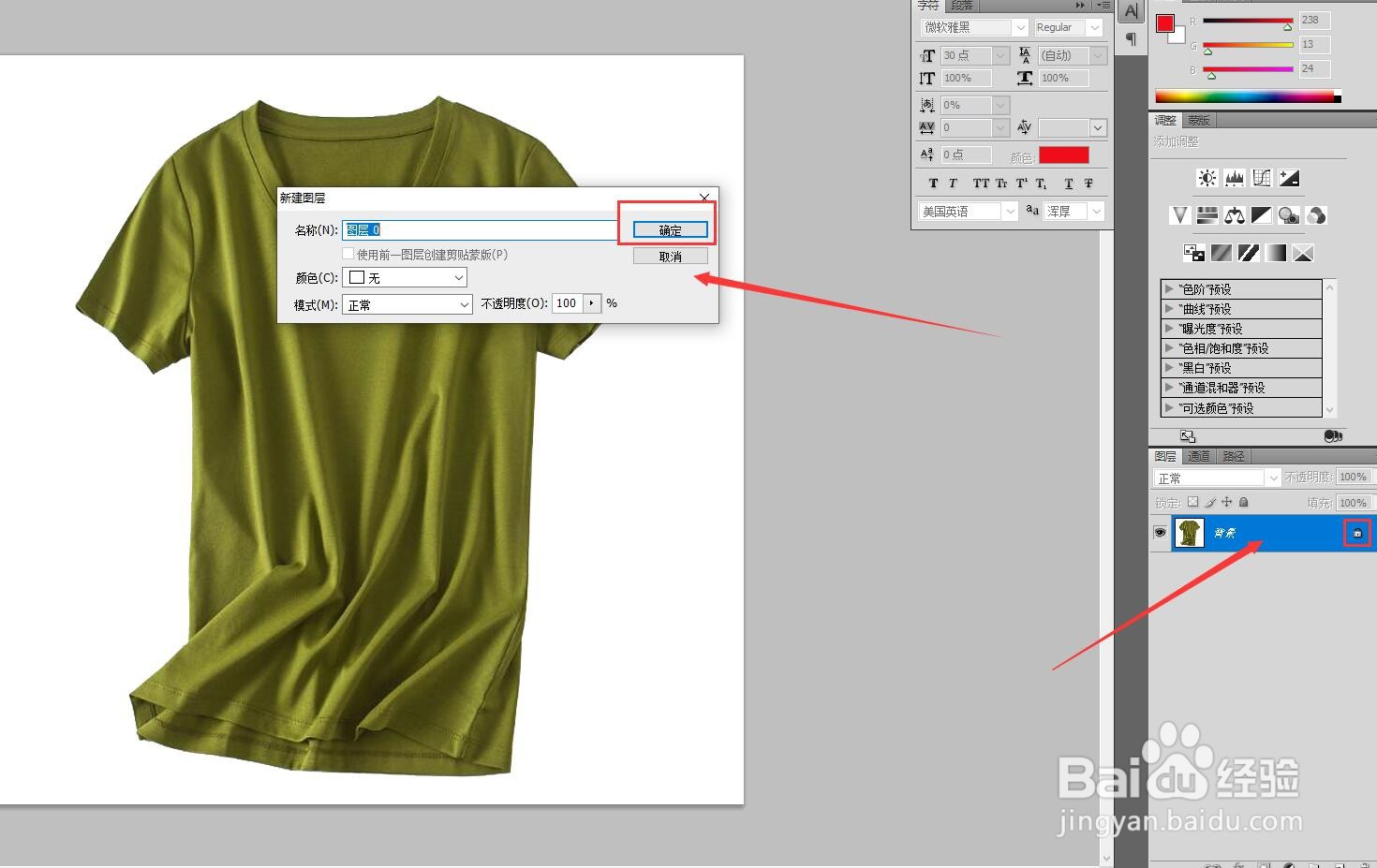
2、现在图片是锁定为底图的,需要解锁成可以编辑的图片,双击右侧图层中的图片,解锁成为可编辑,如下图:
图片如何抠成透明底图并保存为PNG格式

图片如何抠成透明底图并保存为PNG格式

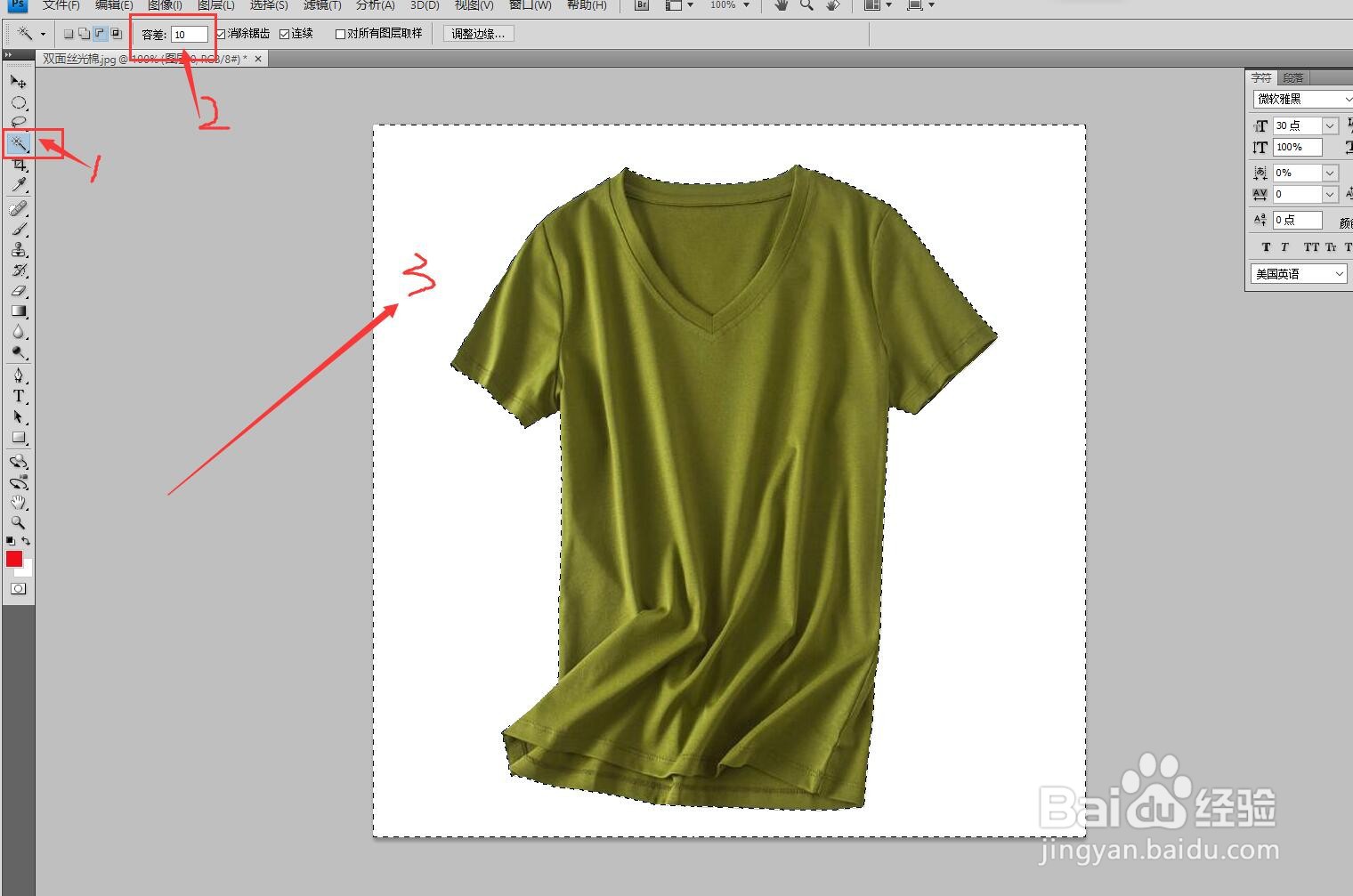
3、解锁以后,选择魔棒工具,把容差设置小一点,设置成10左右,这样可以轻松的选出背景色。用魔棒工具选中白色的背景色。
图片如何抠成透明底图并保存为PNG格式

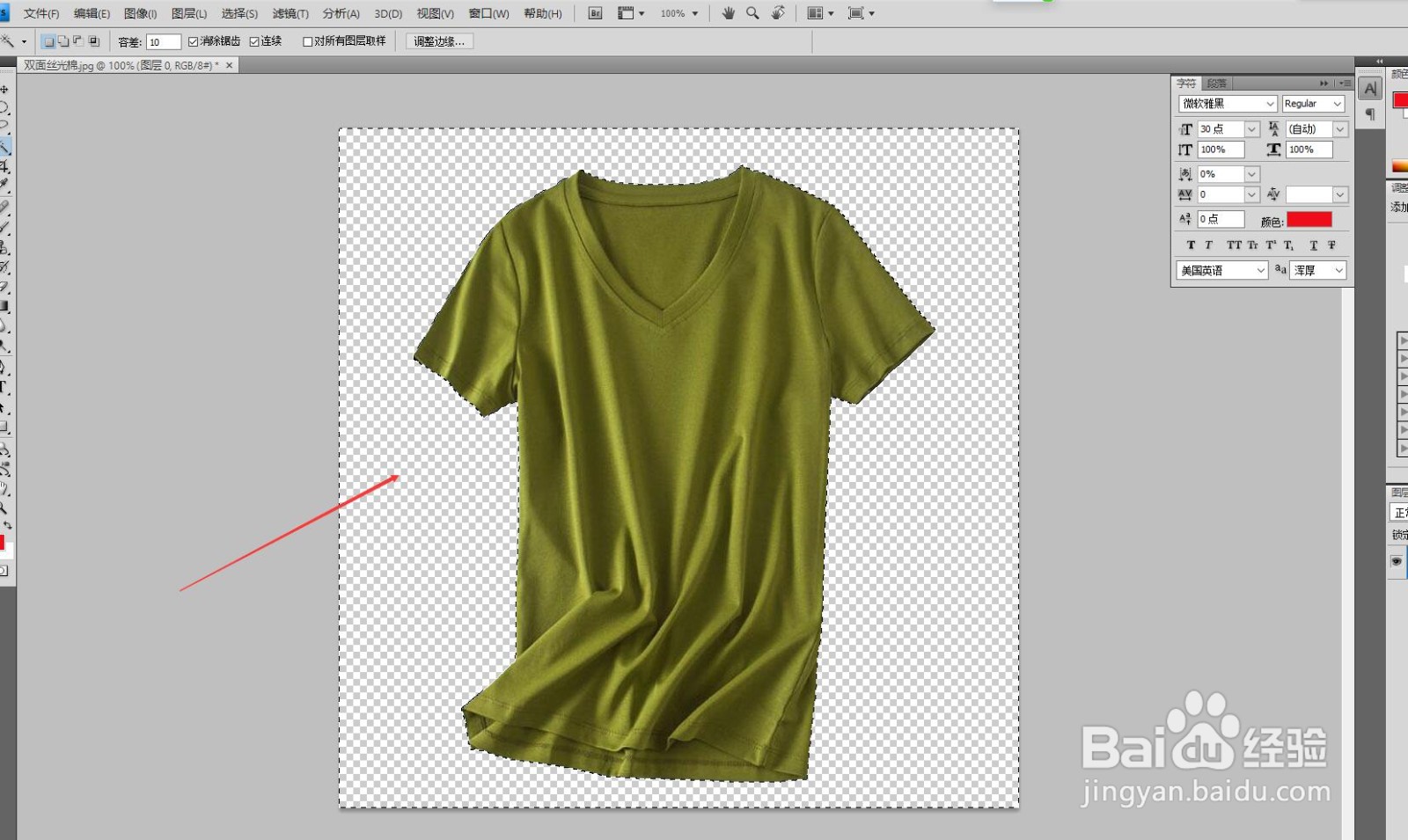
4、选择白色背景色以后,点击Delete键,直接删除白色背景色,就得到了我们想要的透明底图片。
图片如何抠成透明底图并保存为PNG格式

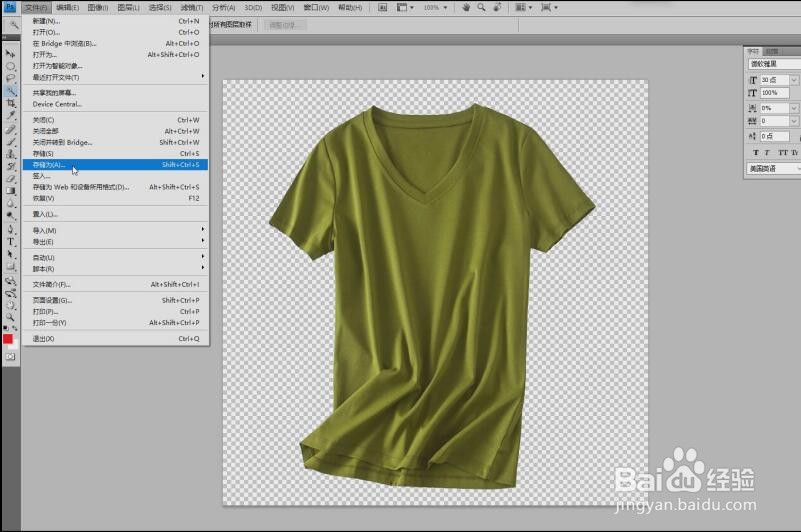
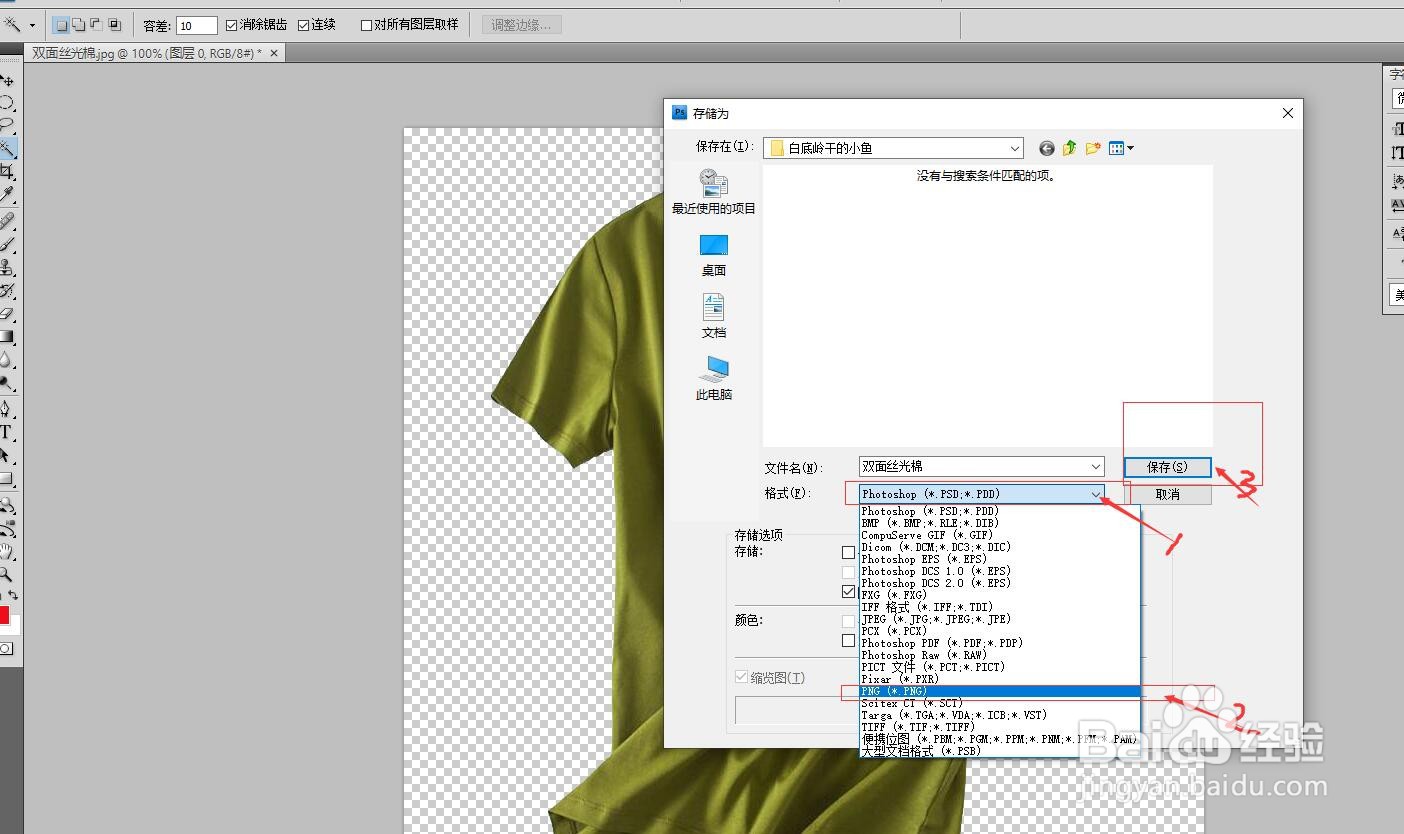
5、接下去是保存,我们点击文件,选择存储为,然后将格式选择为PNG格式

图片如何抠成透明底图并保存为PNG格式

图片如何抠成透明底图并保存为PNG格式

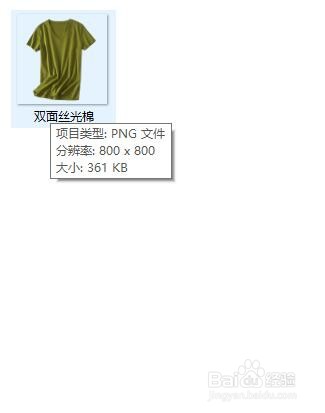
6、最后再点击确定,就得到了我们想要的透明底色图片,格式为PNG格式。
图片如何抠成透明底图并保存为PNG格式

  • unity3d粒子碰撞检测,判断例子碰撞到物体
  • PR如何绘制红色描边圆形
  • PS拖入素材后,再次拖入素材时无法操作怎么办?
  • Pr如何设置视频画面的宽高大小
  • PR怎么为视频制作VR色差效果
  • 热门搜索
    淘宝积分怎么兑换 珑骧怎么读 头发有静电怎么办 脱肛是怎么回事 我的世界怎么附魔武器 怎么排宿便 宝宝发烧38度怎么办 电脑文件夹怎么加密 蛋白质粉怎么吃 马桶堵了怎么通