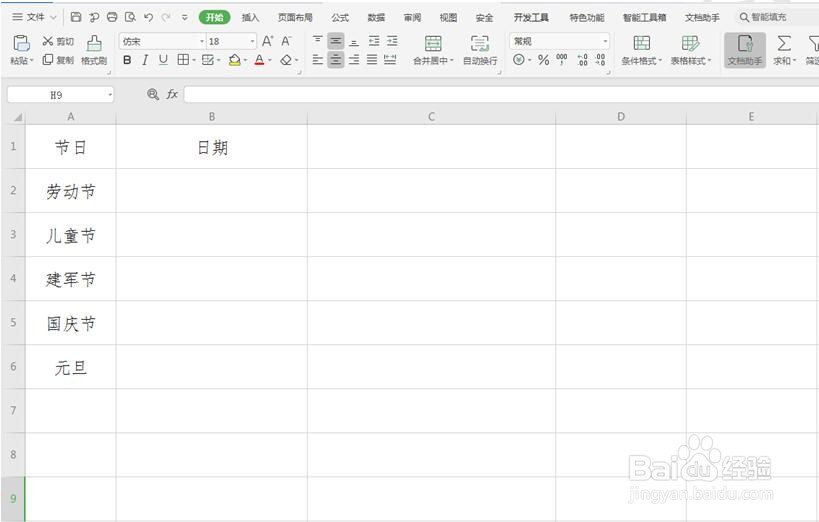
1、首先打开一个表格:
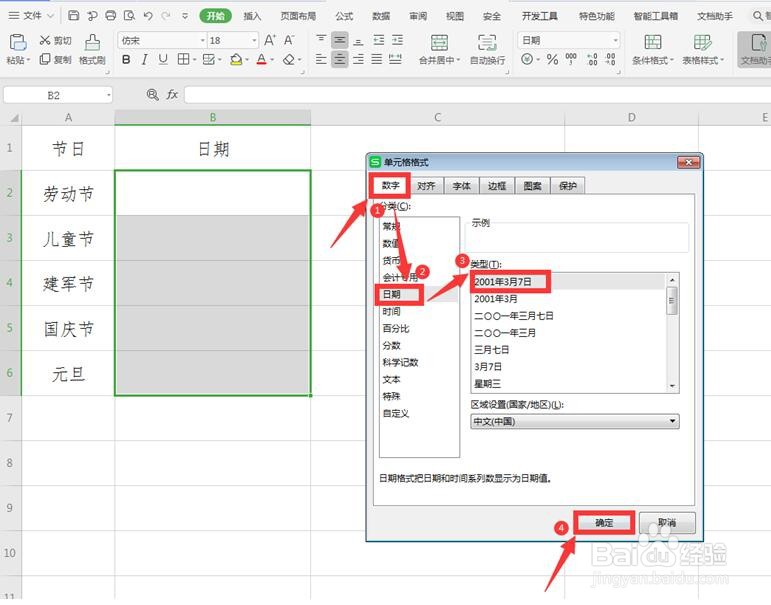
2、选中B列所有需要输入日期的单元格,右键弹出下拉菜单,选择【设置单元格格式】:

3、在【数字】选项下,分类一栏选择【日期】,类型选择“2001年3月7日”,点击确定:
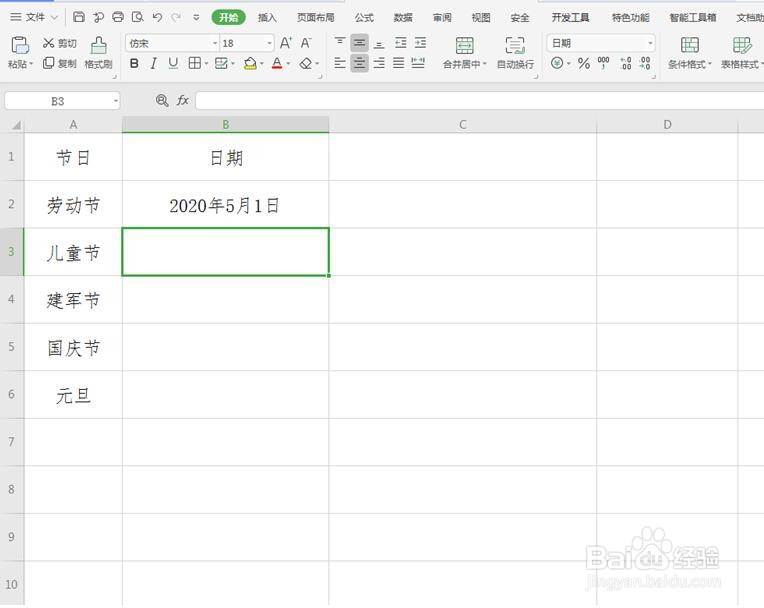
4、此时我们在B2单元格中输入“5-1”:

5、点击回车,会发现该单元格中的日期变成了自定义的样式:
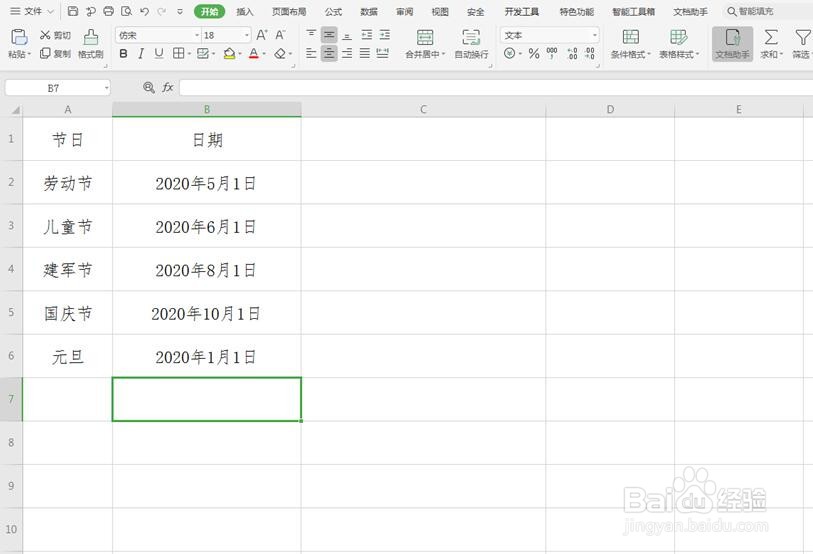
6、我们依次输入相应的数字,所有的单元格全部呈现出事先设定好的自定义日期:
时间:2026-04-22 11:34:34
1、首先打开一个表格:
2、选中B列所有需要输入日期的单元格,右键弹出下拉菜单,选择【设置单元格格式】:
3、在【数字】选项下,分类一栏选择【日期】,类型选择“2001年3月7日”,点击确定:
4、此时我们在B2单元格中输入“5-1”:
5、点击回车,会发现该单元格中的日期变成了自定义的样式:
6、我们依次输入相应的数字,所有的单元格全部呈现出事先设定好的自定义日期:
