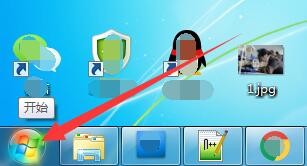
1、在电脑桌面上的工具条上,选择【开始】图标单击进入。
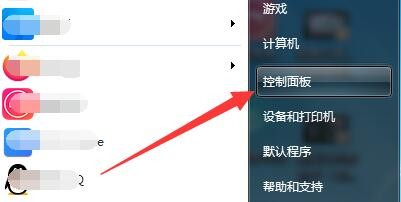
2、在“开始”弹出选择框中,鼠标左键单击【控制面板】进入。
3、在“控制面板”弹出页中,选择【类别】单击进入。
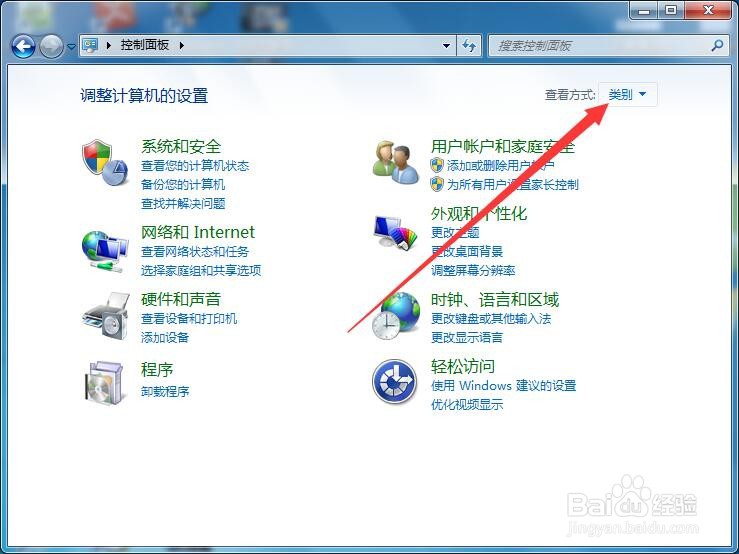
4、在“类别”弹出下拉选择框中,鼠标左键单击【小图标】进入。

5、在“所有控制面板项”弹出页中,选择【程序和功能】单击进入。

6、在“程序和功能”弹窗中,选择【打开或关闭Windows功能】单击进入。

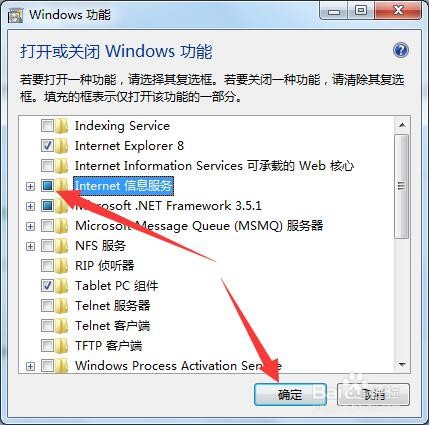
7、在“Windows 功能”弹框中,选中【Internet 信息服务】选项,选择【确定】完成。
1、在电脑桌面上的工具条上,选择【开始】图标单击进入。
2、在“开始”弹出选择框中,鼠标左键单击【控制面板】进入。
3、在“控制面板”弹出页中,选择【类别】单击进入。
4、在“类别”弹出下拉选择框中,鼠标左键单击【小图标】进入。
5、在“所有控制面板项”弹出页中,选择【程序和功能】单击进入。
6、在“程序和功能”弹窗中,选择【打开或关闭Windows功能】单击进入。
7、在“Windows 功能”弹框中,选中【Internet 信息服务】选项,选择【确定】完成。
