1、新建文档,如图。

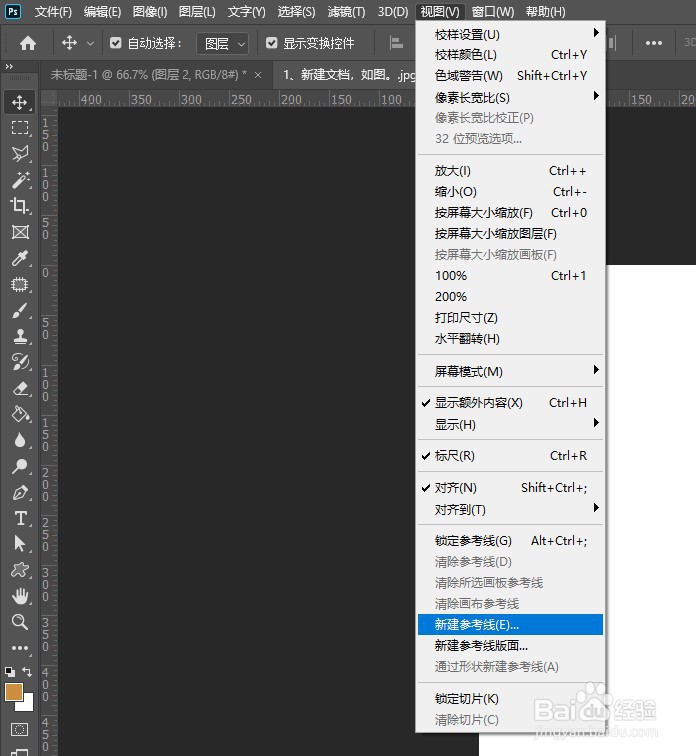
2、调出标尺,点击视图→新建参考线,分别按标尺刻度设置垂直、水平参考线在背景的中心,如图。


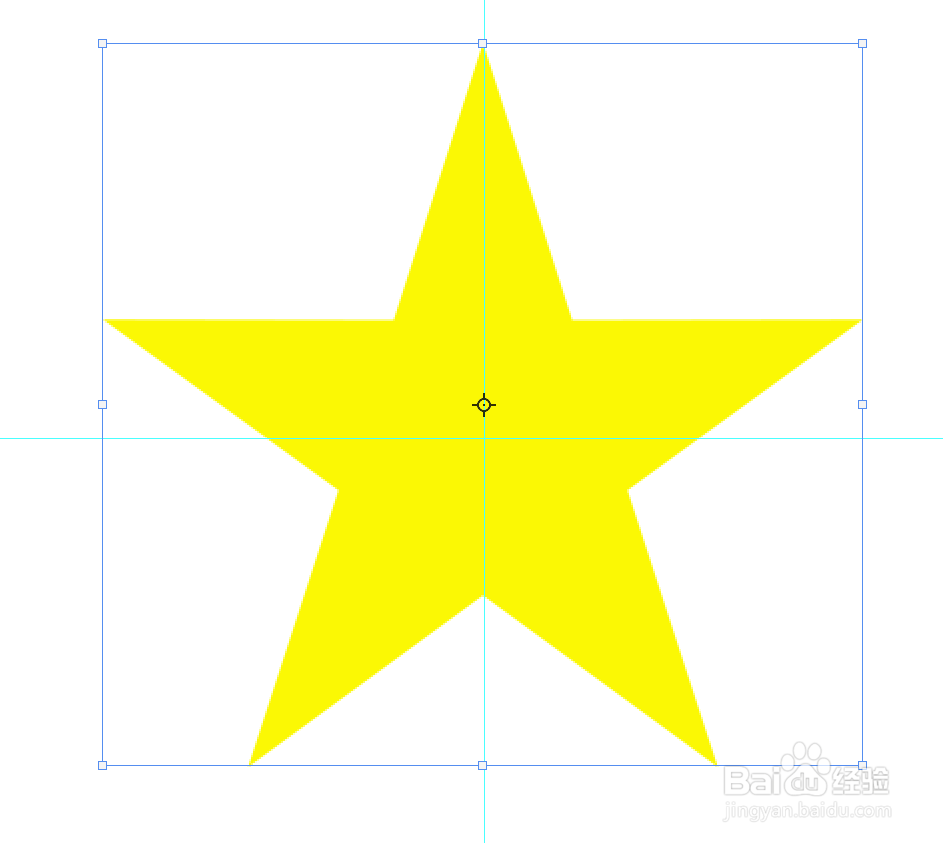
3、用多边形工具设置好前景色(只要不是白色就可以,要不然画出来看不见形状), 以十字对准参考线中心拉出五角星图形。
4、新建图层,画一个如图所示的选区。

5、为选区添加渐变效果,如图。


6、其它的立面也照此方法制作,效果如图。

7、用钢笔工具画出如图所示选区。

8、执行选择→修改→羽化,参数如图。

9、新建图层,为选区填充颜色FFF9A7,如图。

10、取消选区,完成最终效果。

时间:2026-04-24 11:59:11
1、新建文档,如图。
2、调出标尺,点击视图→新建参考线,分别按标尺刻度设置垂直、水平参考线在背景的中心,如图。
3、用多边形工具设置好前景色(只要不是白色就可以,要不然画出来看不见形状), 以十字对准参考线中心拉出五角星图形。
4、新建图层,画一个如图所示的选区。
5、为选区添加渐变效果,如图。
6、其它的立面也照此方法制作,效果如图。
7、用钢笔工具画出如图所示选区。
8、执行选择→修改→羽化,参数如图。
9、新建图层,为选区填充颜色FFF9A7,如图。
10、取消选区,完成最终效果。
