1、新建word文档,我们需要设置现实的网格在布局菜单下。
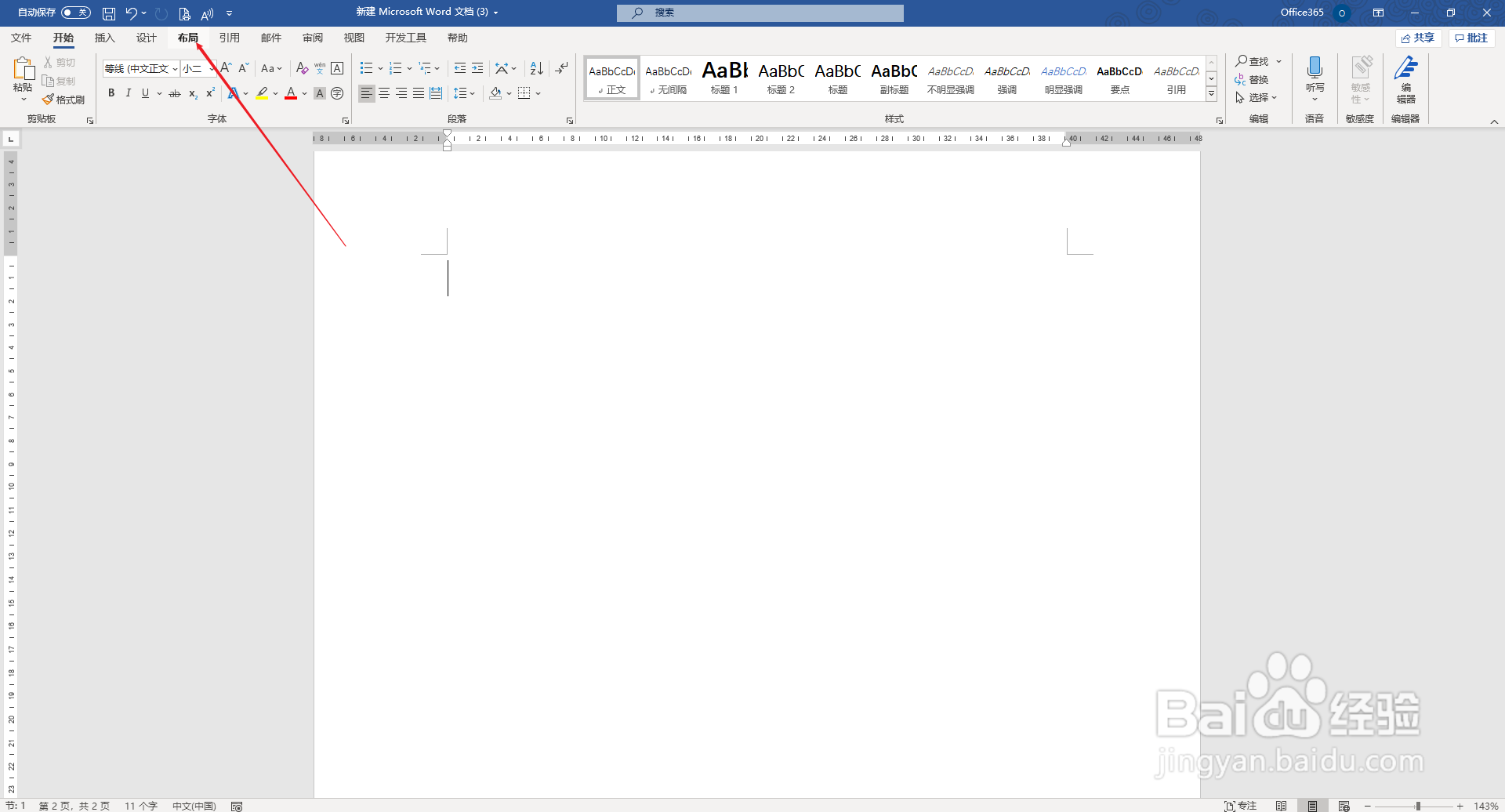
2、打开布局菜单,找到对齐工具,单击,在弹出的下来列表中选中网格设置。
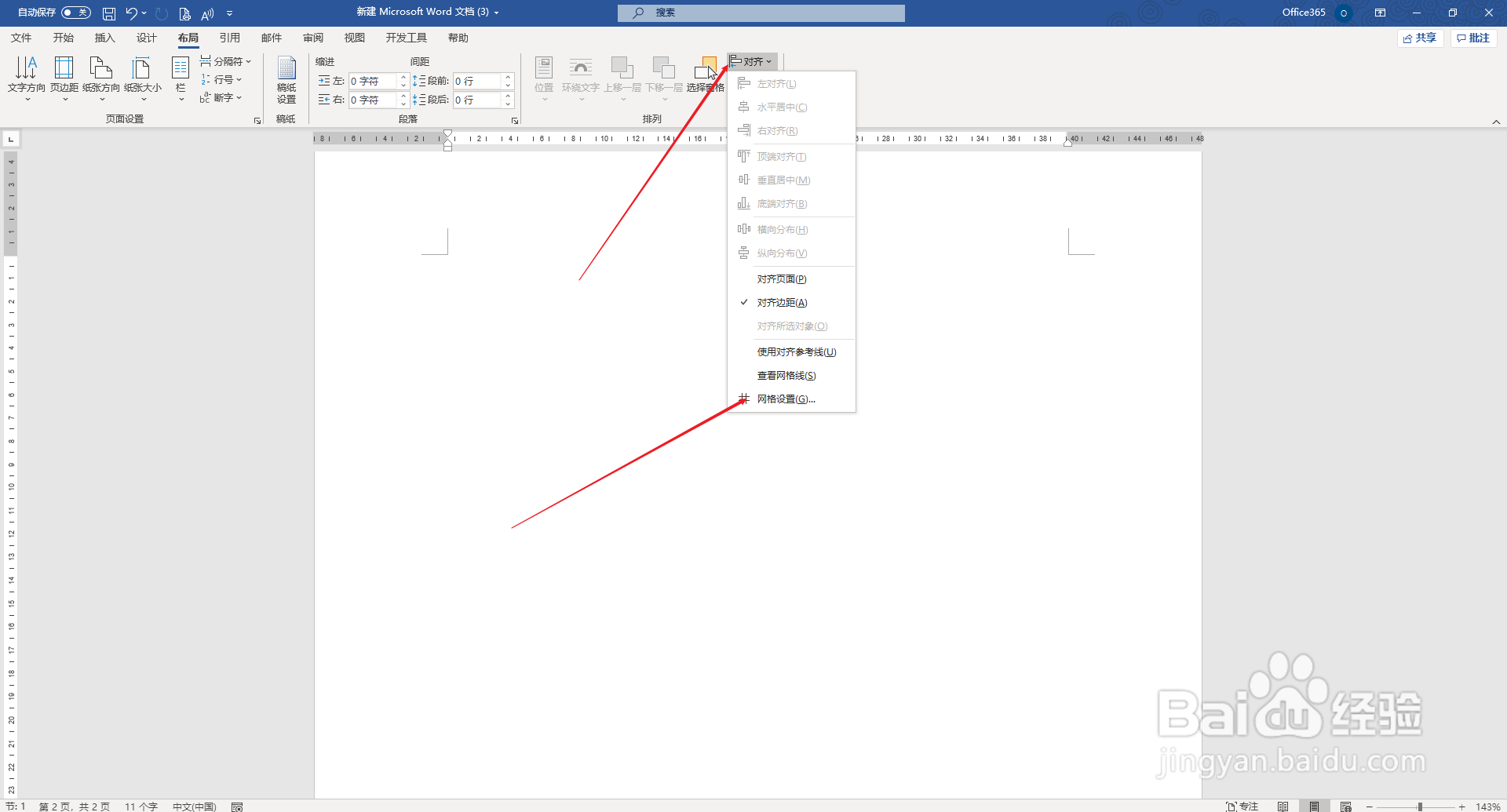
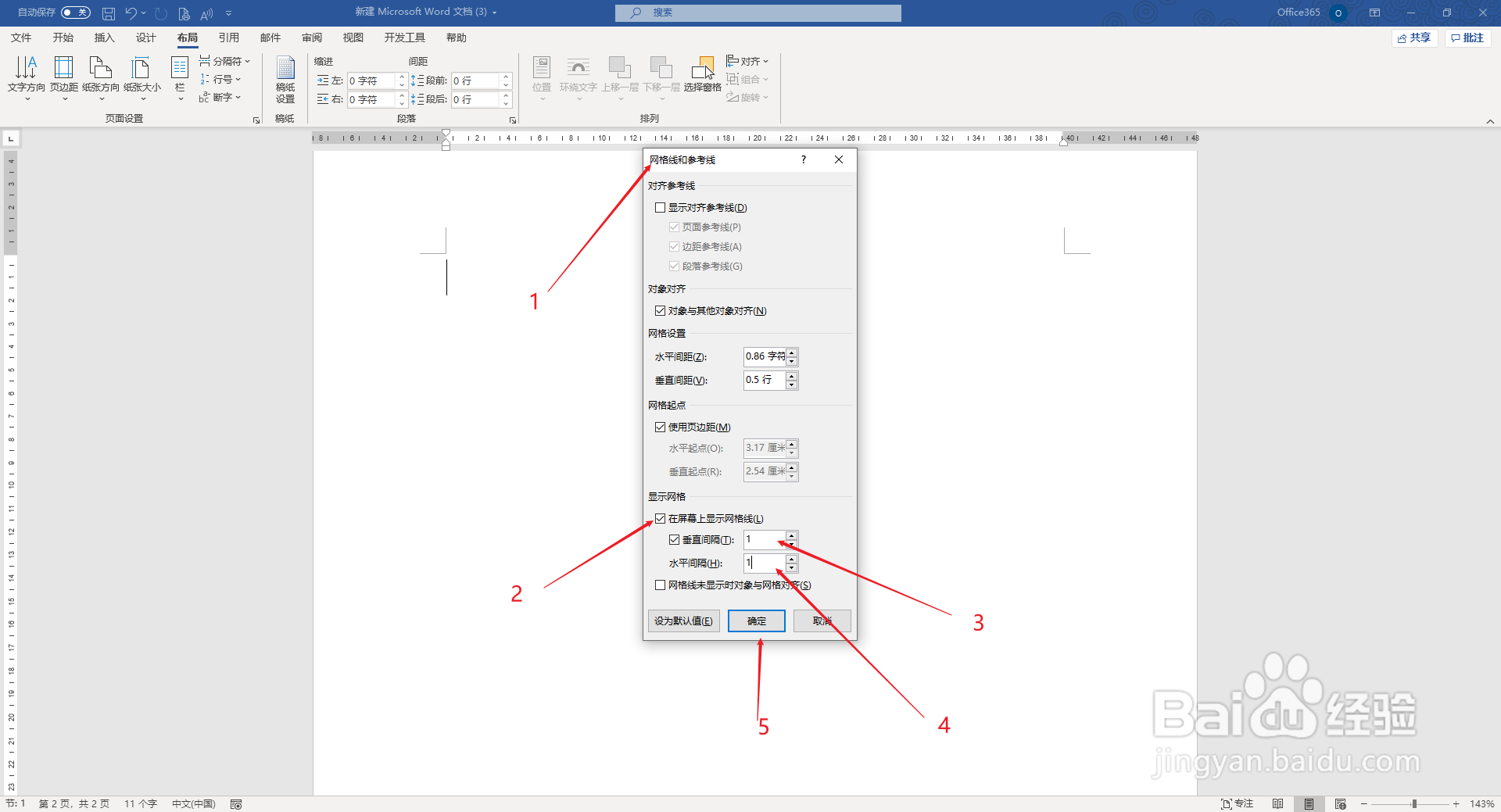
3、单击网格设置,可以看到弹出一个窗口,我们在窗口中设置显示网格横向间距和竖向间距的间距,我们设置为1,然后单击显示,确定如下图。
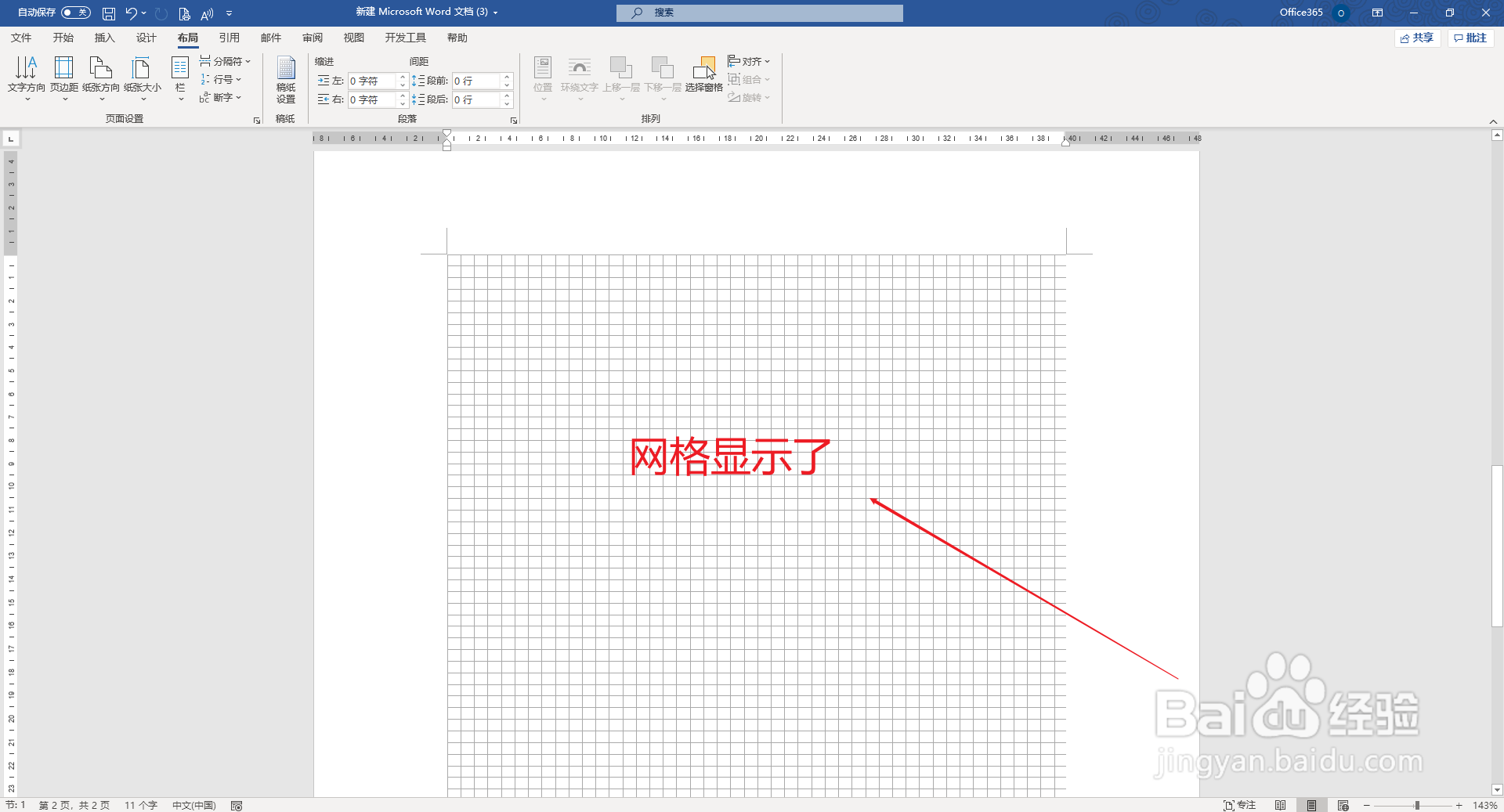
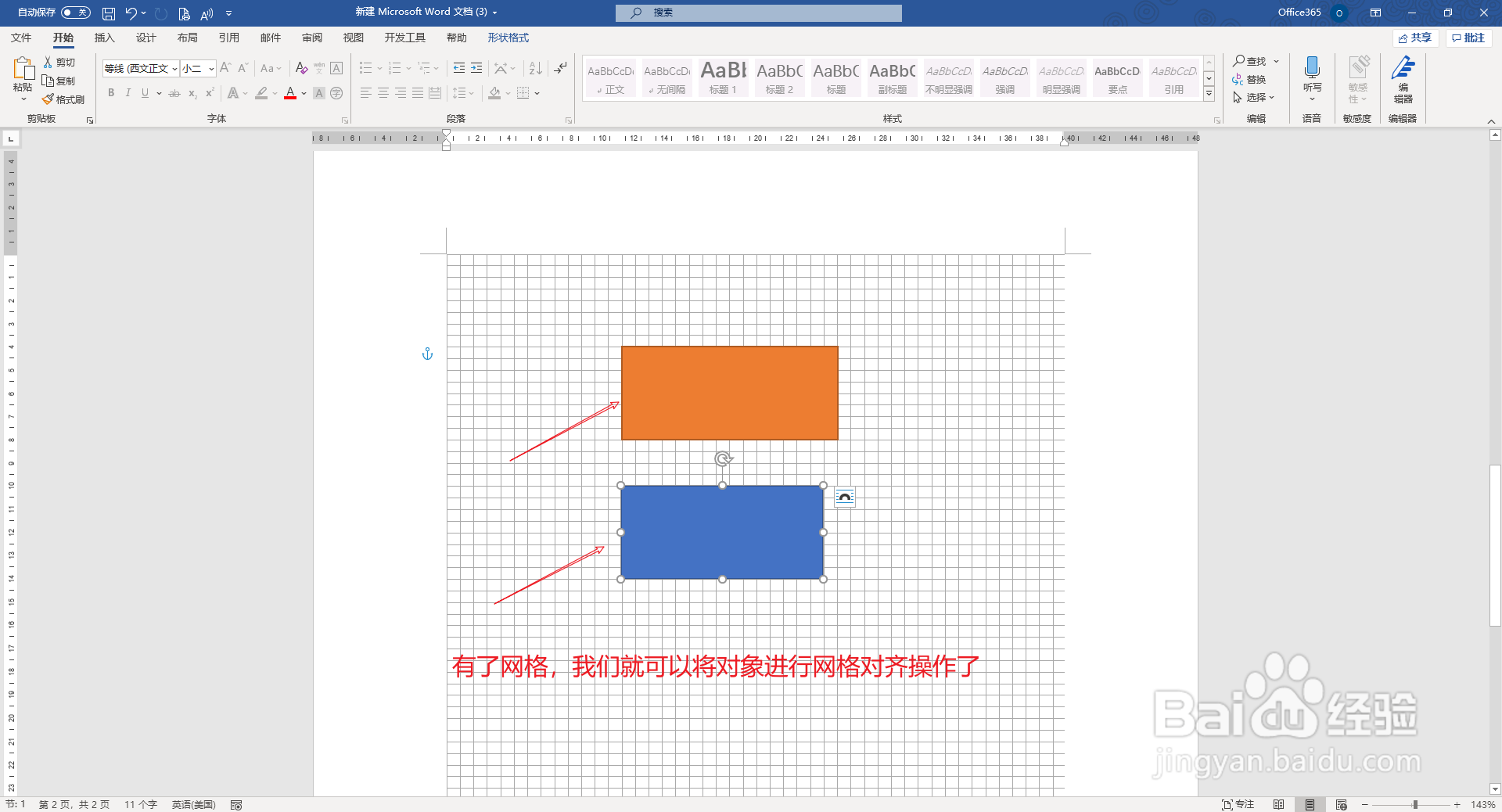
4、可以看到网格显示了。
5、我们设置两个图形,拖动第二个图形,让它于第一个图形的左边对齐,可以感受到,对齐操作的移动以网格为单位移动。
6、总计:
1,布局
2,对齐,网格设置
3,设置网格
4,单击确定
5,对齐对象
时间:2026-05-03 05:24:34
1、新建word文档,我们需要设置现实的网格在布局菜单下。
2、打开布局菜单,找到对齐工具,单击,在弹出的下来列表中选中网格设置。
3、单击网格设置,可以看到弹出一个窗口,我们在窗口中设置显示网格横向间距和竖向间距的间距,我们设置为1,然后单击显示,确定如下图。
4、可以看到网格显示了。
5、我们设置两个图形,拖动第二个图形,让它于第一个图形的左边对齐,可以感受到,对齐操作的移动以网格为单位移动。
6、总计:
1,布局
2,对齐,网格设置
3,设置网格
4,单击确定
5,对齐对象
