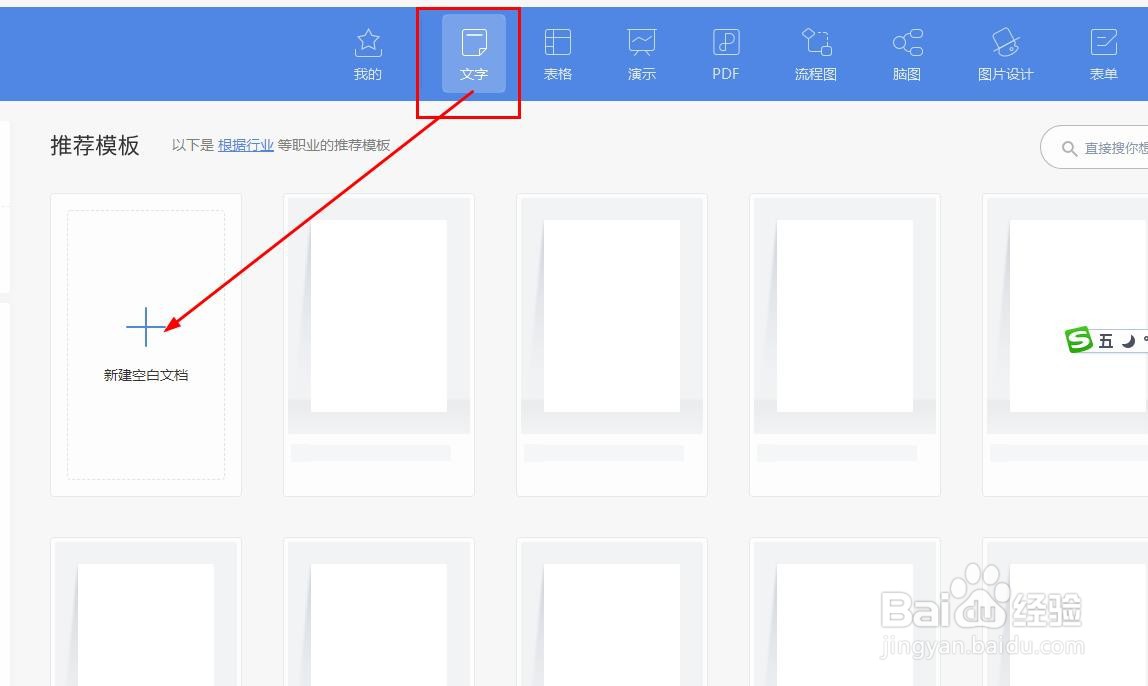
1、打开WPS软件,新建一个空白文档。
2、找到插入选项卡,并选择表格按钮
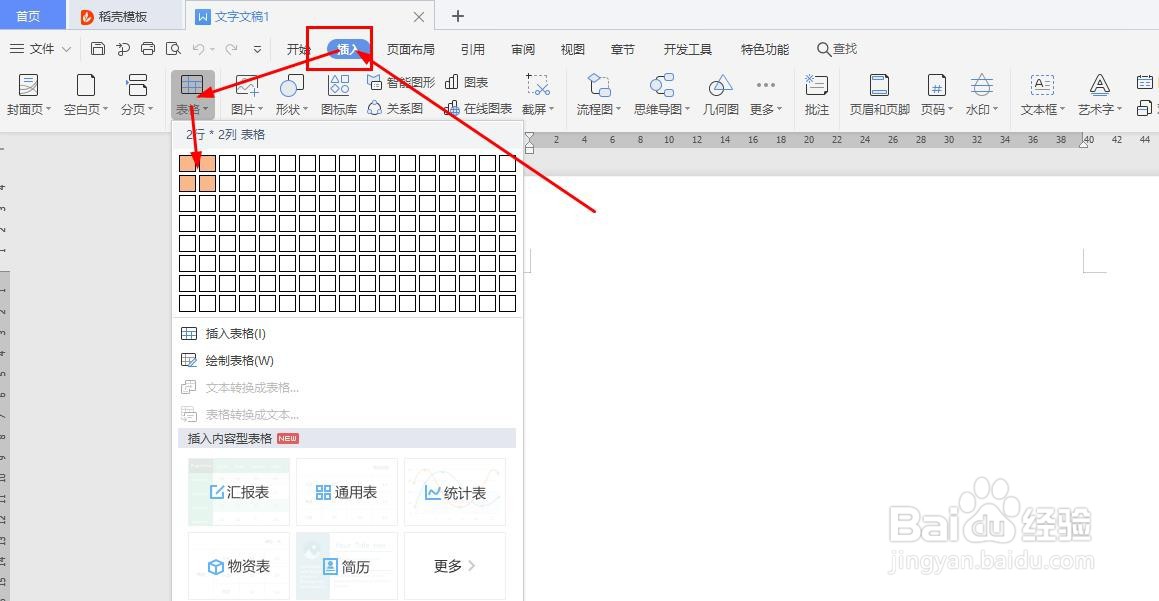
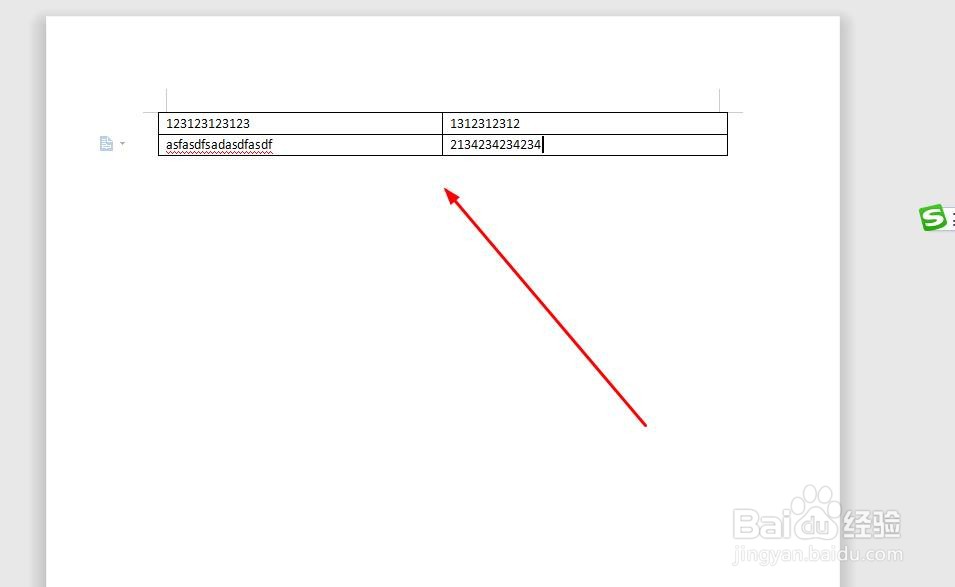
3、在文档中插入一个两行两列的表格,如图所示

4、在表格中输入文字内容
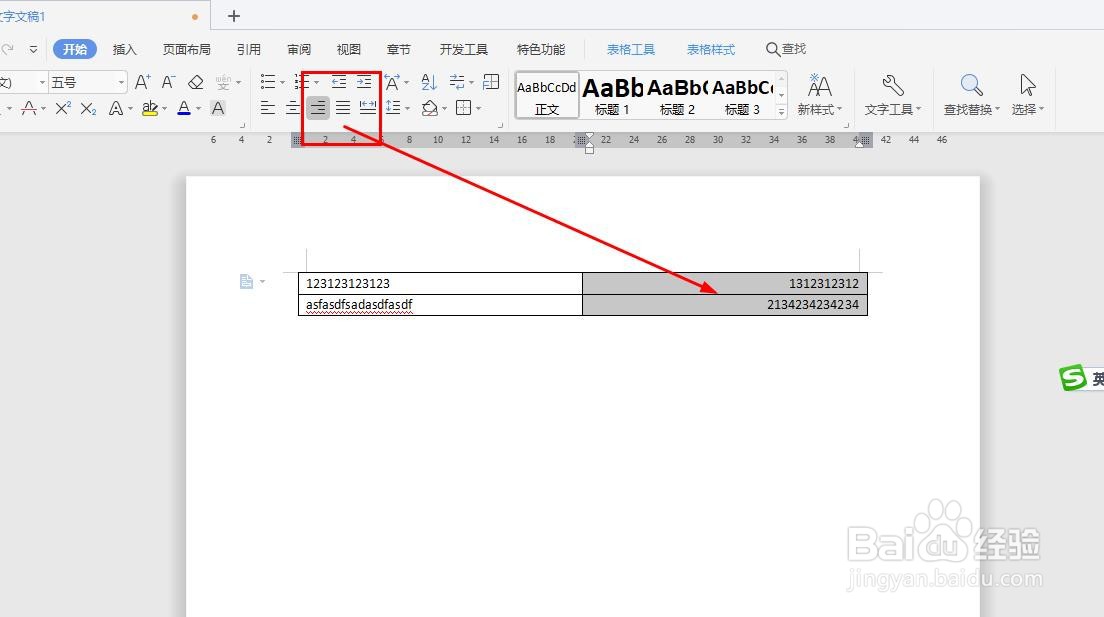
5、根据表格单元格的特性,可以单独对每个单元格的对齐方式进行调整,如图所示
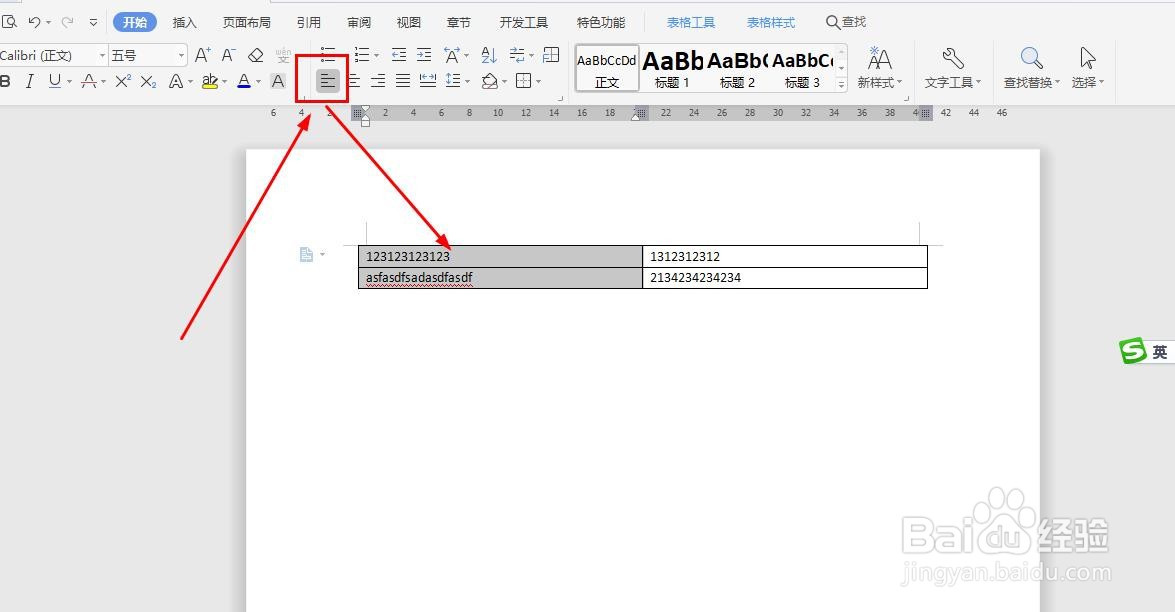
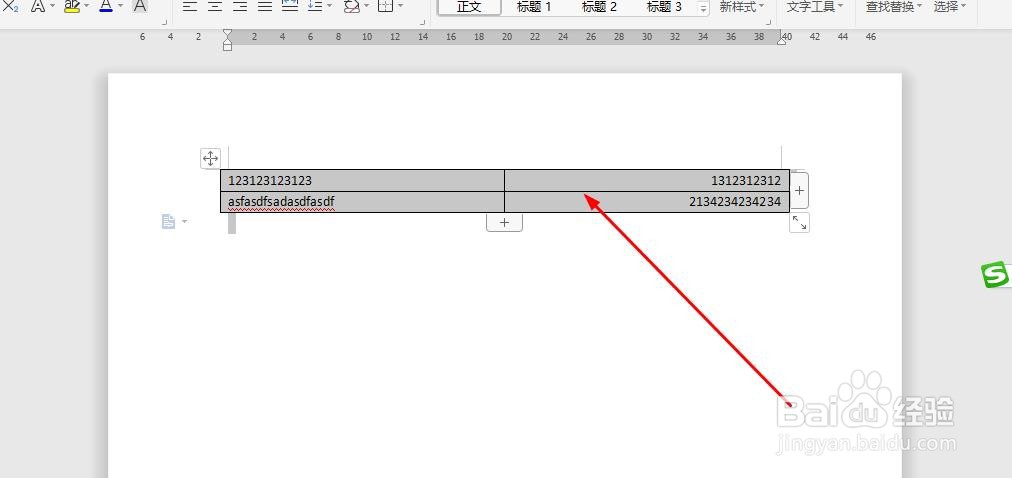
6、然后选择整个表格
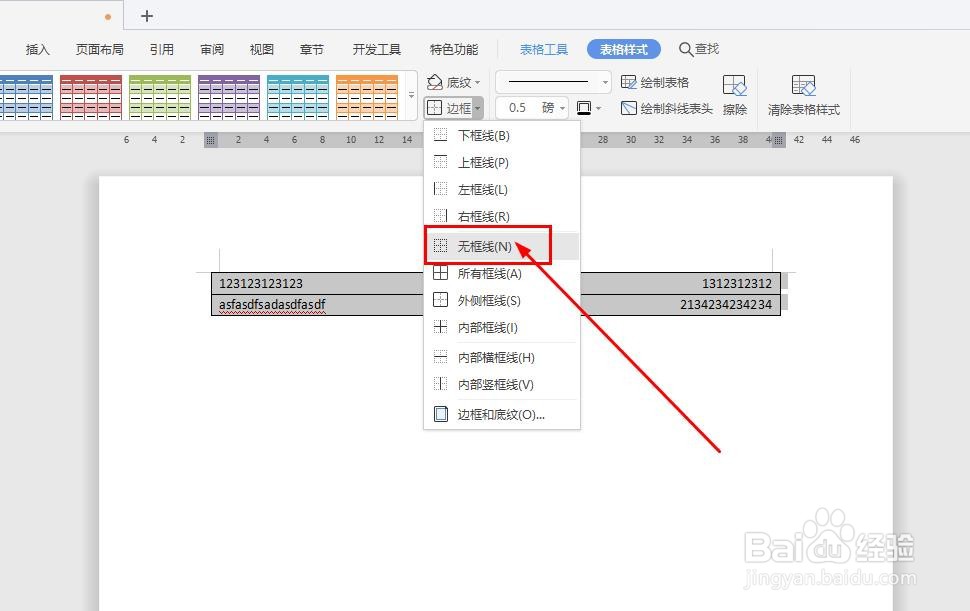
7、在表格样式选项中找到边框设置

8、点击后找到隐藏边框样式并选择
9、这样,就得到了如图所示的排版效果了
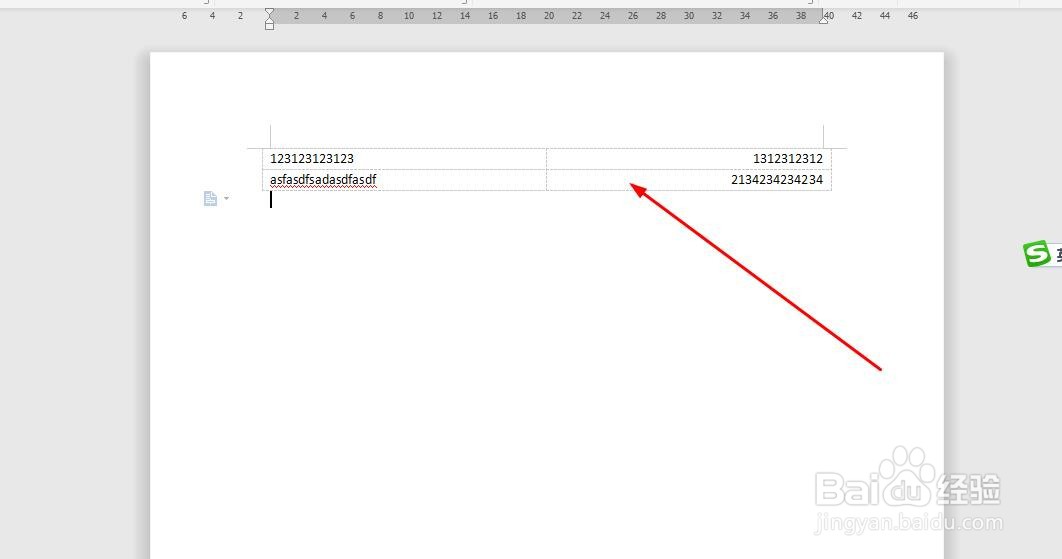
10、虽然能看到虚框,但是在打印时是不会打印边框的

时间:2026-04-29 20:27:04
1、打开WPS软件,新建一个空白文档。
2、找到插入选项卡,并选择表格按钮
3、在文档中插入一个两行两列的表格,如图所示
4、在表格中输入文字内容
5、根据表格单元格的特性,可以单独对每个单元格的对齐方式进行调整,如图所示
6、然后选择整个表格
7、在表格样式选项中找到边框设置
8、点击后找到隐藏边框样式并选择
9、这样,就得到了如图所示的排版效果了
10、虽然能看到虚框,但是在打印时是不会打印边框的
