PS软件如何调出清新的照片

 时间:2026-05-01 17:25:43

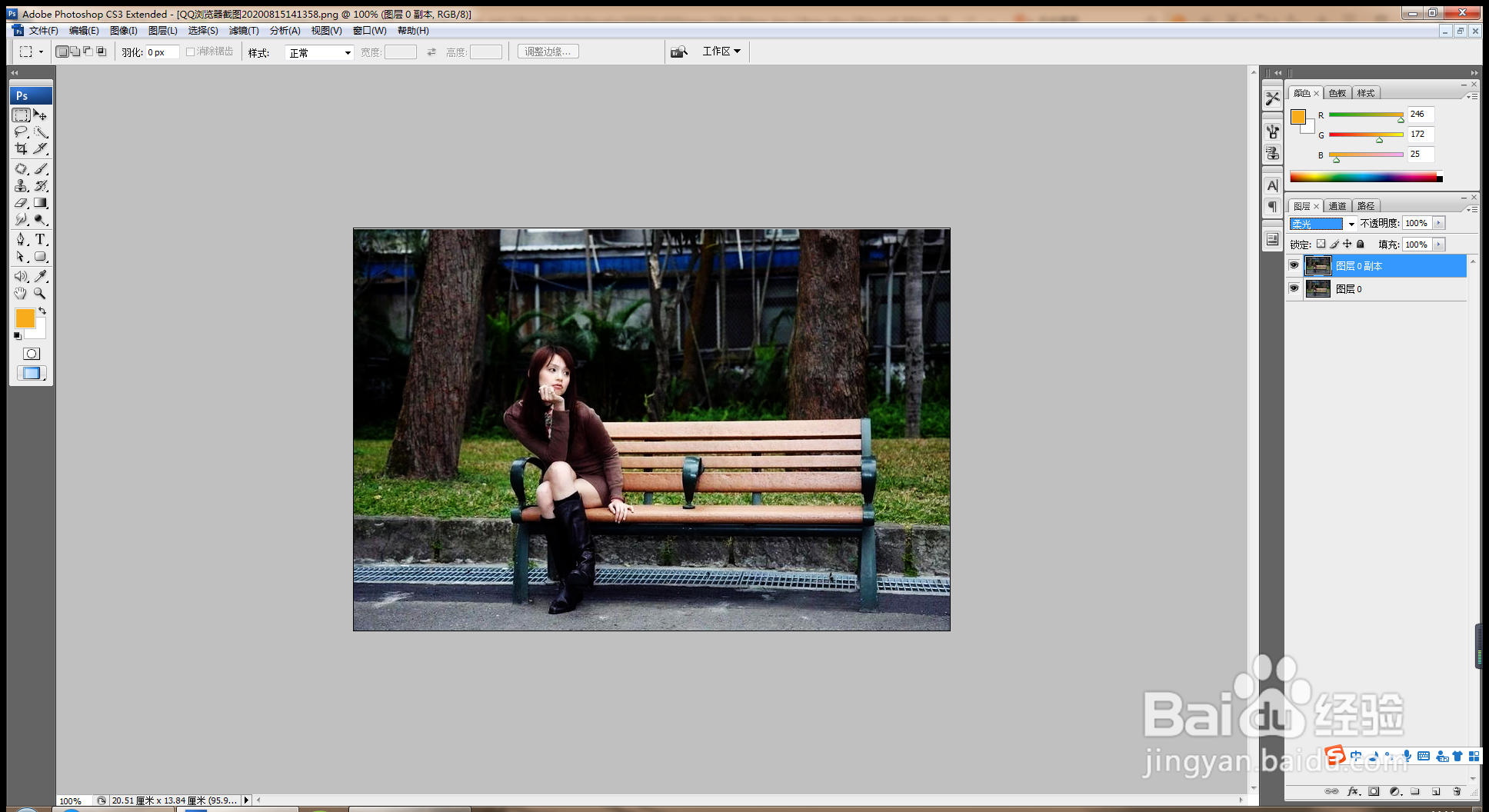
1、打开PS,按crl+o打开图片,复制图层副本,柔光,如图
PS软件如何调出清新的照片

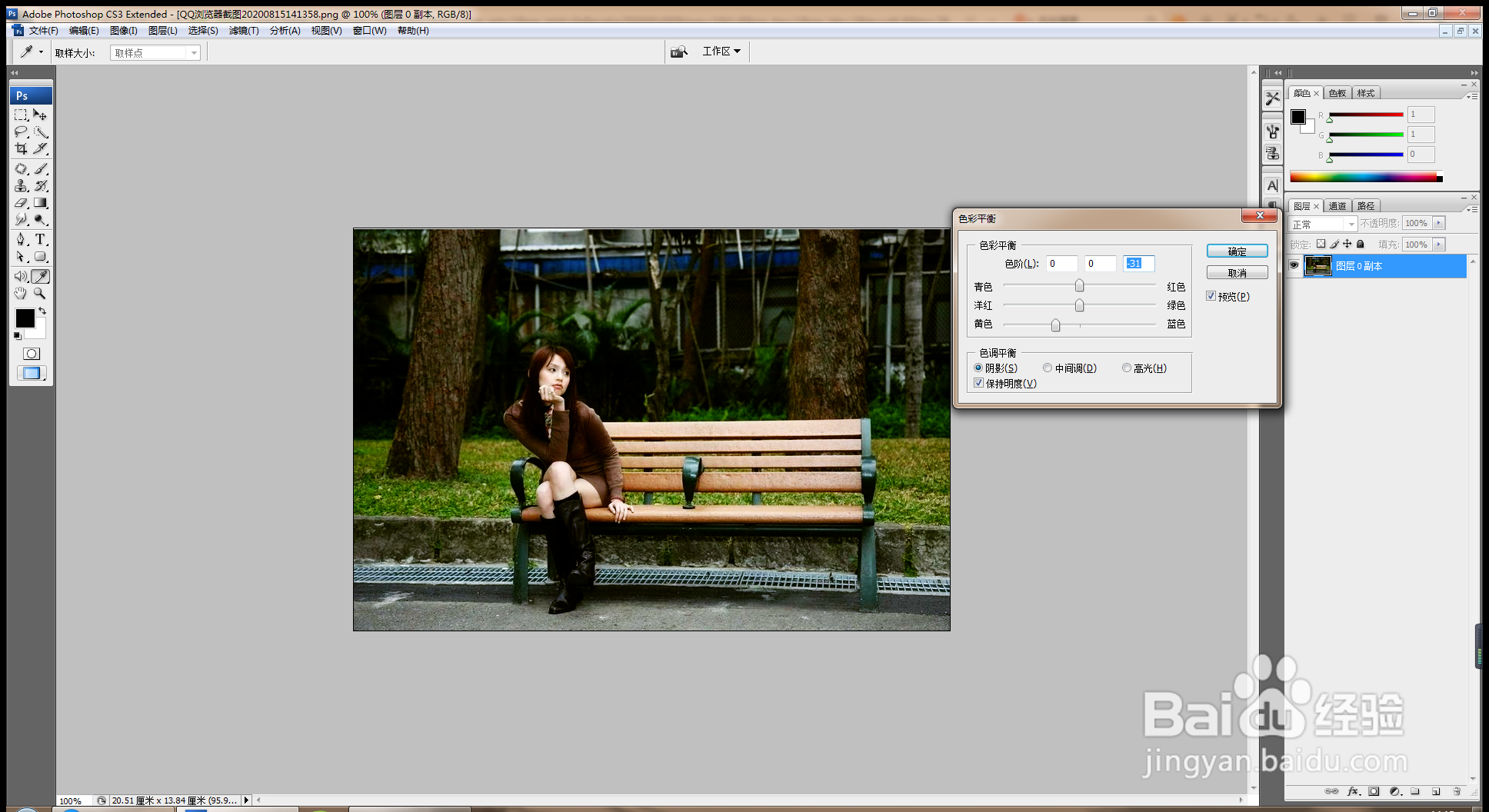
2、按crl+B打开色彩平衡对话框,色阶设置为-31,点击确定,如图

PS软件如何调出清新的照片

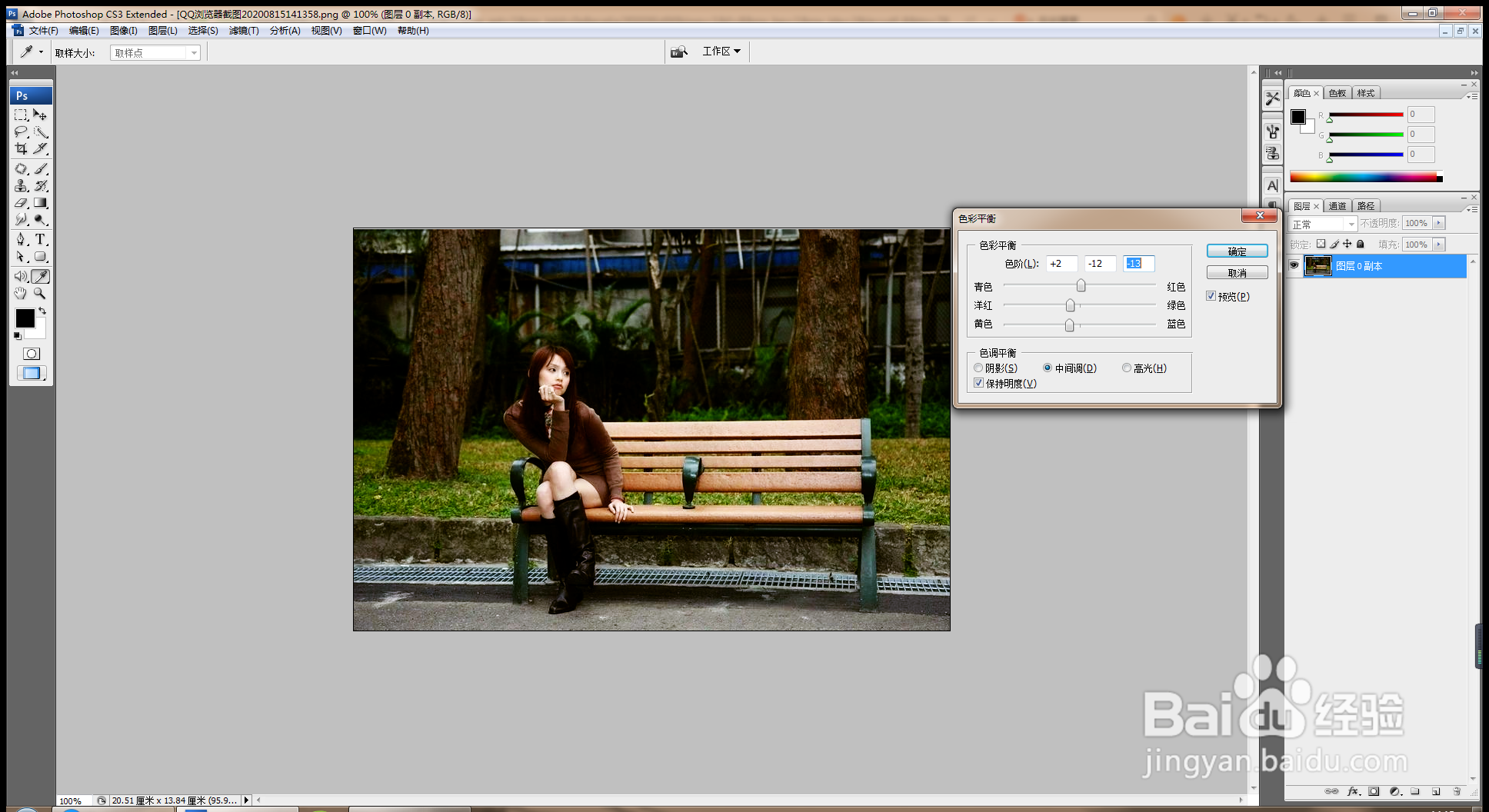
3、勾选中间调,设置色阶为2,-12,-13,点击确定,如图

PS软件如何调出清新的照片

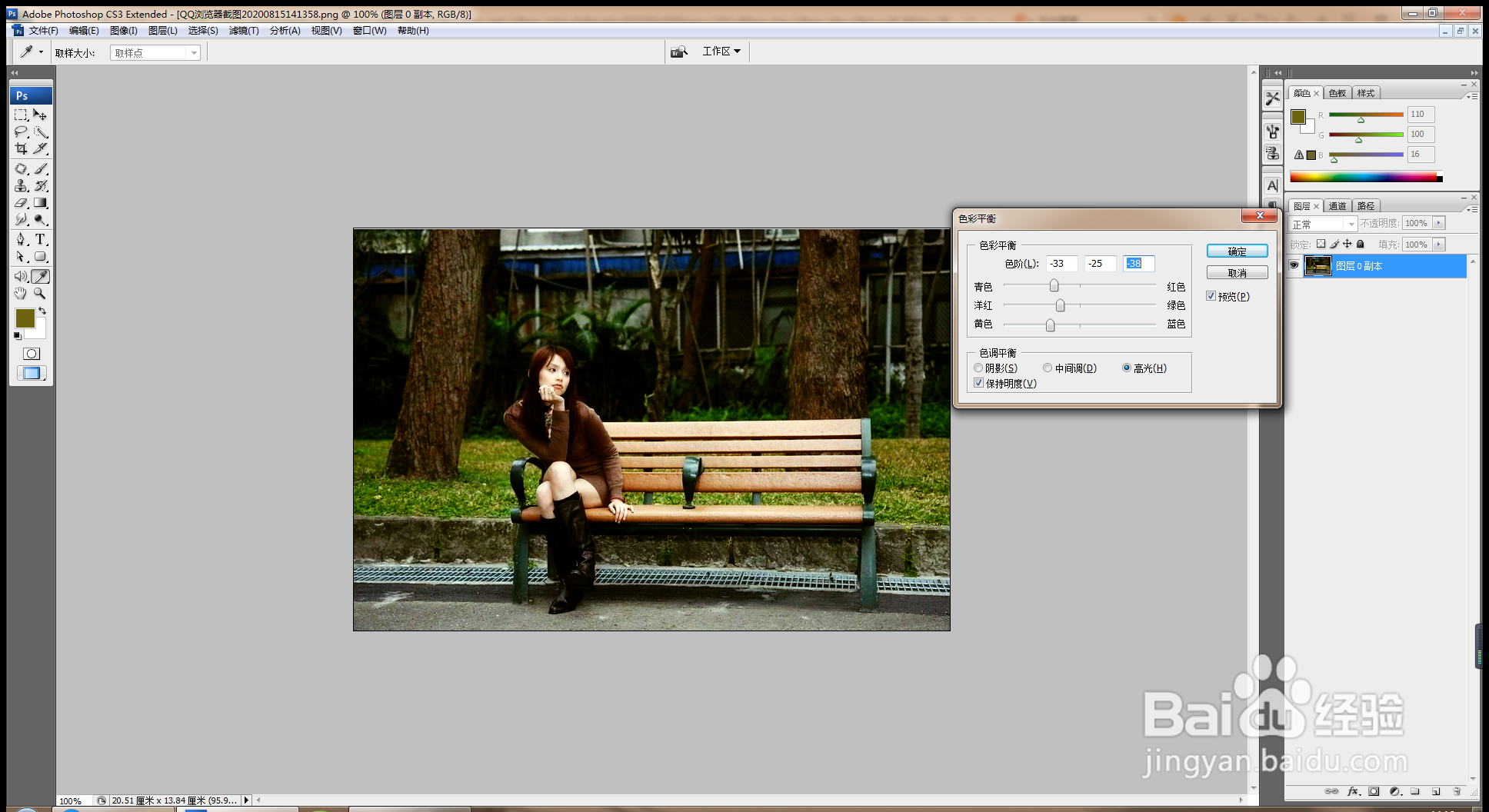
4、勾选高光,设置色阶为-33,-25,-38,点击确定,如图

PS软件如何调出清新的照片

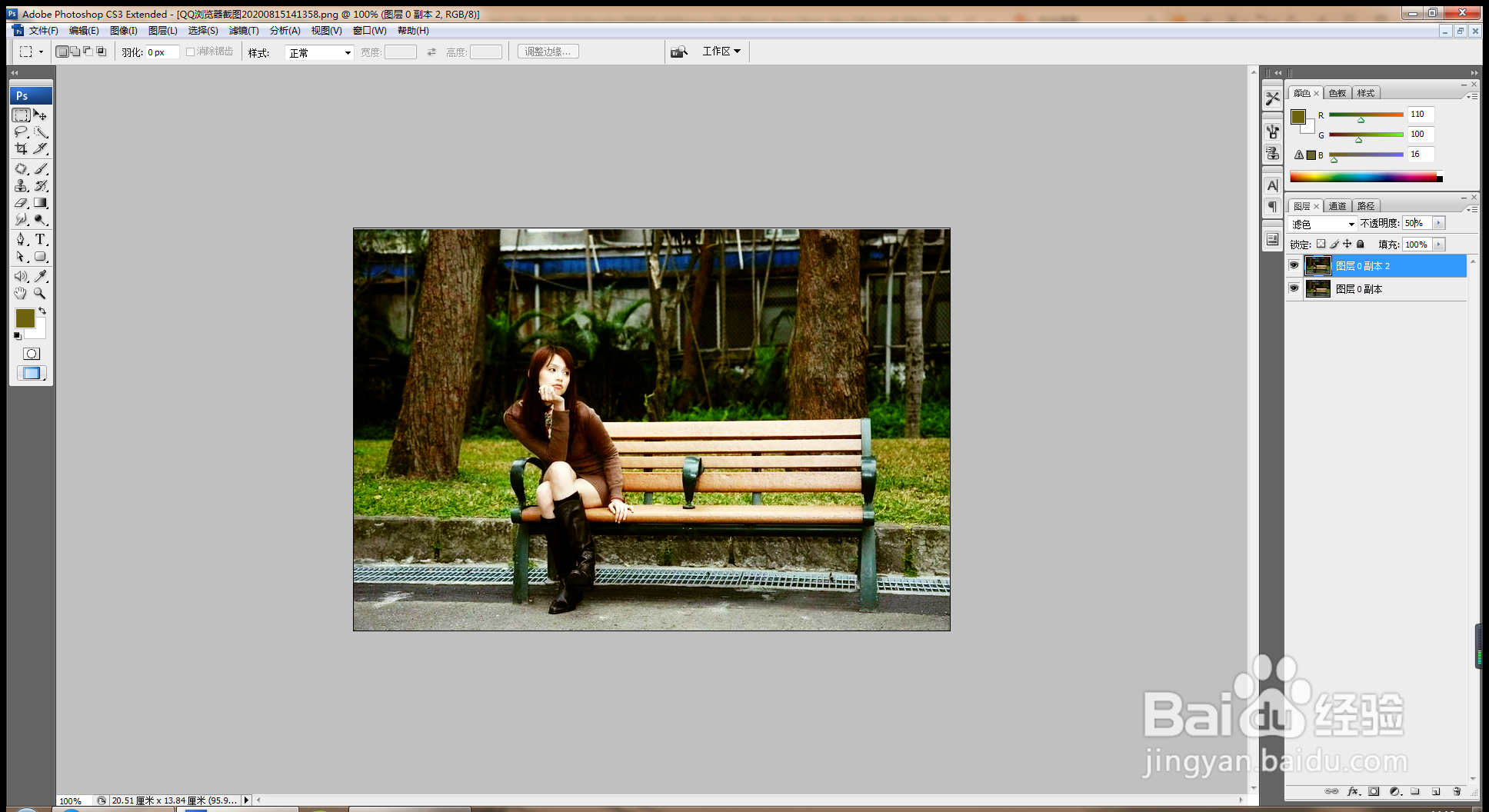
5、复制图层副本,滤色,如图

PS软件如何调出清新的照片

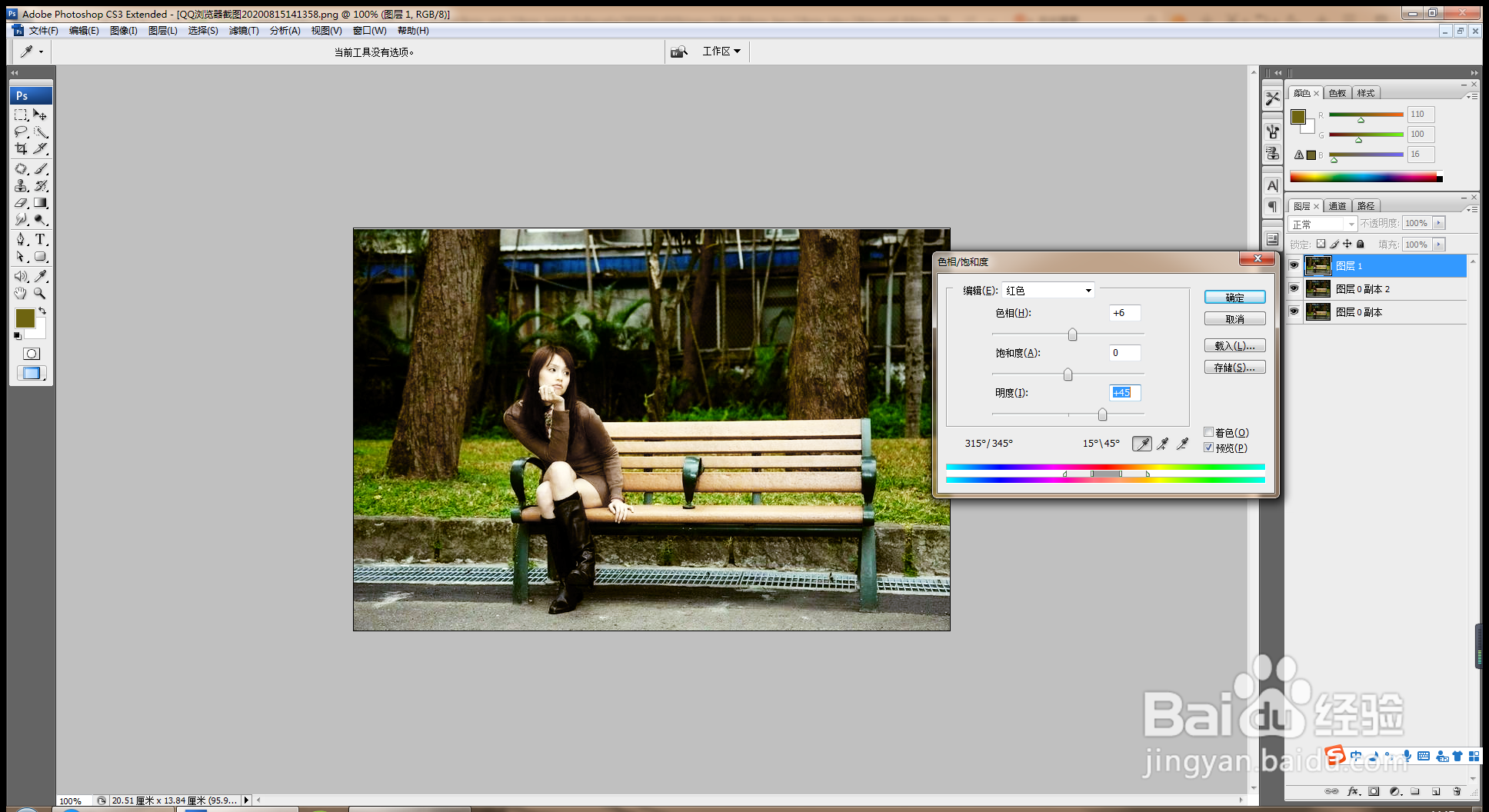
6、盖印图层,打开色相饱和度,色相设置为6,饱和度设置为0,明度设置为45,如图
PS软件如何调出清新的照片

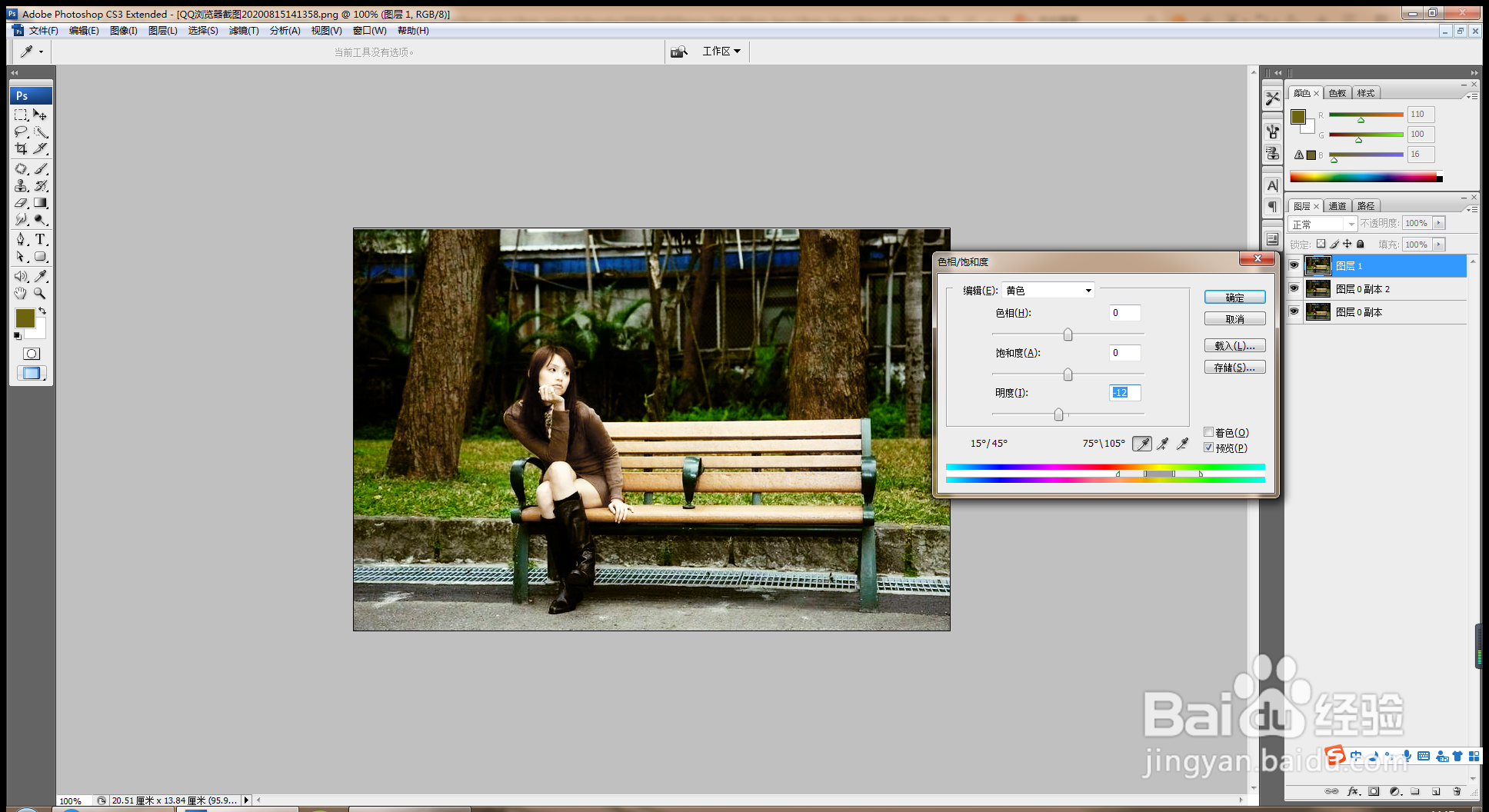
7、选择编辑黄色,明度设置为-12,点击确定,如图

PS软件如何调出清新的照片

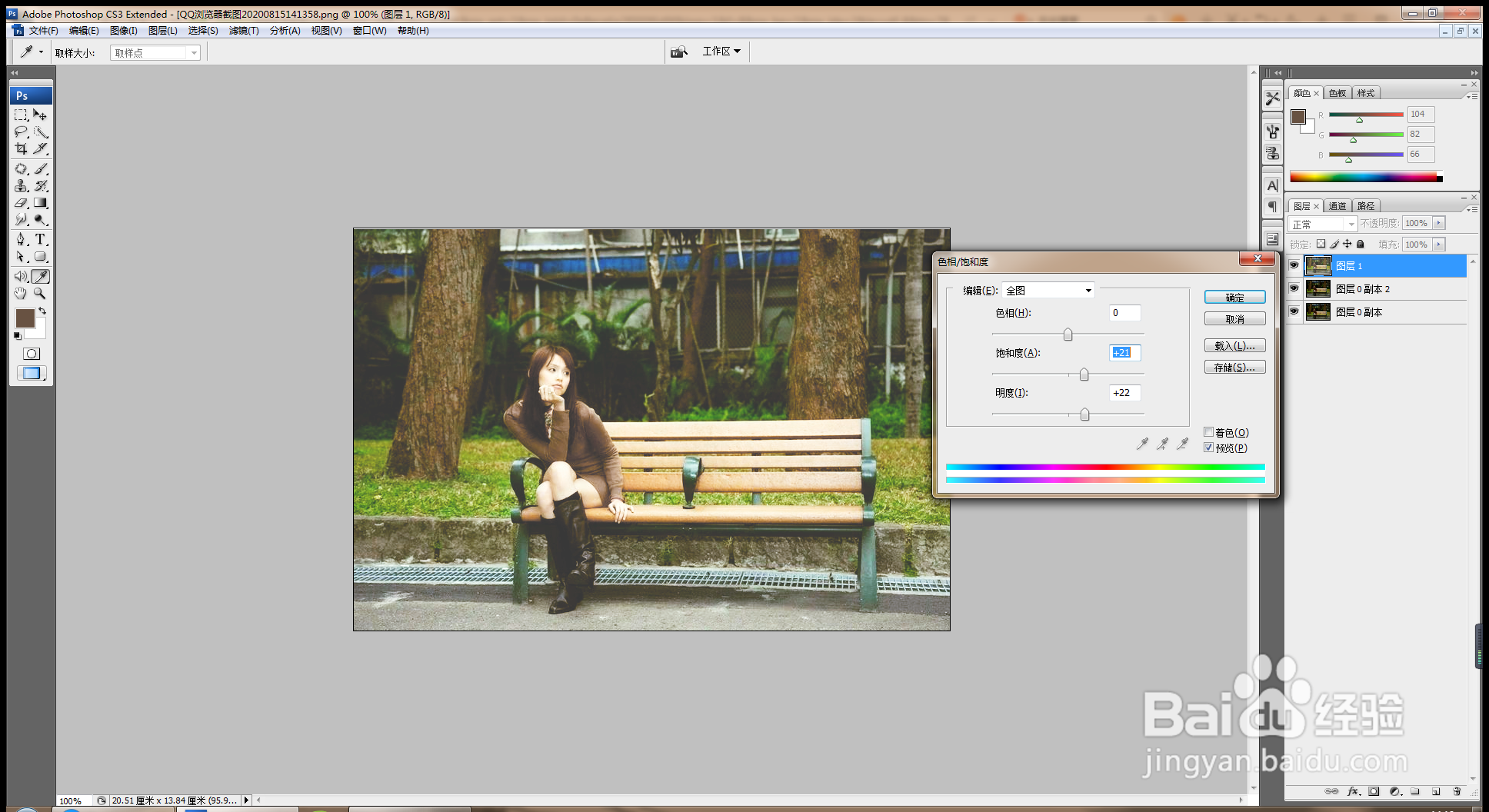
8、编辑全图,饱和度设置为21,明度设置为22,点击确定,如图

PS软件如何调出清新的照片

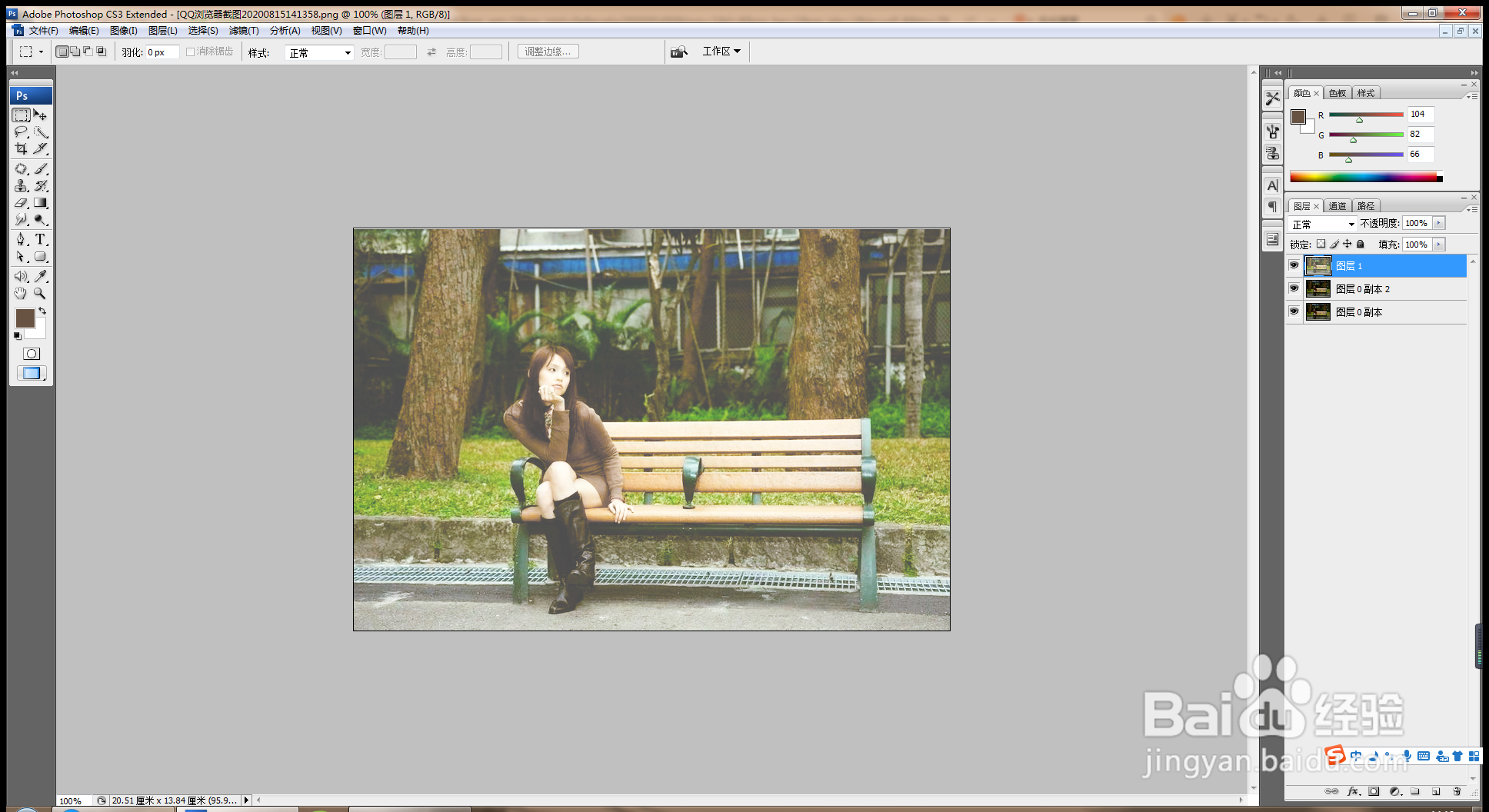
9、按crl+M打开曲线对话框,调整曲线节点,图片会变得更亮,如图

PS软件如何调出清新的照片

  • Ps中如何给图片制作出太阳光效果?
  • ps修图软件如何使用度量工具?
  • PS使用历史画笔工具对图片做出特殊效果处理
  • ps画图标之手机篇
  • PS如何使用渐变编辑器
  • 热门搜索
    肉丸子汤的做法 鸡爪子的做法 方差怎么算 海鲜的做法 浆水面的做法 豁怎么读 千层糕的做法视频 靖怎么读 面包蟹做法 对虾的做法大全