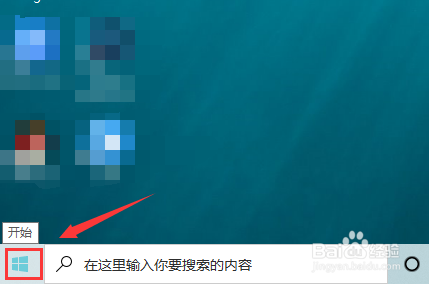
1、点击左下角“开始”界面;
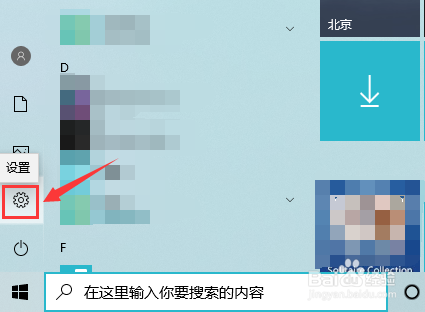
2、在开始菜单弹出的界面中点击“设置”图标;
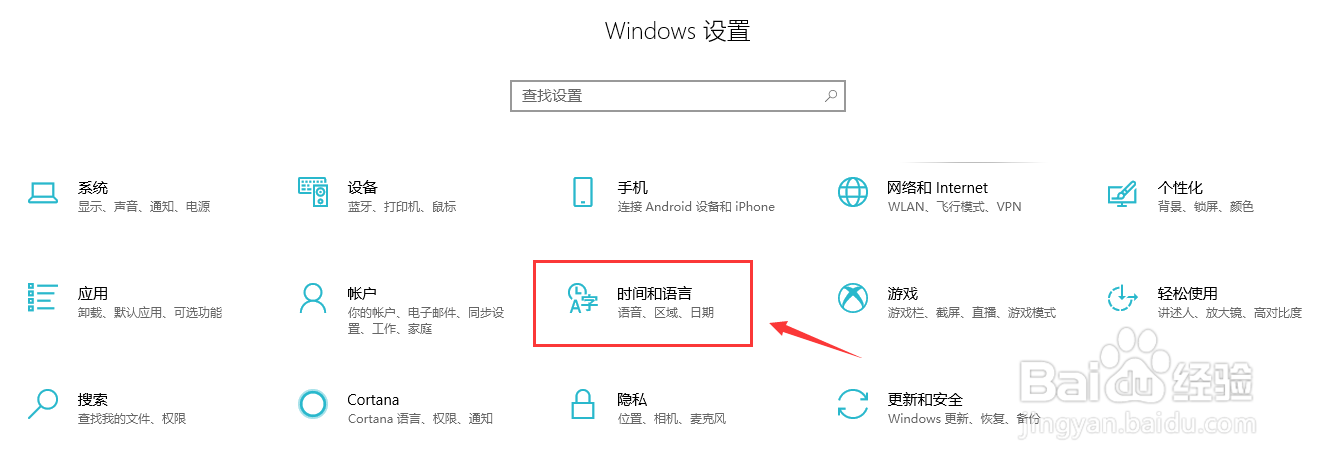
3、如下图所示进入设置界面,找到“时间和语言”菜单;
4、如下图所示,在设置页面找到菜单“语言”点击进入;

5、我们可以看到windows显示语言和首选语言,这里我们要安装其他语言的话,点击“添加首选的语言”;

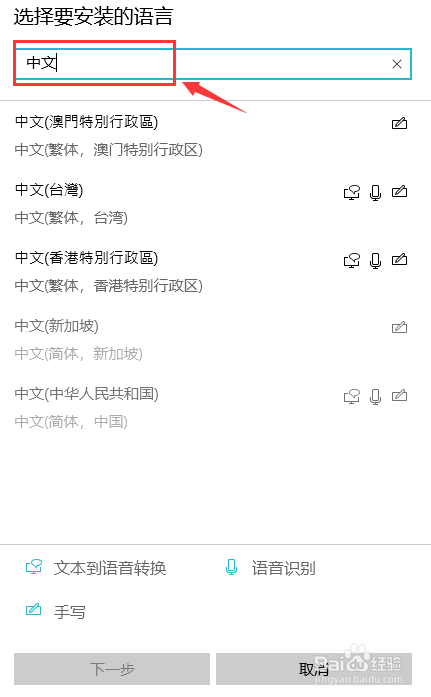
6、在方框处查找要安装的语言,然后点击下方菜单中的“下一步”;
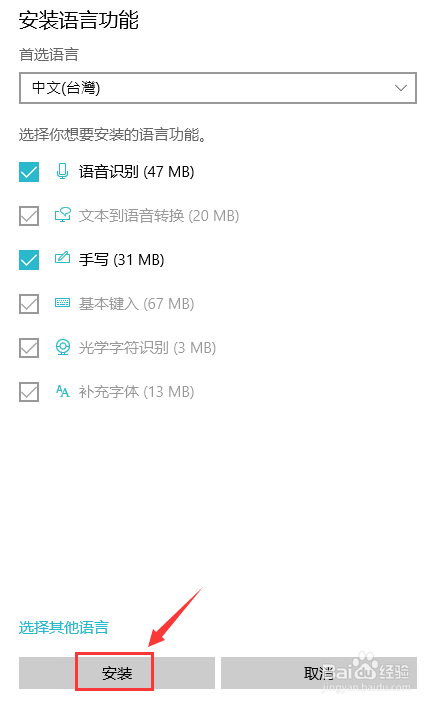
7、最后点击安装即可设置成功。
时间:2026-04-30 19:31:35
1、点击左下角“开始”界面;
2、在开始菜单弹出的界面中点击“设置”图标;
3、如下图所示进入设置界面,找到“时间和语言”菜单;
4、如下图所示,在设置页面找到菜单“语言”点击进入;
5、我们可以看到windows显示语言和首选语言,这里我们要安装其他语言的话,点击“添加首选的语言”;
6、在方框处查找要安装的语言,然后点击下方菜单中的“下一步”;
7、最后点击安装即可设置成功。
