qq网络硬盘在哪里打开,qq网络硬盘找不到怎么办

 时间:2026-05-05 12:01:32

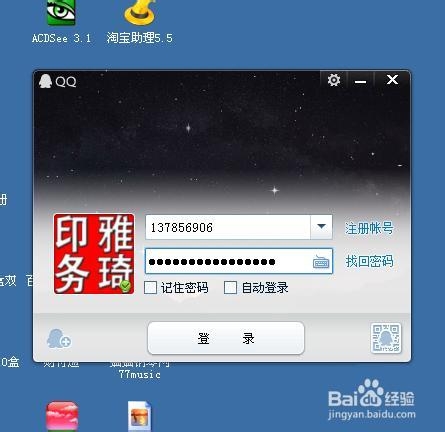
1、首先我们打开QQ登陆界面,登陆上自己的qq号;
qq网络硬盘在哪里打开,qq网络硬盘找不到怎么办

2、登陆进去之后,我们可以看到下图所示右下角有一个图标,这是打开应用管理器图标;

qq网络硬盘在哪里打开,qq网络硬盘找不到怎么办

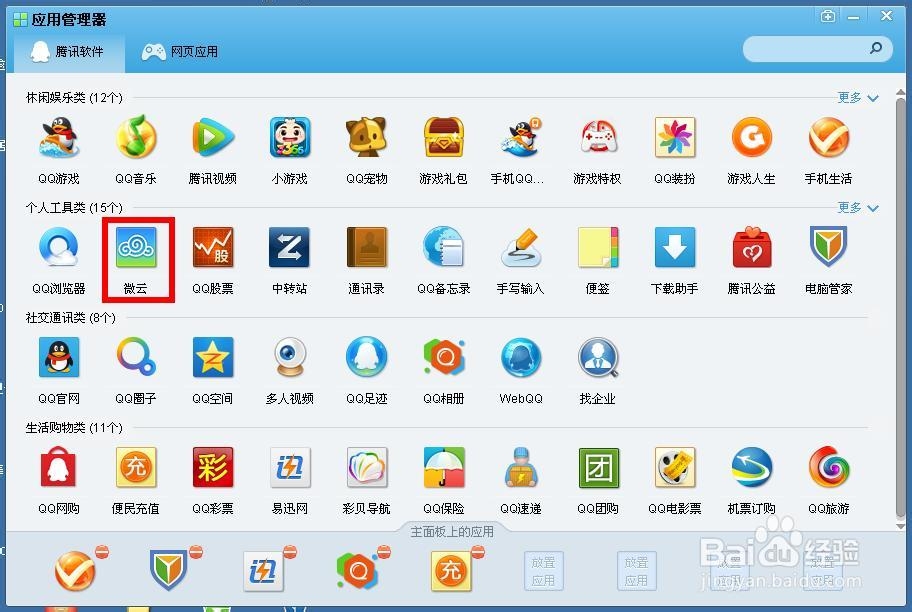
3、我们点击后,就进入到如下图所示的界面,我们看到微云图标,然后点击进入;
qq网络硬盘在哪里打开,qq网络硬盘找不到怎么办

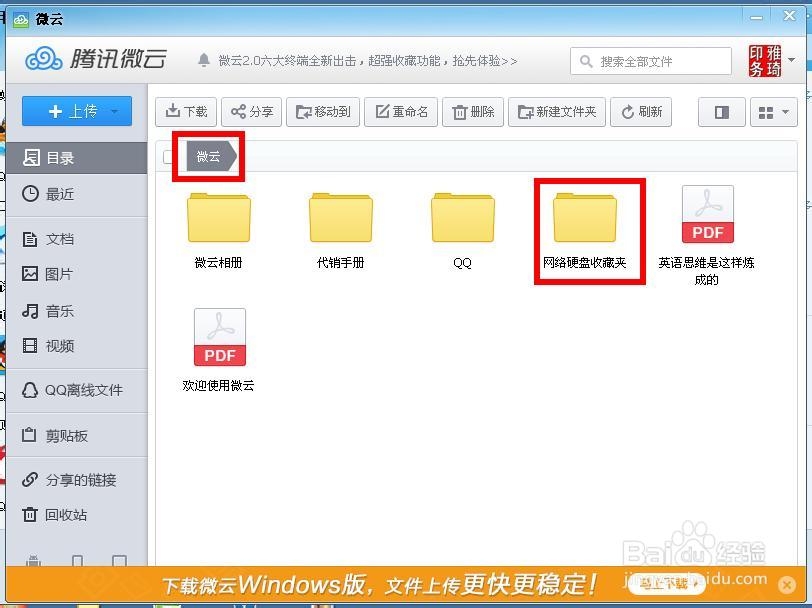
4、进入后我们直接点击微云,就可以看到qq网络硬盘就出现在下面的文件夹列表中了;
qq网络硬盘在哪里打开,qq网络硬盘找不到怎么办

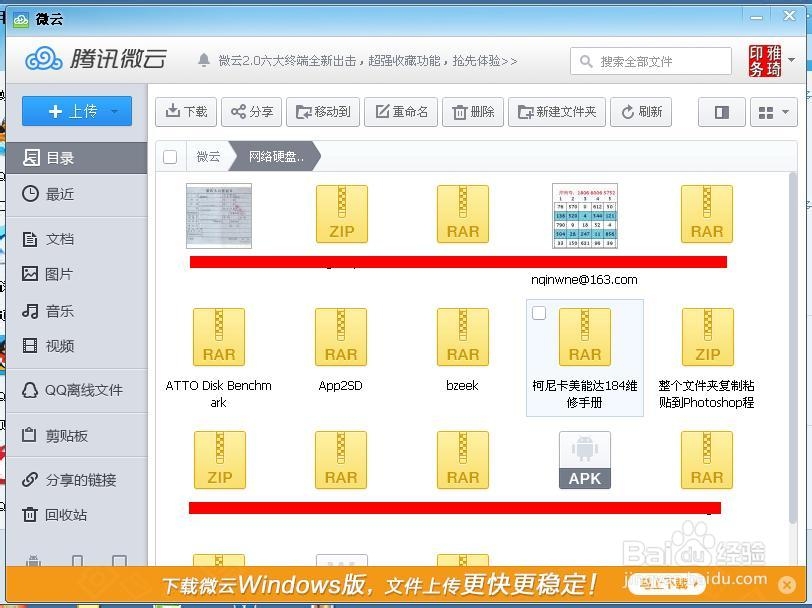
5、我们直接点击这个文件夹,就可以直接进入到我们的网络硬盘了,而我们之前存储的所有东西都好好的保存在里面呢;
qq网络硬盘在哪里打开,qq网络硬盘找不到怎么办

6、下面教大家,把微云图标直接设置到qq界面上,我们如下图所示看到微云图标之后,我们将鼠标放上面,就可以看到下面出现添加到qq面板的按钮;
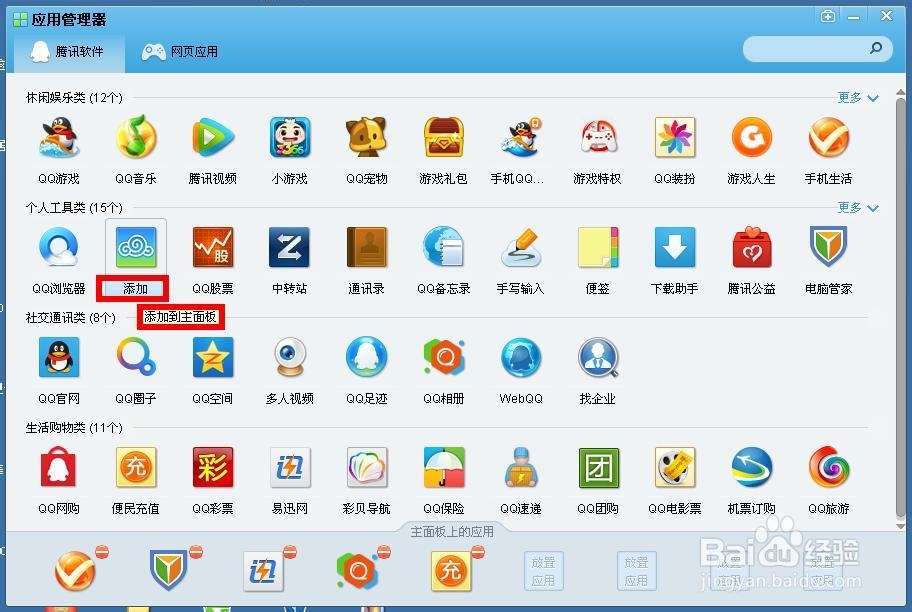
qq网络硬盘在哪里打开,qq网络硬盘找不到怎么办

7、点击这个按钮之后,就可以把微云直接添加到qq界面了,如下图所示,以后再要进入qq网络硬盘就简单多啦;
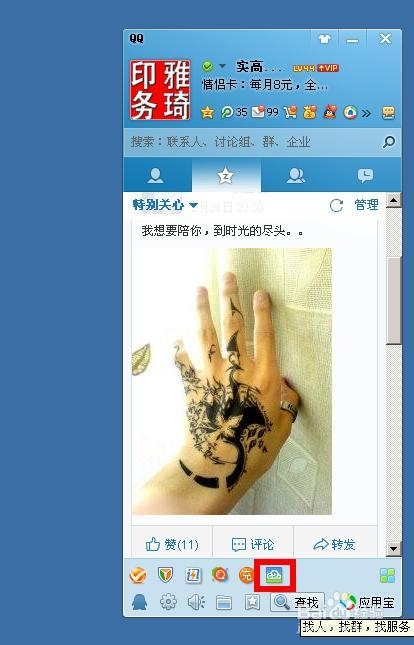
qq网络硬盘在哪里打开,qq网络硬盘找不到怎么办

  • YY熊猫协议-使用教程
  • 途虎养车怎样使用积分兑换优惠劵
  • 花瓣浏览器APP如何自定义主页网址
  • 卡片型家用网络摄像机怎么安装
  • 东方归言录怎么分解绘卷
  • 热门搜索
    京a牌照意味着什么 上人下工是什么字 mclaren是什么车 岁月如梭是什么意思 computer是什么意思 阳痿是什么 鹤顶红是什么 fd是什么意思 dnf是什么 夜间盗汗是什么原因