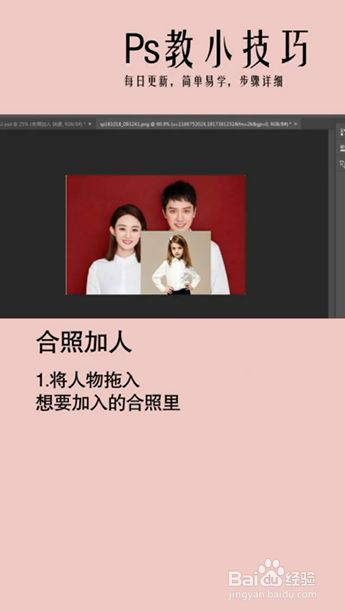
1、首先,将人物拖入想要加入的合照里,用快速选择工具,选取人物轮廓

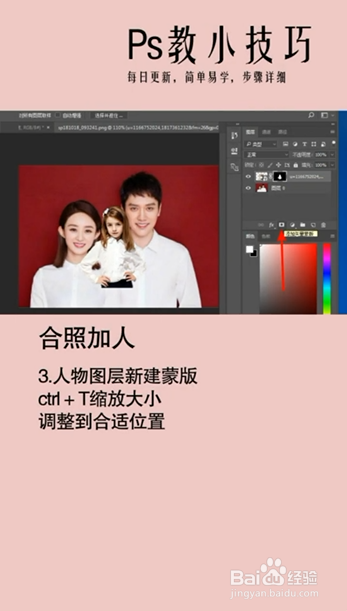
2、之后,在人物图层新建蒙版,按Ctrl+T缩放大小,调整到合适位置
3、然后,点击只显示合照,用快速选择工具选出中间部分,按SHIFT+CTRL+I反选,选择蒙版,填充黑色

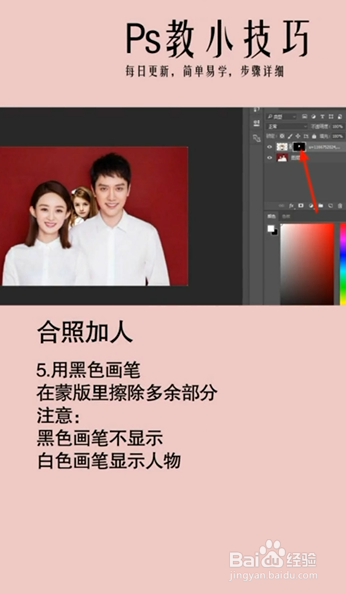
4、最后,用黑色画笔,在蒙版里擦除多余部分,右击图层转换为智能对象,再按Ctrl+ M调整曲线即可

时间:2026-04-22 01:30:25
1、首先,将人物拖入想要加入的合照里,用快速选择工具,选取人物轮廓
2、之后,在人物图层新建蒙版,按Ctrl+T缩放大小,调整到合适位置
3、然后,点击只显示合照,用快速选择工具选出中间部分,按SHIFT+CTRL+I反选,选择蒙版,填充黑色
4、最后,用黑色画笔,在蒙版里擦除多余部分,右击图层转换为智能对象,再按Ctrl+ M调整曲线即可
