1、创建如图所示的演示文稿。

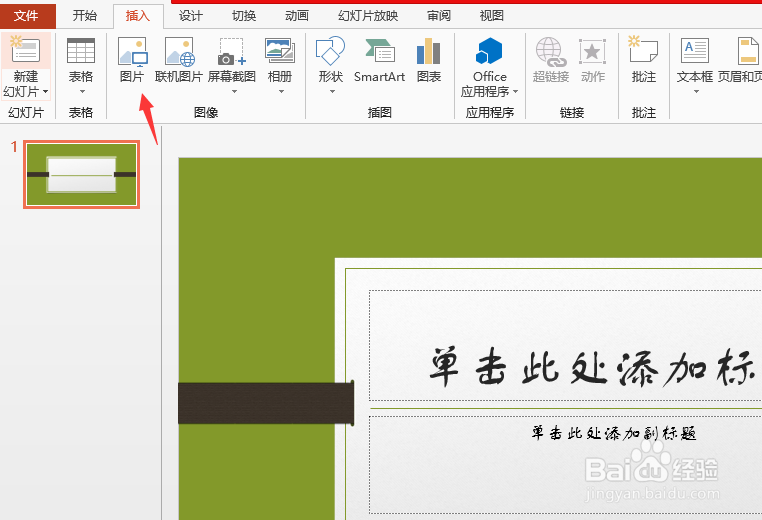
2、选择“插入”选项卡,在“图像”组中单击“图片”按钮,如图所示。
3、弹出“插入图片”对话框,在对话框中选择文件,单击“插入”按钮,如图所示。

4、此时刚才选择的图片就插入到幻灯片中了,如图所示。
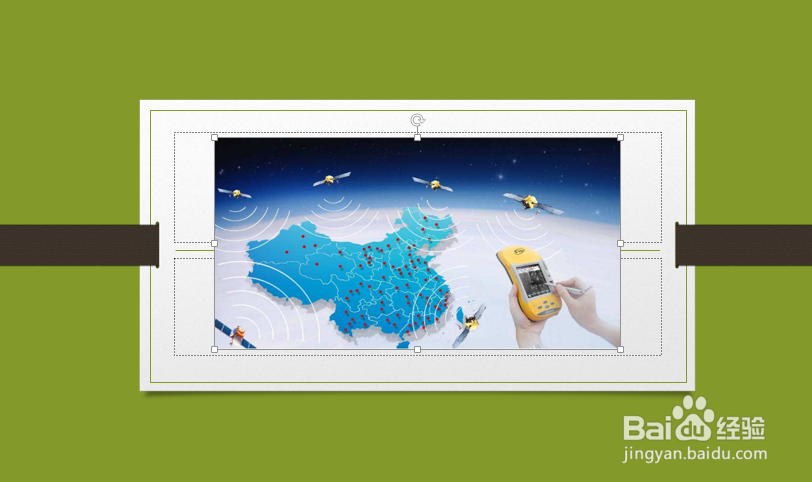
5、插入到幻灯片中的图片周围有8个控制点,将光标移至图片4个角上的任意一
个控制点上,按往鼠标左键并拖动鼠标即可实现图片的放大或缩小操作,拖动到适当的大小后松开鼠标左键即可,效果如图所示。

6、此时可以看到图片遮挡了占位符中的部分文字。单击鼠标右键,在弹出的快捷菜单中选择“置于底层”一“置于底层”选项,如图所示。

1、1、创建如图所示的演示文稿。
2、选择“插入”选项卡,在“图像”组中单击“图片”按钮。
3、弹出“插入图片”对话框,在对话框中选择文件,单击“插入”按钮
4、此时刚才选择的图片就插入到幻灯片中了。
5、此时可以看到图片遮挡了占位符中的部分文字。单击鼠标右键,在弹出的快捷菜单中选择“置于底层”一“置于底层”选项。
