ppt怎么把图片裁剪成各种形状?

 时间:2026-02-14 05:51:02

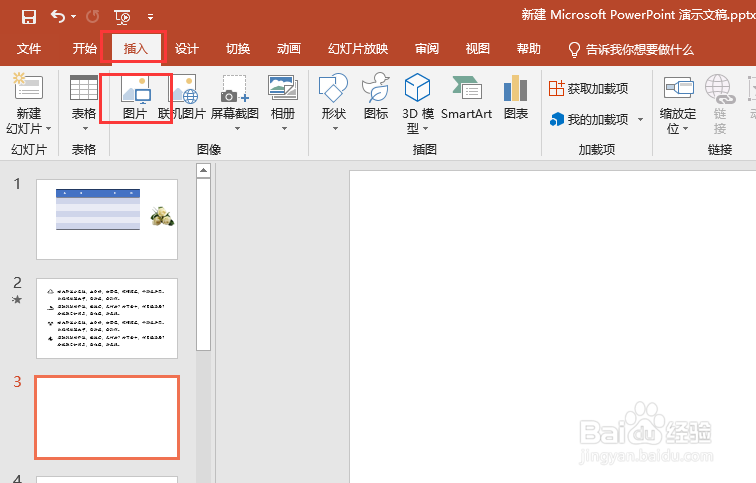
1、打开ppt,点击“插入-图片”

ppt怎么把图片裁剪成各种形状?

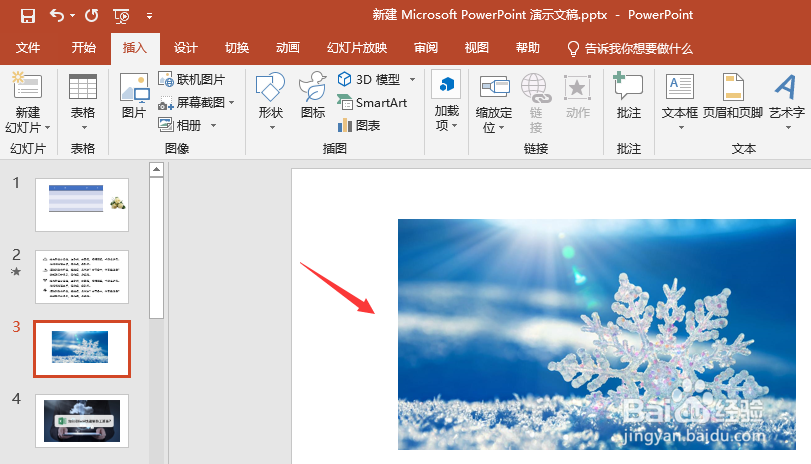
2、在电脑中选择需要的图片插入PPT中

ppt怎么把图片裁剪成各种形状?

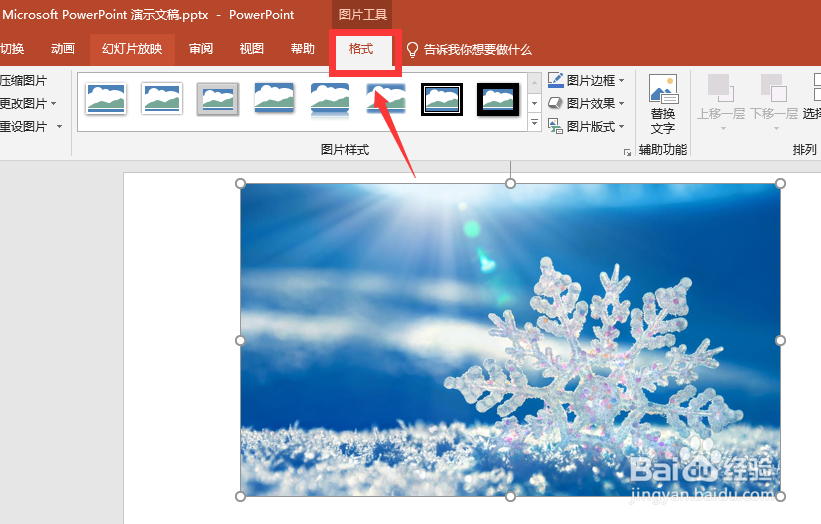
3、点击选择图片后,点击菜单栏“格式”

ppt怎么把图片裁剪成各种形状?

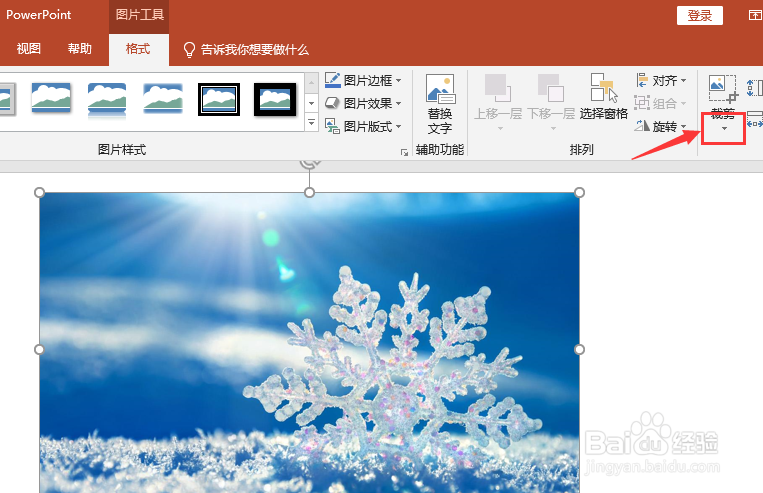
4、点击“裁剪”下方的三角标

一定要点击这个三角标,不要直接点击裁剪,直接点就是裁剪方形的
ppt怎么把图片裁剪成各种形状?

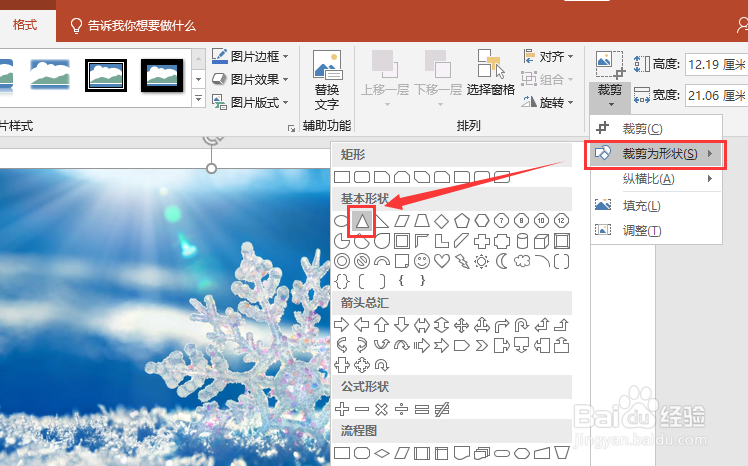
5、点击“裁剪为形状”,然后就可以根据需要选择对应的形状去裁剪

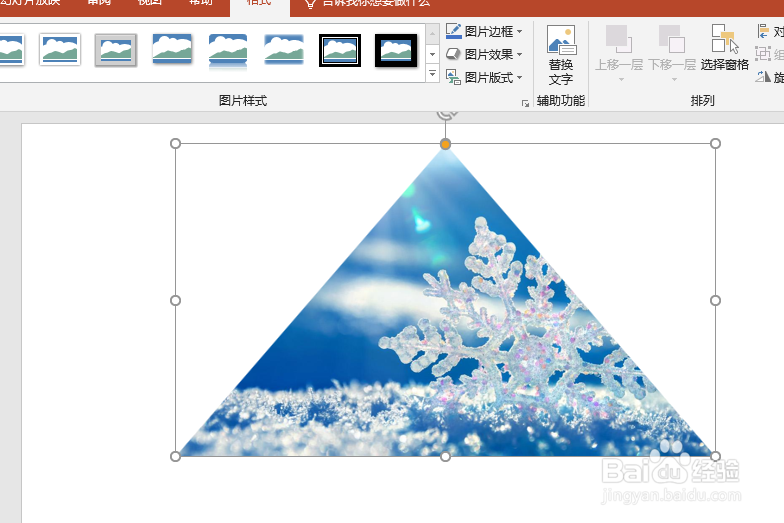
小编以裁剪为三角形为例,选择三角形形状
ppt怎么把图片裁剪成各种形状?

6、可以看到,图片就被裁剪成三角形了

其他形状也是一样裁剪的

ppt怎么把图片裁剪成各种形状?

7、总结

1、打开PPT,先插入需要的图片

2、点击选择图片,点击“格式”,点击“裁剪”下方的三角标

3、点击“裁剪为形状”,然后就可以根据需要选择对应的形状去裁剪

  • 如何设置雷达图序列位置
  • PPTX文稿怎样开启标尺
  • PPT中的图形如何转换为立体形状?
  • 如何在PPT中插入油桶3D模型
  • Mindjet MindManag怎么插入excel指定内容
  • 热门搜索
    本田crv怎么样 苹果分期付款怎么付 怎么调理内分泌失调 helmet怎么读 团队介绍怎么写 喉咙卡鱼刺怎么办 双重否定句怎么改 怎么让头发变软 光大信用卡怎么样 家庭背景怎么写