iOS 13怎么使用文件夹整理App

 时间:2026-02-15 04:08:42

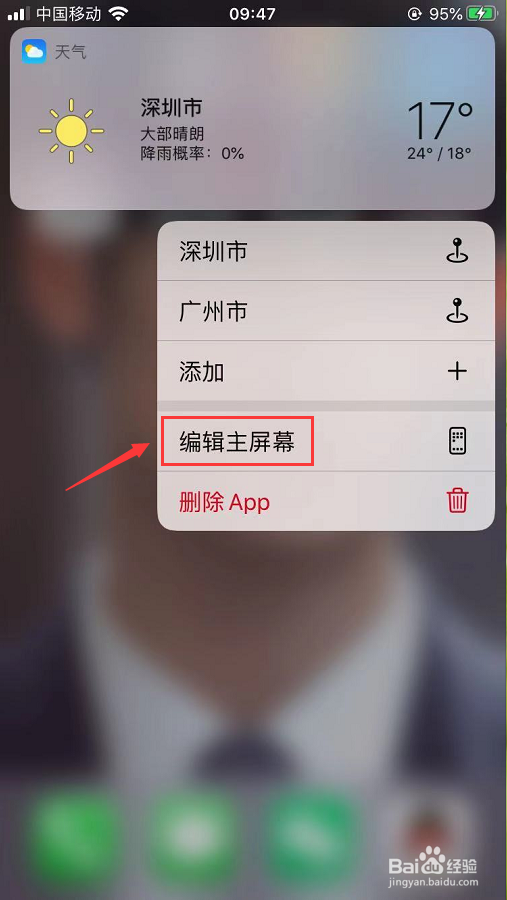
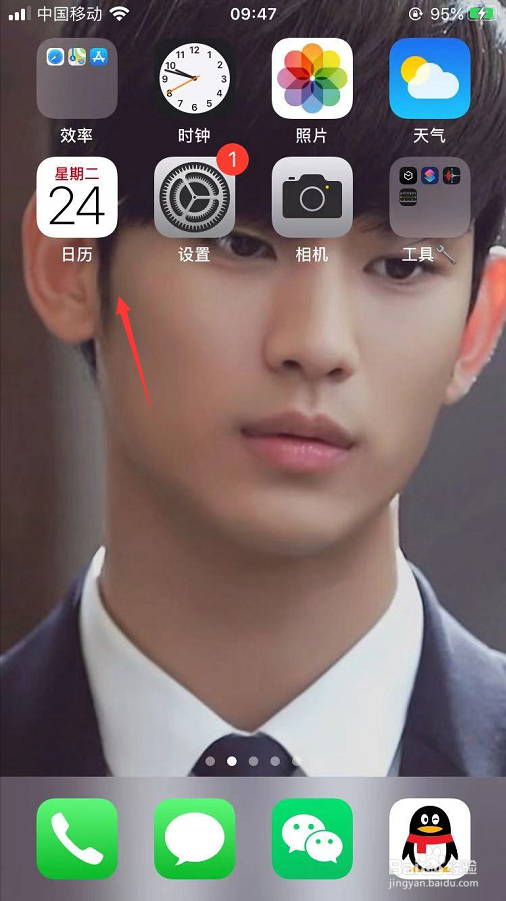
1、打开手机主屏幕,长按某个App ,如下图
iOS 13怎么使用文件夹整理App

2、然后这个App就会出现编辑状态,选择点开 编辑主屏幕,如下图

iOS 13怎么使用文件夹整理App

3、点击编辑主屏幕后,就可以看到桌面上的App多了同以前一样的删除键了,如下图
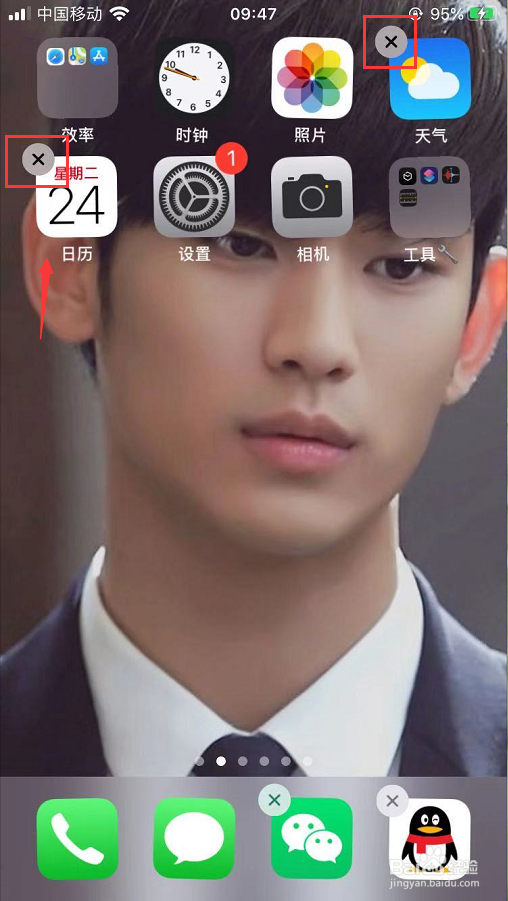
iOS 13怎么使用文件夹整理App

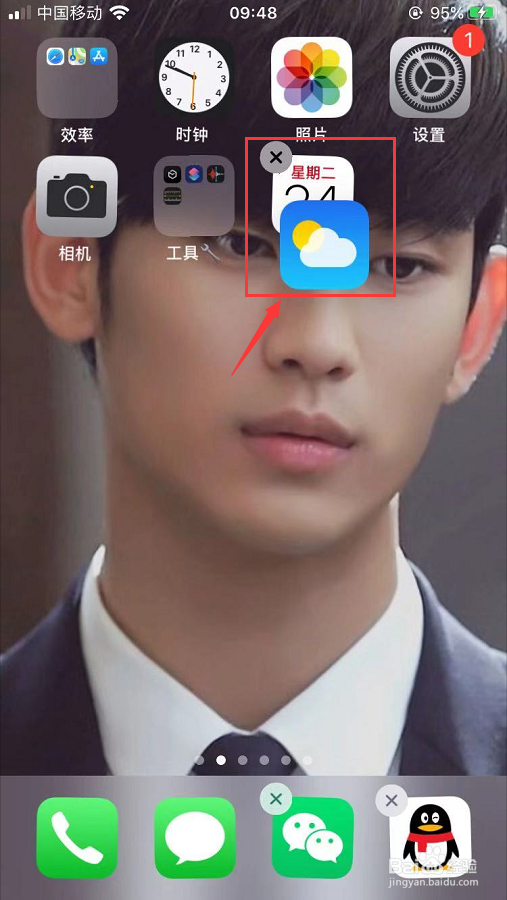
4、然后拖着其中一个App到另一个你想要把它们放一起的App上,如下图

iOS 13怎么使用文件夹整理App

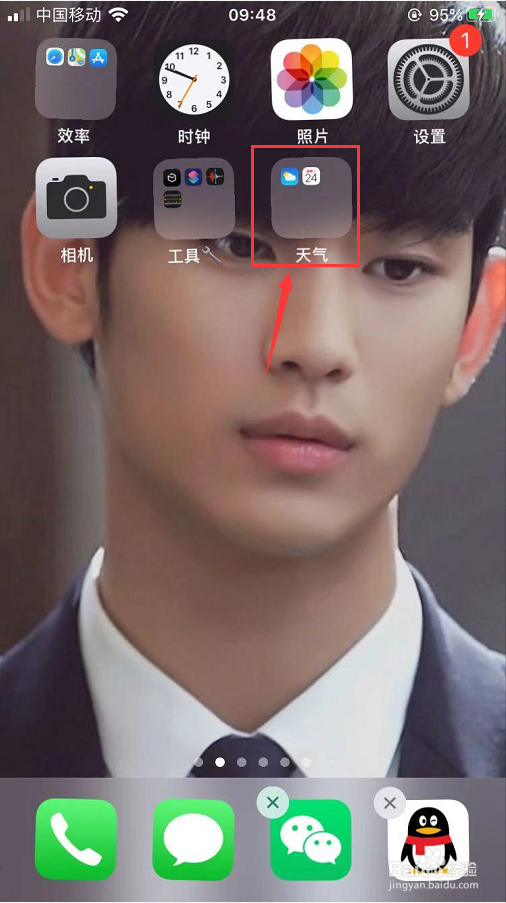
5、拖着放到一起就会自动出现一个文件夹,拖入了修改文件夹名称,如下图

iOS 13怎么使用文件夹整理App

6、然后就可以继续拖动其他App放入这个文件夹里了,如下图

iOS 13怎么使用文件夹整理App

1、1.打开手机主屏幕,长按某个App 

2.在出现编辑状态时,点击打开编辑主屏幕

3.然后每个App左上角就会出现删除键

4. 拖着某个App放到另一个App上创建一个文件夹即可

  • iphone13怎么一键锁屏
  • 苹果app跟踪打开好还是不打开好
  • 苹果手机点一下屏幕就亮怎么设置
  • 苹果14pro关闭搜索建议操作分享
  • 苹果13下拉控制中心如何设置
  • 热门搜索
    维生素e什么时候吃最好 鸽子养殖 济南有什么特产 佛家七宝是什么 龙马精神是什么意思 宫颈糜烂是什么症状 缺乏维生素a 迎刃而解是什么意思 饥荒地精玩偶有什么用 维生素b9