1、通讯录、日历、邮箱的备份任务,你们能够按需求选择本人的设备信息备份存储方式,假如有误微操也能够经过恢复功用来恢复。

2、 备份完的信息内容便能够在日后的运用中随时为设备停止恢复了,有了它你便不用担忧联络人信息、重要邮件等外容会继续丧失。
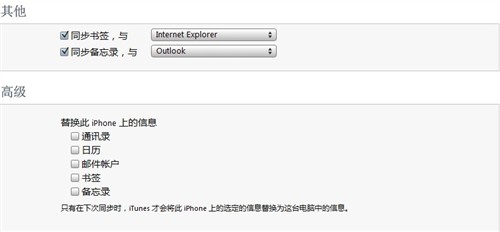
3、另外,除了设备联络信息等外容的同步,iTunes还能够将IE阅读器/Safari上的标签内容同步到设备当中,为用户运用省去了很多费事的步骤。
初级设置中的内容通常用以备份同步两部以上苹果设备运用,正常情况你们能够不必思索这个功用。
4、使用顺序
设备信息引见终了,我本人就开端说些偏休闲性的功用。首先便是此前倒腾半天赋弄好的使用顺序,上面我本人就通知你怎么将他们弄到设备中。
首先,或者是先进入设备管理中的使用顺序类别。勾选“同步使用顺序”选项,这时iTunes会提示您将抹掉此前的使用顺序信息。这一点是的此前所说的苹果限制疑问,在这个疑问上选择还不存在最实践的处理方法,假如想防止那样推荐您经过WiFi或3G互联网间接下载使用,而PC端仅与一台计算机停止同步。

5、 抛开上头郁闷的疑问,我等持续完成使用同步任务。
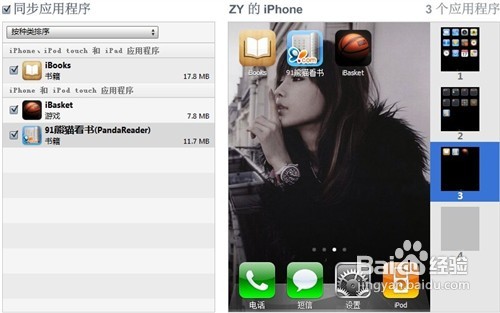
首先,将你需求同步到设备中的使用顺序停止勾选,接着在右侧的预览视图中你能够停止地位/屏幕的调整。一切确定后点击右下方的同步按钮。
6、紧然后iTunes便会执行上面的这些命令,其中的第二步与最初一步为形态阐明意义很小。
之所以把这3个步骤提出来,是由于这里面正好表现了此前提到的iTunes若干同步疑问。

7、首先便是一下去的自动备份功用,假如你们想要挽回误微操,能够经过此前引见的备份停止复原。
第三步中“传输购置的项目”。这里面指的是此前在此iTunes中下载的软件,由于一些缘由业已一直iTunes中删除了,而在同步开端时零碎将会自动将他们复制回iTunes的资料库。
而第四步是的疑问的所在,iTunes会自动删除不属于它的App使用顺序。
同步完成后你们便可翻开设备,刚刚下载的使用业已所有被装置到了设备中。
8、影音照片
1.音乐同步
音乐局部其实是比拟繁琐的,而繁琐也是绝对而言。假如你们想要追求更高的特性化音乐就需求花一番心思好好规制一下。
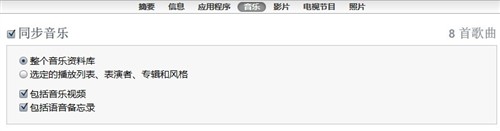
9、假如勾选了“选定的播放列表、扮演者、专辑和作风”这一选项,将会在同步前多出上头这张图中所示的选项。但是在享用这个功用前,你们或者是需求先一直材料库中为音乐或播放列表做好解释。

10、视频同步
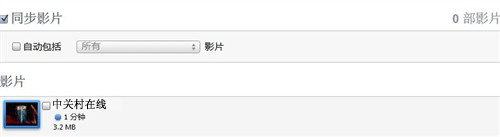
视频同步十分复杂,你们仅需勾选需求拷贝的视频文件即可。
此前让你们在设备管理摘要中设置有“手动管理音乐与视频”,假如此前勾选过那样你们便能够经过鼠标拖拽的方式间接将文件拖进设备左侧导航中的相应地位。
11、照片同步
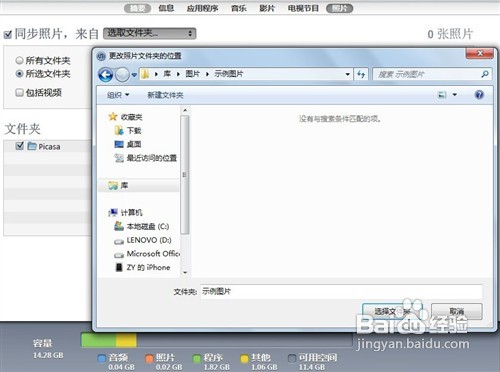
同步照片时微操流程与你们常用的Windows目录十分类似,能够所有同步默许的图库内容,也能够手工选择需求导入的文件夹。在照片同步局部,iTunes还算是比拟自在的。