PPT更改图表数据的顺序和类型

 时间:2026-04-25 06:01:48

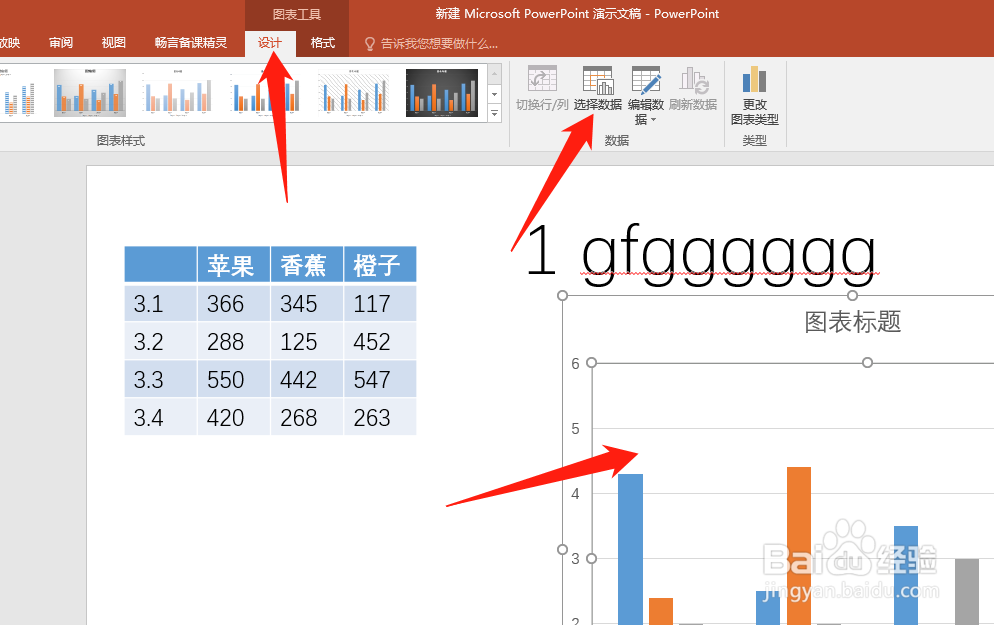
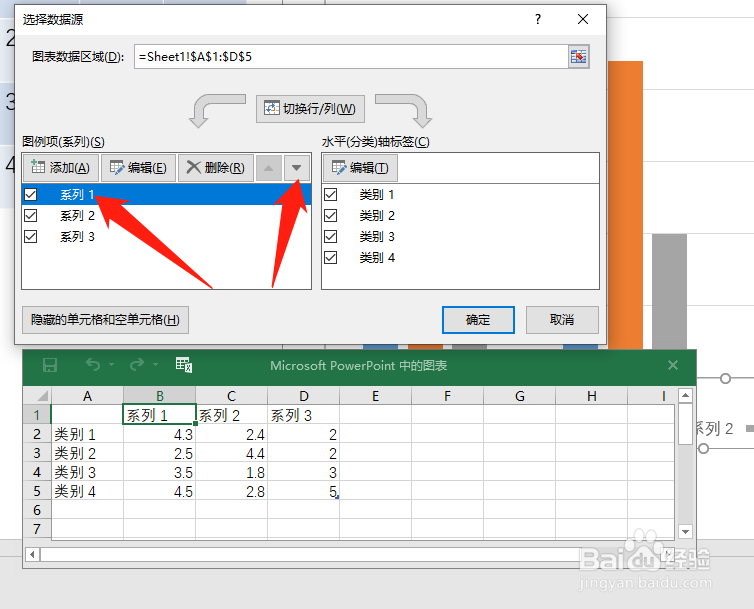
1、选中图形,在出现的“图表工具”标签下切换至“设计”选项卡,单击“数”选项组中的“选择数据”按钮
PPT更改图表数据的顺序和类型

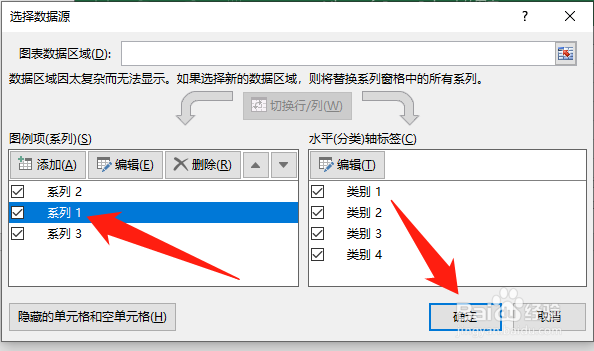
2、在弹出的“选择数据源”对话框“图例项(系列)”列表框中,单击需要调整次序的数据系列,然后单击“下移”按钮
PPT更改图表数据的顺序和类型

3、在图表显示中,选定的数据系列即会往后移动一个位序,点击确定完成。

PPT更改图表数据的顺序和类型

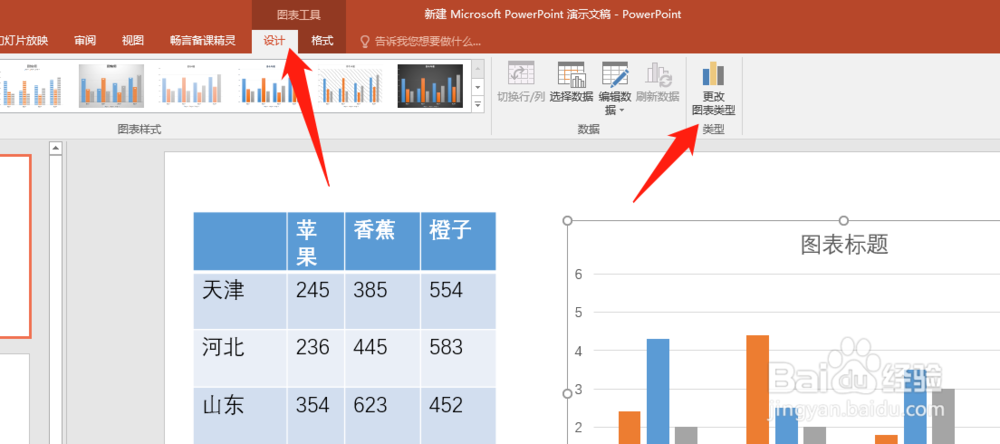
4、更改图形类型:

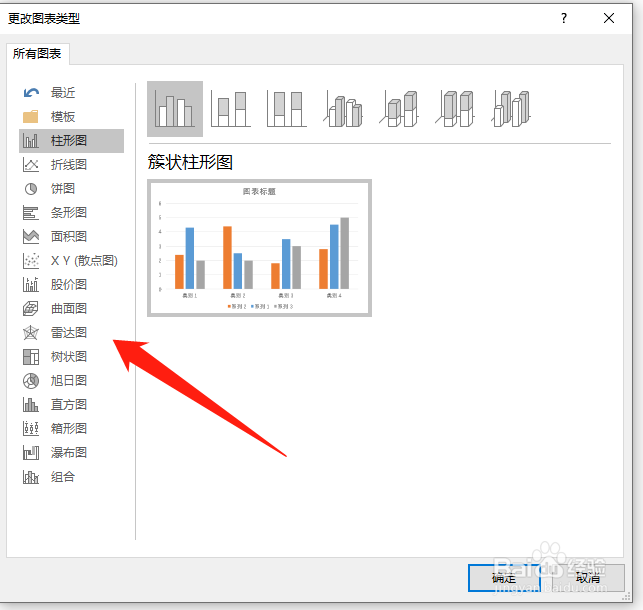
选方式一,中图形,在出现的“图表工具”标签下切换至“设计”选项卡,单击“数”选项组中的“更改图表类型”按钮,在弹出的对话框中选择图标类型;

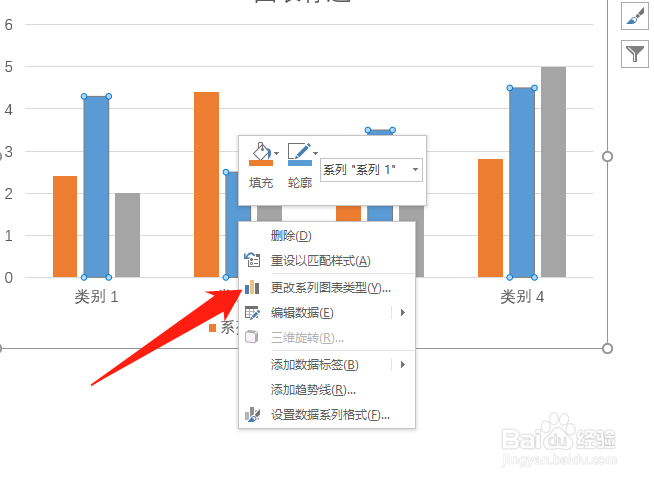
方式二鼠标右键单击图标,在弹出的菜单中,选中“更改图表类型”按钮。
PPT更改图表数据的顺序和类型

PPT更改图表数据的顺序和类型

PPT更改图表数据的顺序和类型

  • PPT图表上的数据怎么显示出来
  • WPS怎样在PPT插入数据图表
  • 如何在ppt中做出一份数据分析图表
  • PPT图表修改颜色
  • ppt表格大小怎么设置
  • 热门搜索
    海带丝怎么炒 魔方攻略 雷锋的简介 澳门历史简介 淘宝截图怎么截 十三陵旅游攻略 山西五台山旅游攻略 曲谱怎么看 海外代购怎么做 欧拉怎么样