AI画圆角矩形

 时间:2026-04-30 02:33:05

1、我们先新建一个文档命名为"ai圆角矩形",然后选择"圆角矩形工具",如图所示;

AI画圆角矩形

AI画圆角矩形

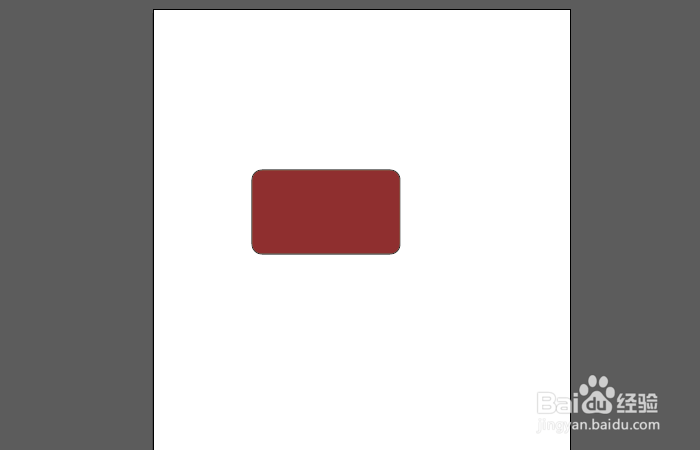
2、我们把前景色换一种颜色,然后再画板上就可以画出圆角矩形,如图所示;
AI画圆角矩形

AI画圆角矩形

3、我们画的时候按"↓"箭头键,就可以调整圆角的角度,如图所示;

AI画圆角矩形

AI画圆角矩形

4、下面我们说一下第二种方法,我们先选择"矩形工具",如图所示;

AI画圆角矩形

5、同样为了区分把前景色换一下,然后在画板上可以画一个直角矩形,如图所示;

AI画圆角矩形

AI画圆角矩形

6、然后我们找到"效果/风格化/圆角",输入一个圆角半径,点击确定也可得到圆角矩形,如图所示;

AI画圆角矩形

AI画圆角矩形

AI画圆角矩形

7、画好的圆角矩形,我们可以在"窗口/变化"中来调整它的圆角半径;

AI画圆角矩形

AI画圆角矩形

  • 用AI软件绘制变形效果的字
  • AI软件怎么画纸飞机
  • 如何在AI绘图中添加“墨水轮廓”描边效果?
  • Ai怎么制作三维饼图效果
  • Illustrator怎么混合多个渐变的圆形
  • 热门搜索
    猪脚炖什么好吃 朗宁羽毛球拍怎么样 精美书签怎么做 多肉叶片扦插方法 怎么提升信用卡额度 爱爱大全 张若昀电视剧大全主演 白果的保存方法 长沙有什么好吃的 鸡皮肤怎么办