怎么制作摇头的动画图片

 时间:2026-04-23 00:55:11

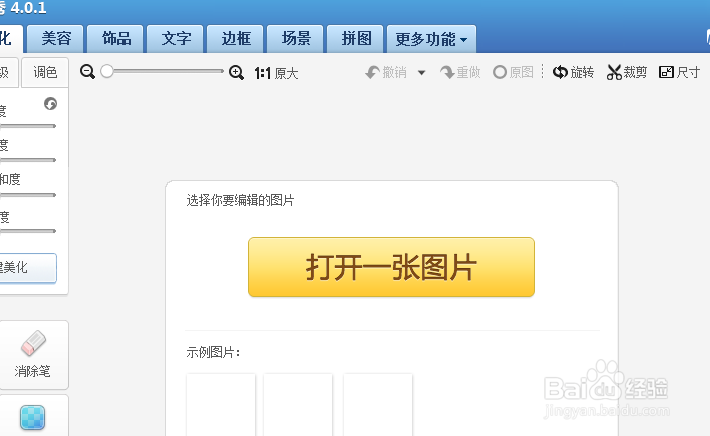
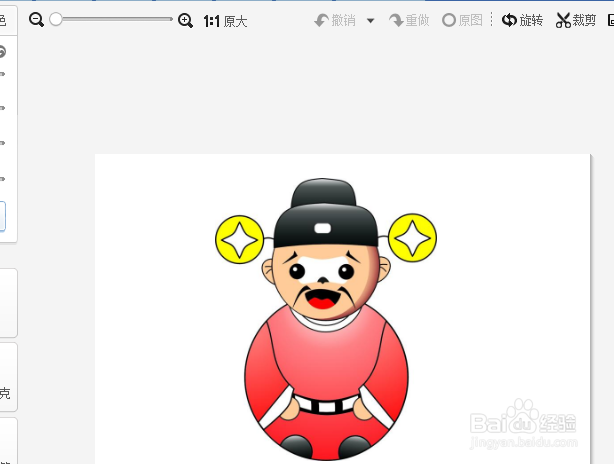
1、这个操作我们需要用到美图秀秀软件,所以首先我们用在美图秀秀软件中打开自己要设置的图片。
怎么制作摇头的动画图片

怎么制作摇头的动画图片

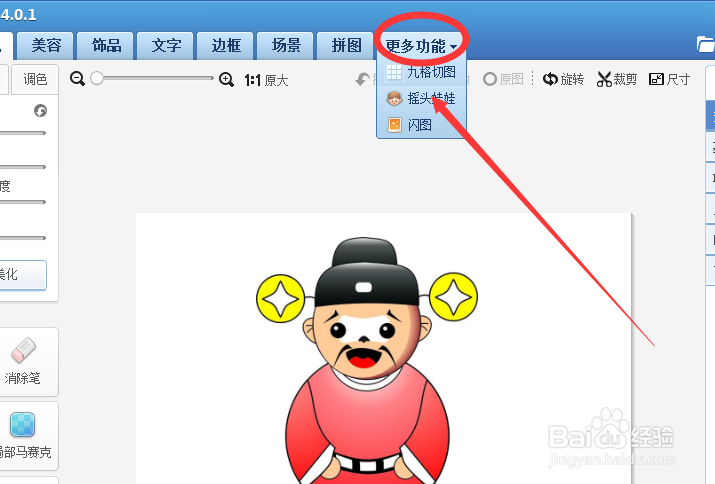
2、然后在软件最上面功能一栏中有一个更多功能,在里面找到摇头娃娃。

怎么制作摇头的动画图片

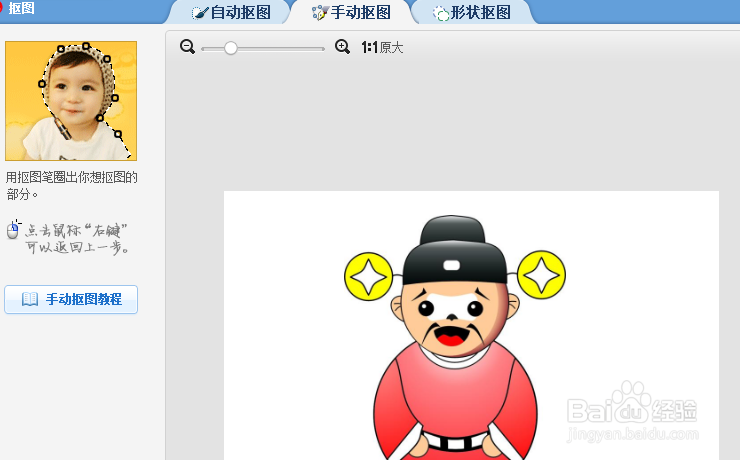
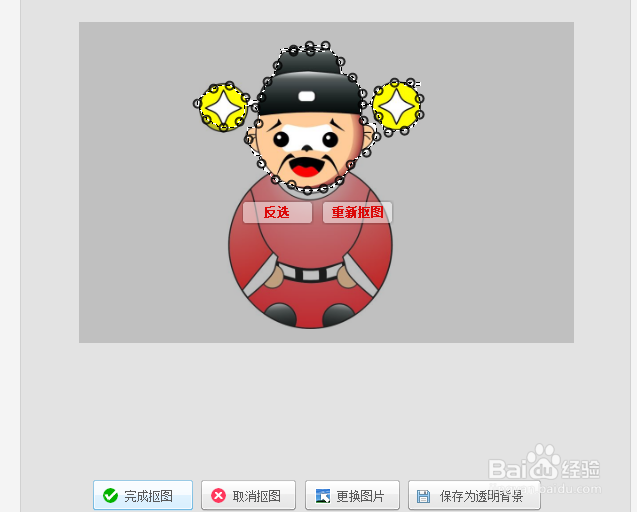
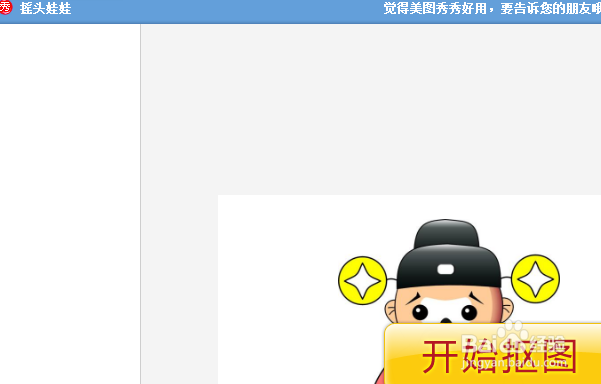
3、点击选择摇头娃娃后进入到设置框。首先需要的就是抠图,通过抠图选择一下头部区域。
怎么制作摇头的动画图片

怎么制作摇头的动画图片

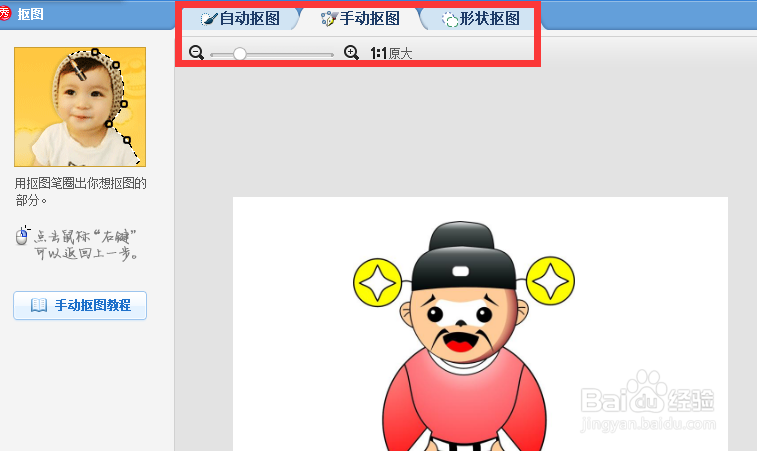
4、在抠图这里我们还有几种方式可以选择,这个根据自己图片需要抠图的难易程度和色彩差别来选择就可以了。但是这里只抠头部的话最好还是选择手动抠图。完成以后点击完成抠图。
怎么制作摇头的动画图片

怎么制作摇头的动画图片

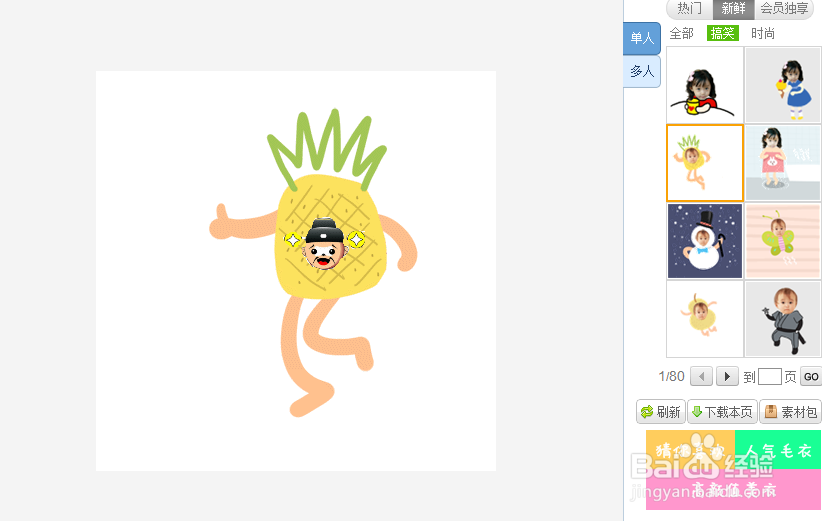
5、进入到摇头娃娃设置,在这里可以根据自己喜欢的风格来选择,选择以后,在编辑框会有一个预览。
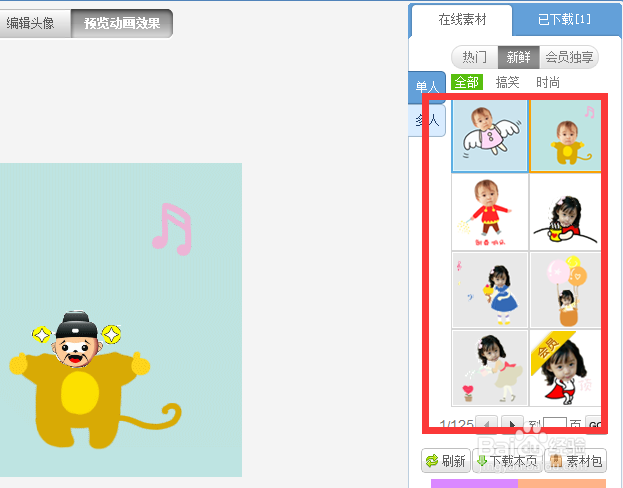
怎么制作摇头的动画图片

怎么制作摇头的动画图片

6、所有的设置完成以后,在最下方有保存,可以选择保存到电脑,也可以选择保存为饰品放到美图秀秀软件内备用。
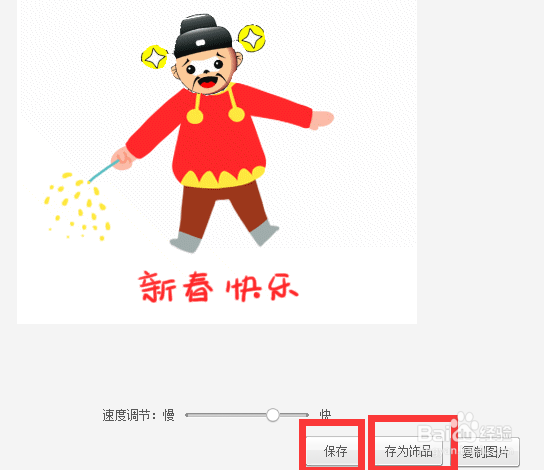
怎么制作摇头的动画图片

  • wpsPPT中如何制作创意水彩效果字体
  • 怎么用ps制作小人走路的动图?
  • PPT如何制作漂亮的翘角阴影效果?
  • 怎么让多张图片在一张幻灯片中循环播放?
  • 如何用PPT设计房子
  • 热门搜索
    怎么抠图换背景 长青春痘怎么办 怎么游泳 微店怎么开通 怎么去掉眼袋 罗瑞卿怎么死的 怎么选笔记本电脑 年轻人血压高怎么办 贫困生申请书怎么写 瓶盖打不开怎么办