Excel动态图表设计第1讲:结合组合框的应用!

 时间:2026-02-12 23:17:16

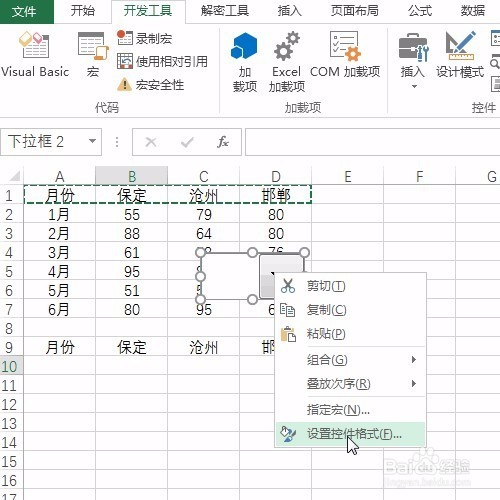
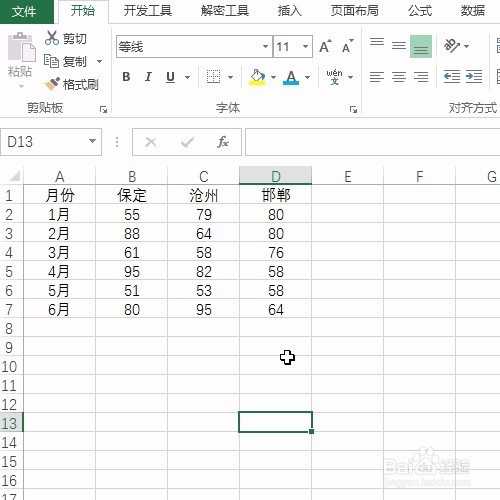
1、打开excel表格,并选择插入工具中的组合框按钮,插入组合框
Excel动态图表设计第1讲:结合组合框的应用!

Excel动态图表设计第1讲:结合组合框的应用!

2、右键单击设置控件格式

Excel动态图表设计第1讲:结合组合框的应用!

3、选择数据源区域月份列

Excel动态图表设计第1讲:结合组合框的应用!

Excel动态图表设计第1讲:结合组合框的应用!

4、选择连接区域辅助表中的月份单元格

Excel动态图表设计第1讲:结合组合框的应用!

Excel动态图表设计第1讲:结合组合框的应用!

5、在辅助表中输入检索函数index

Excel动态图表设计第1讲:结合组合框的应用!

Excel动态图表设计第1讲:结合组合框的应用!

6、然后选择组合框月份,辅助表即可自动变化

Excel动态图表设计第1讲:结合组合框的应用!

7、选中辅助表,插入柱状图

Excel动态图表设计第1讲:结合组合框的应用!

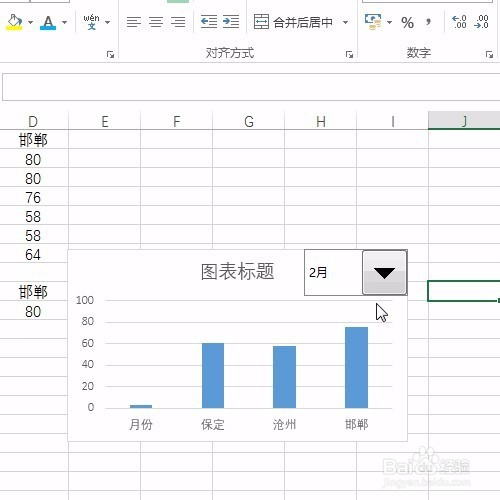
8、调整控件与图表的位置

Excel动态图表设计第1讲:结合组合框的应用!

9、选择月份,图表即可自动变化

Excel动态图表设计第1讲:结合组合框的应用!

  • Excel表格中sumif函数怎么使用
  • Excel图表制作:使用控件制作动态图表教程
  • 如何在excel中进行透视表数据分析
  • Excel中的记录单在哪里
  • CUMIPMT函数如何计算利息总额?
  • 热门搜索
    胸小怎么办 本年利润怎么算 怎么申请微信号 电脑风扇声音大怎么办 长发怎么扎简单好看 栗子怎么煮好吃又好剥皮 汽车保险怎么买 parents怎么读 窦性心动过缓怎么办 坐便器漏水怎么修