Photoshop之历史记录画笔工具使用

 时间:2026-04-22 17:06:53

1、通过美化人物的皮肤的案例来说明历史记录画笔工具的用途。

如下图,将该人物皮肤美化。

操作步骤如下:

Photoshop之历史记录画笔工具使用

2、选择“历史记录画笔工具”;

2、选择 “滤镜”---“模糊”---“高斯模糊”;
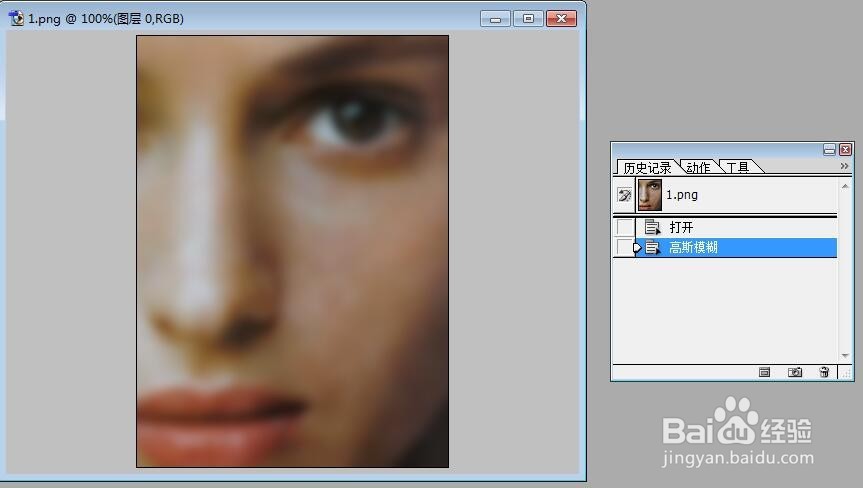
Photoshop之历史记录画笔工具使用

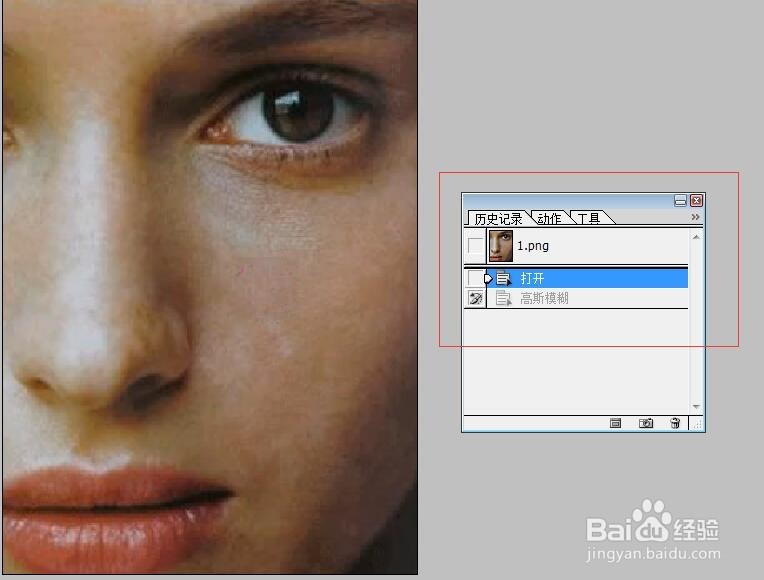
3、将鼠标选中图片的原始“打开”状态;

4、将历史记录画笔放置“历史记录”的 “高斯模糊”状态前面;

则接下来画笔绘制出来的是高斯模糊的状态。
Photoshop之历史记录画笔工具使用

4、设置画笔工具的属性,画笔为20,硬度为0,不透明度为80%。

Photoshop之历史记录画笔工具使用

5、然后,再利用画笔工具进行磨片;

6、在磨制过程中,可以通过"[ ]"来调整画笔笔头的大小;

且在涉及到人物轮廓时,要注意调整,免得造成人物不自然。

Photoshop之历史记录画笔工具使用

7、为使得色彩更亮一点,点击“图像”---"调整" ----“亮度/对比度”,调节亮度。

Photoshop之历史记录画笔工具使用

8、综上所示,历史记录画笔的使用在日常用途中还是很广泛的。

  • PS用滤镜制作水波纹溅起效果
  • ps的基础运用(第一节)
  • Photoshop如何制作发光的文字?
  • ps如何绘制表格
  • PS皮革纹理背景
  • 热门搜索
    万圣节小游戏大全 圣经讲道大全 小孩流清鼻涕怎么办 小猪图片大全可爱 分数线怎么打出来 身份证大全号码 幼儿科幻画图片大全 餐馆名字大全 微商怎么找客源 话术大全
