1、打开ae新建项目工程

2、新建合成,在里面新建多个字体层,我们来演示

3、点击window---align打开对齐工具窗口

4、我们选中D、E文字层,点击第一个图标,即可将图层进行左对齐

5、选中d、R点击第二个,即对两个图层左右进行中心对齐,两图层左右之间距离的一半
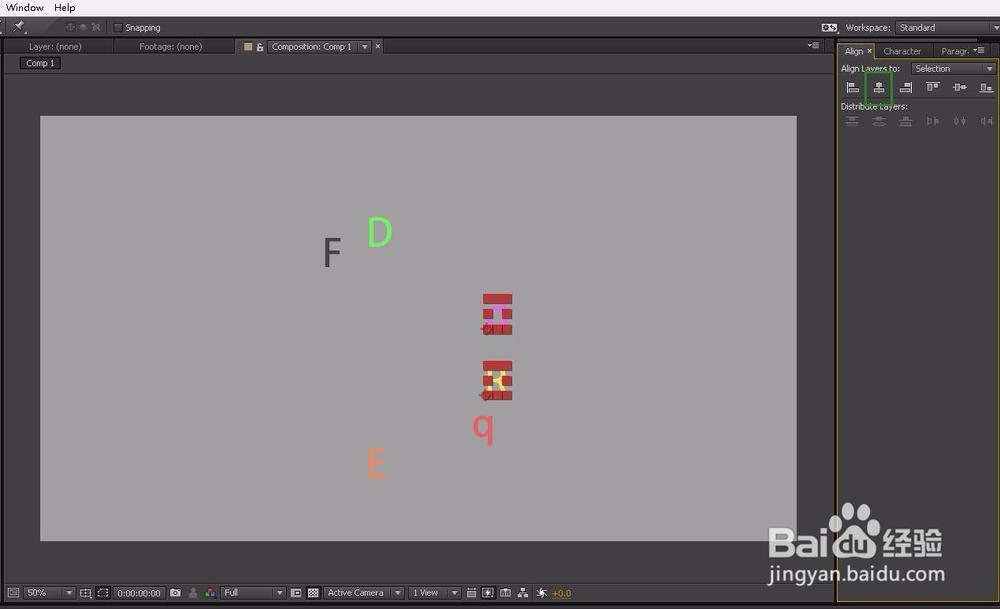
6、选中q、E点击第四个图标,即进行右对齐,这个和左对齐相反

7、选中F、d点击第五个图标,即对这两个图层进行上下居中对齐

8、选中所有图层,点击这个图标,对所有图层进行底对齐

9、注意:所有的对齐方式是以中心点进行对齐的
时间:2026-04-21 16:55:49
1、打开ae新建项目工程
2、新建合成,在里面新建多个字体层,我们来演示
3、点击window---align打开对齐工具窗口
4、我们选中D、E文字层,点击第一个图标,即可将图层进行左对齐
5、选中d、R点击第二个,即对两个图层左右进行中心对齐,两图层左右之间距离的一半
6、选中q、E点击第四个图标,即进行右对齐,这个和左对齐相反
7、选中F、d点击第五个图标,即对这两个图层进行上下居中对齐
8、选中所有图层,点击这个图标,对所有图层进行底对齐
9、注意:所有的对齐方式是以中心点进行对齐的
