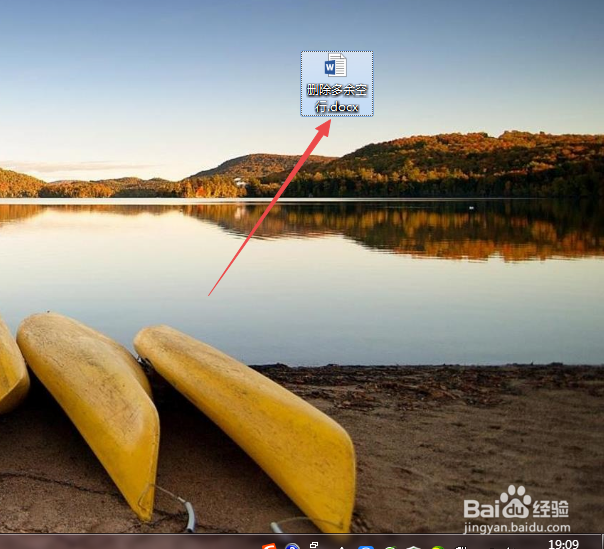
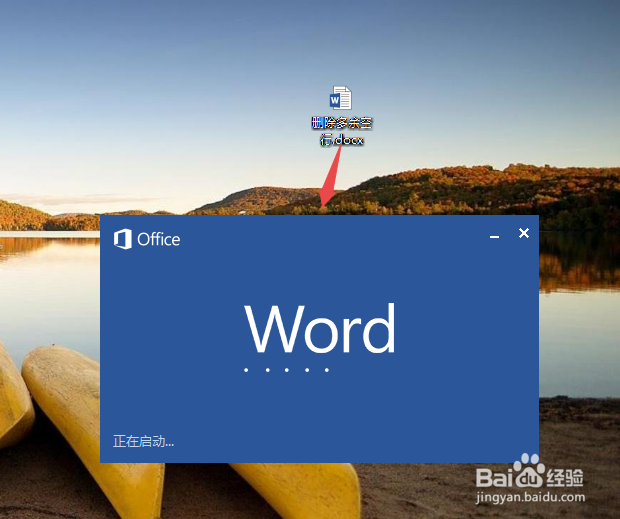
1、新建或者是打开一个需要使用到的word文档文件。
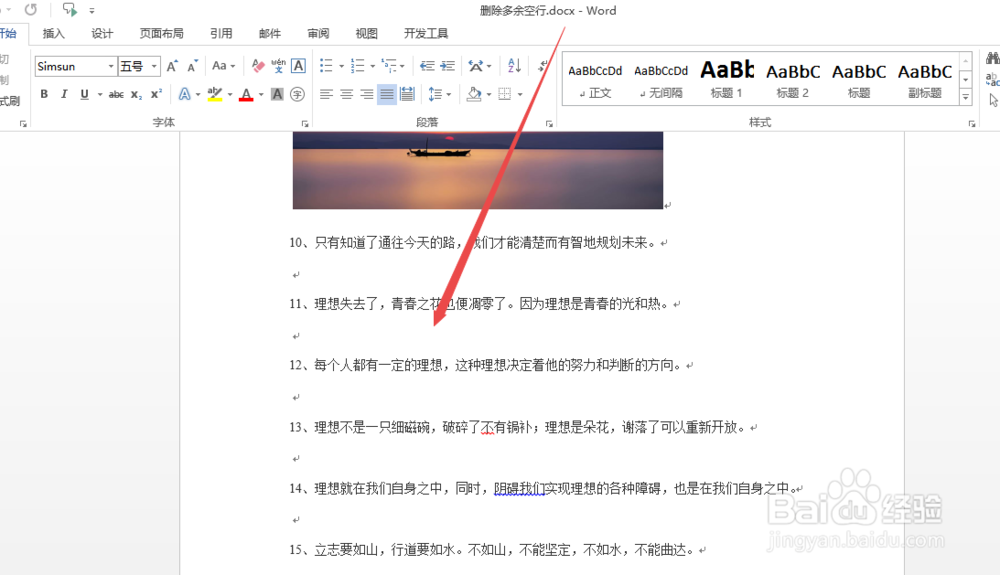
2、打开之后,可以看到里面的文档内容中,有很多的空行。
3、然后点击当前页面右侧的 替换 选项,也要看直接按下键盘的CTRL+H 组合快捷键。

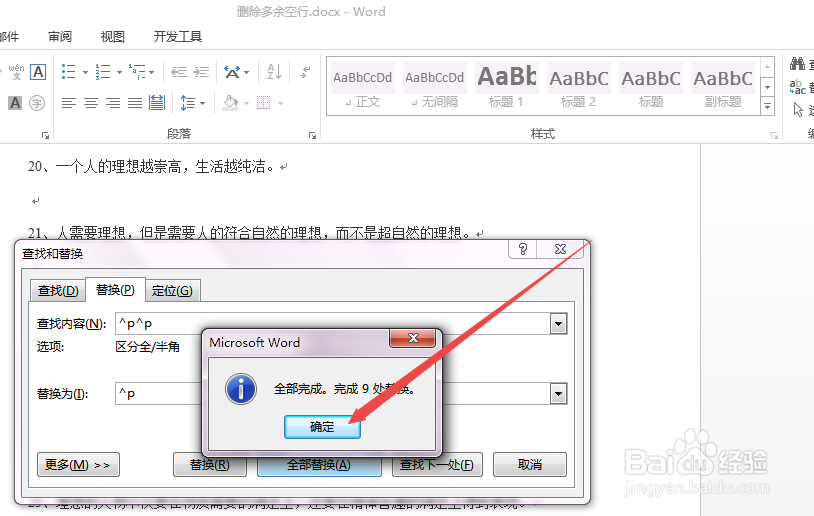
4、然后在弹出的小窗口中的查找内容输入框中输入 ^p^p 。
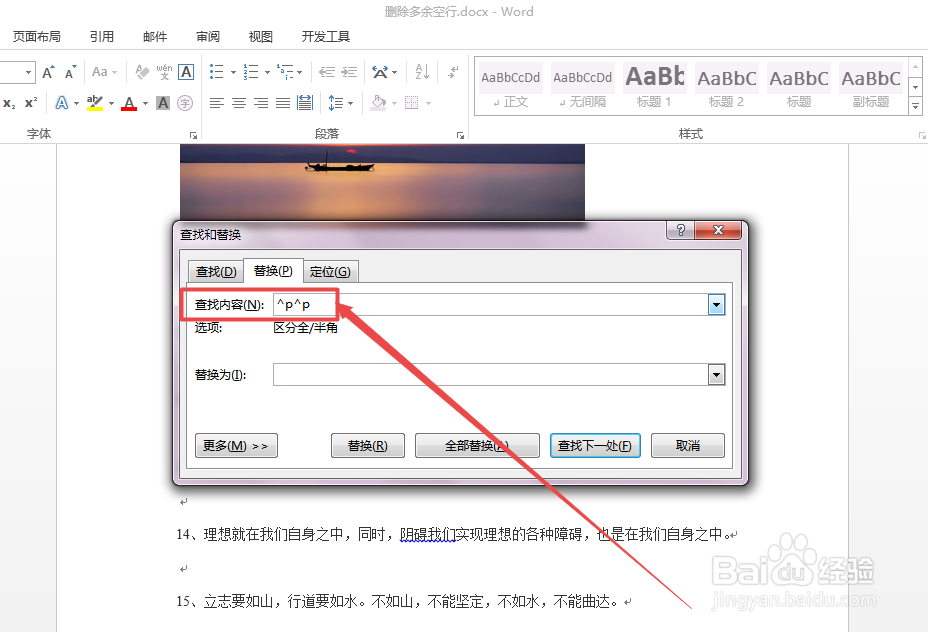
5、然后在下面的 替换为 输入框中输入 ^p ,点击下面的 全部替换 按钮。

6、然后回到页面中,可以看到刚才多余的空行已经删除掉了,这样就可以删除多余的空行了。
时间:2026-04-22 16:51:10
1、新建或者是打开一个需要使用到的word文档文件。
2、打开之后,可以看到里面的文档内容中,有很多的空行。
3、然后点击当前页面右侧的 替换 选项,也要看直接按下键盘的CTRL+H 组合快捷键。
4、然后在弹出的小窗口中的查找内容输入框中输入 ^p^p 。
5、然后在下面的 替换为 输入框中输入 ^p ,点击下面的 全部替换 按钮。
6、然后回到页面中,可以看到刚才多余的空行已经删除掉了,这样就可以删除多余的空行了。
