如何设置windows 7系统下的DNS

 时间:2024-11-01 10:29:03

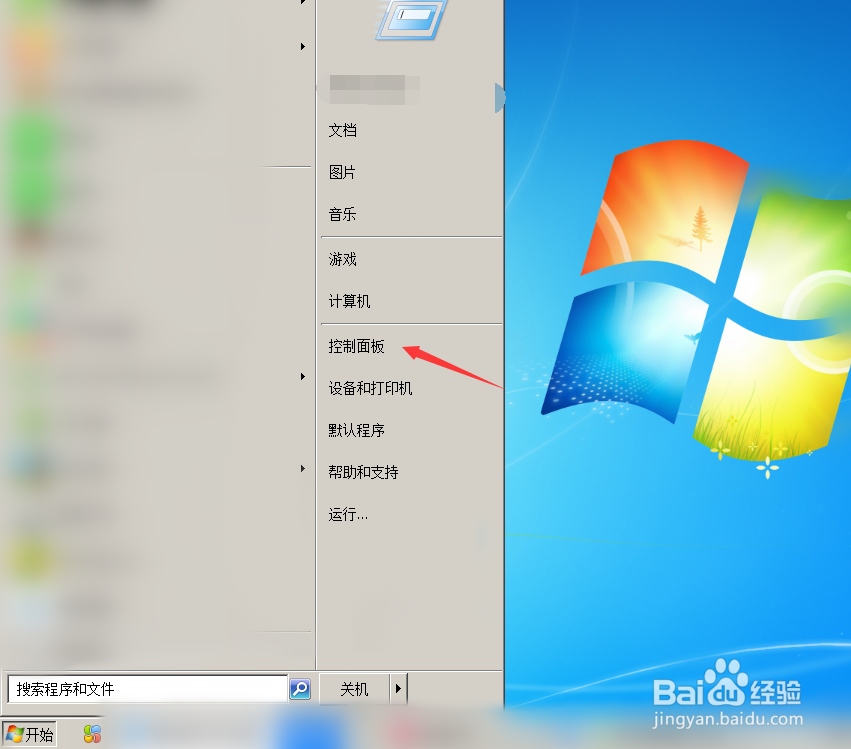
1、点击【开始】,选择【控制面板】。

如何设置windows 7系统下的DNS

2、进入后,点击【查看网络状态和任务】。

如何设置windows 7系统下的DNS

3、点击【更改适配器设置】。

如何设置windows 7系统下的DNS

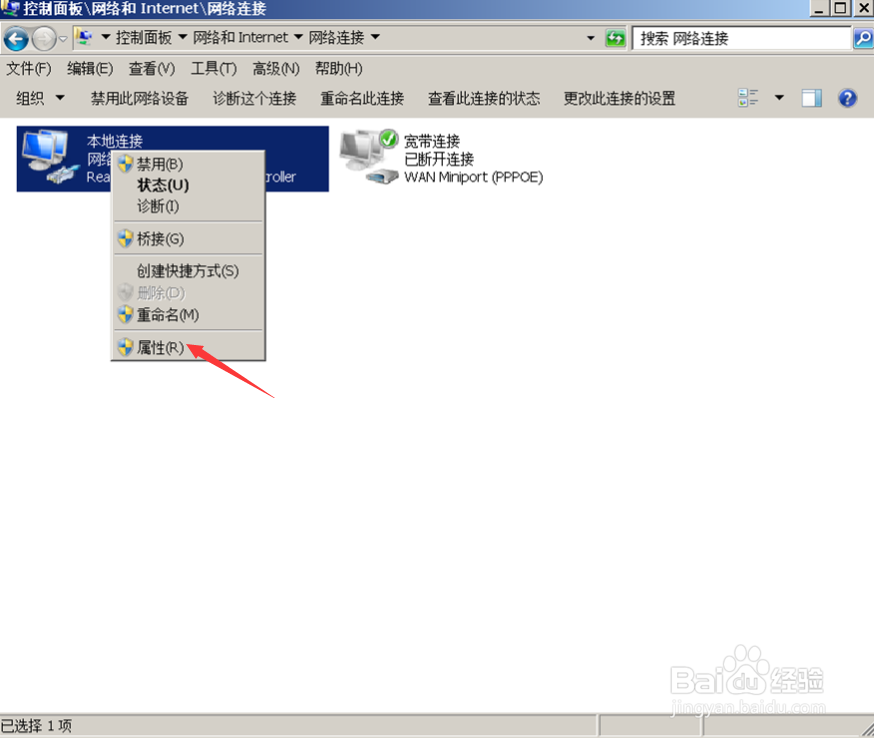
4、右键【本地连接】,选择【属性】。

如何设置windows 7系统下的DNS

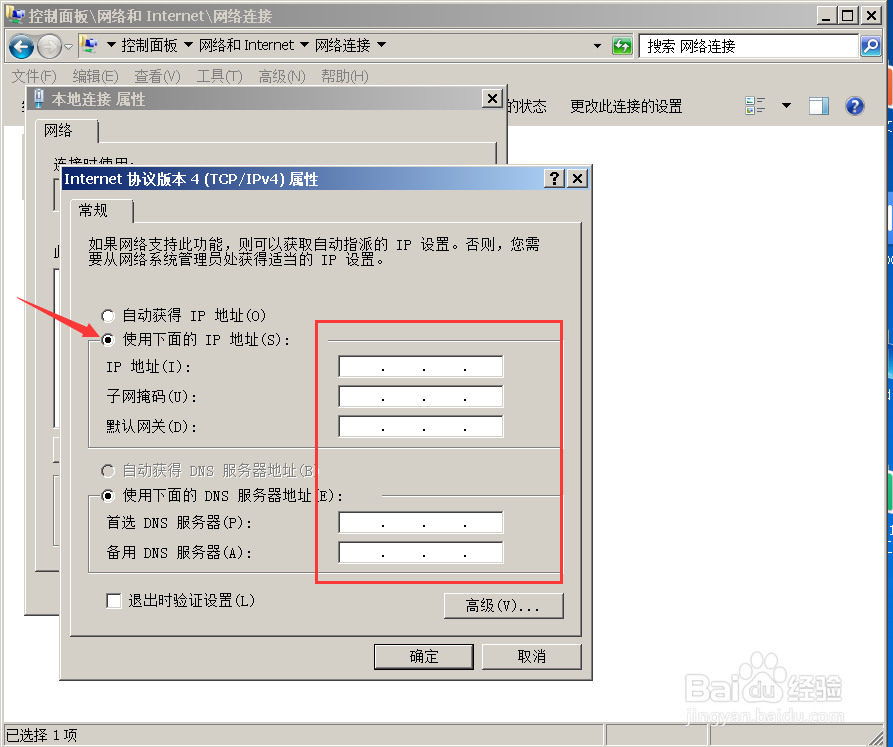
5、选中【Internet 协议版本 4(TCP/IPv4)】,再点击【 属性】。

如何设置windows 7系统下的DNS

6、选择【使用下面的IP地址】,就可以在进行设置了。

如何设置windows 7系统下的DNS

7、总结:1.点击【开始】,选择【控制面板】。2.进入后,点击【查看网络状态和任务】。3.点击【更改适配器设置】。4.右键【本地连接】,选择【属性】。5.选中【Internet 协议版本 4(TCP/IPv4)】,再点击【 属性】。6.选择【使用下面的IP地址】,就可以在进行设置了。

  • win7中怎么设置DNS
  • Windows10系统怎么恢复本地连接
  • 如何使用命令提示符修复网络错误
  • Win10怎么把专用改为公用网络 如何修改网络类型
  • 无线网卡高级属性设置
  • 热门搜索
    裁决之镰怎么解除 网络不稳定怎么办 电子邮箱地址怎么写 勃起不坚怎么办 djvu文件怎么打开 怎么做炒面 猪大肠怎么清洗 502胶水怎么洗掉 伤口化脓怎么办 虎皮鱼怎么分公母