wps2019中怎么给文字加双重删除线

 时间:2026-04-23 18:48:48

1、首先我们打开电脑上面的wps2019软件
wps2019中怎么给文字加双重删除线

2、进入wps2019主页面后我们点击上方的”新建“按钮

wps2019中怎么给文字加双重删除线

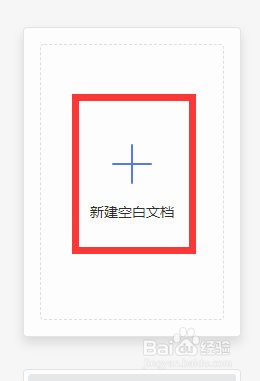
3、然后我们进入新建页面后我们选择新建word文件点击新建空白文档

wps2019中怎么给文字加双重删除线

wps2019中怎么给文字加双重删除线

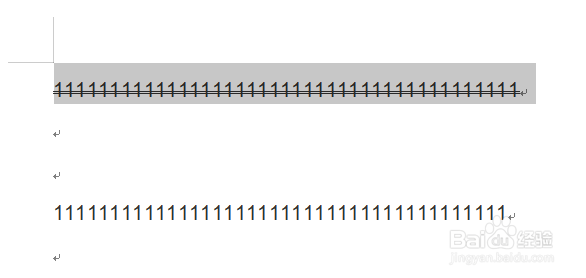
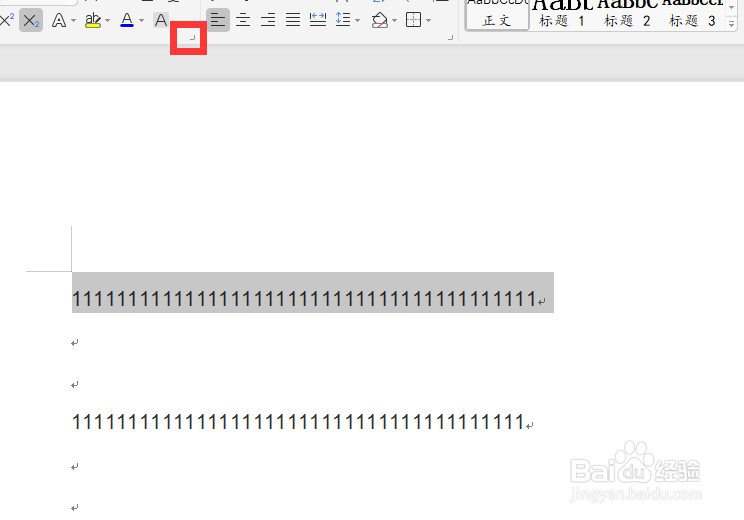
4、我们在文档中输入一些文字,方便演示。选中文字然后我们点击上方开始工具栏下面的“字体”按钮
wps2019中怎么给文字加双重删除线

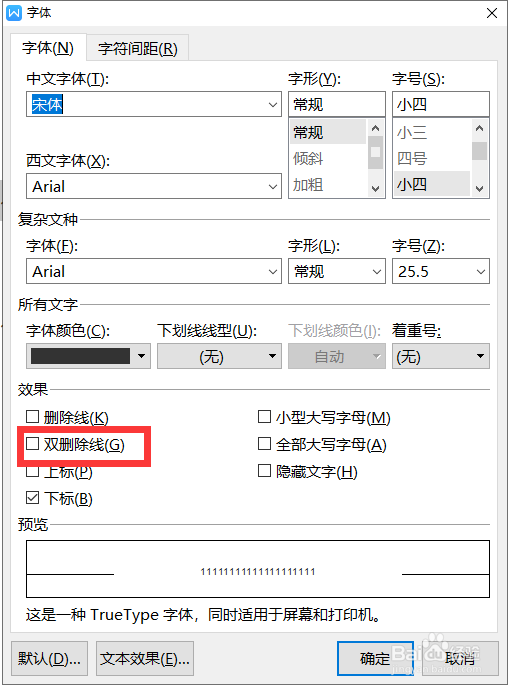
5、最后就会弹出一个窗口,我们点击下方的双删除线前面打勾点击确定即可

wps2019中怎么给文字加双重删除线

wps2019中怎么给文字加双重删除线

1、1.我们打开wps2019软件,然后点击上方的新建按钮

2.接着我们选择word文件新建空白文档

3.我们在文档中输入一些文字,方便演示。选中文字然后我们点击上方开始工具栏下面的“字体”按钮

4.最后就会弹出一个窗口,我们点击下方的双删除线前面打勾点击确定即可

  • word怎么让文档每一段首行缩进2个字符
  • 如何在Word中插入文本框?
  • 怎样在word文档中找到页眉?
  • 如何给文字添加字符边框
  • WPS中如何设置文字环绕为紧密型环绕?
  • 热门搜索
    如何推销 电脑绿屏怎么解决 沙驰怎么样 传祺车质量怎么样 吉林警察学院怎么样 7月24日是什么星座 如何提高阅读速度 若不是你突然闯进我生活 我的学习生活作文 皇朝家具怎么样