1、例如要让下图PowerPoint 2016文本框的文字两端对齐。
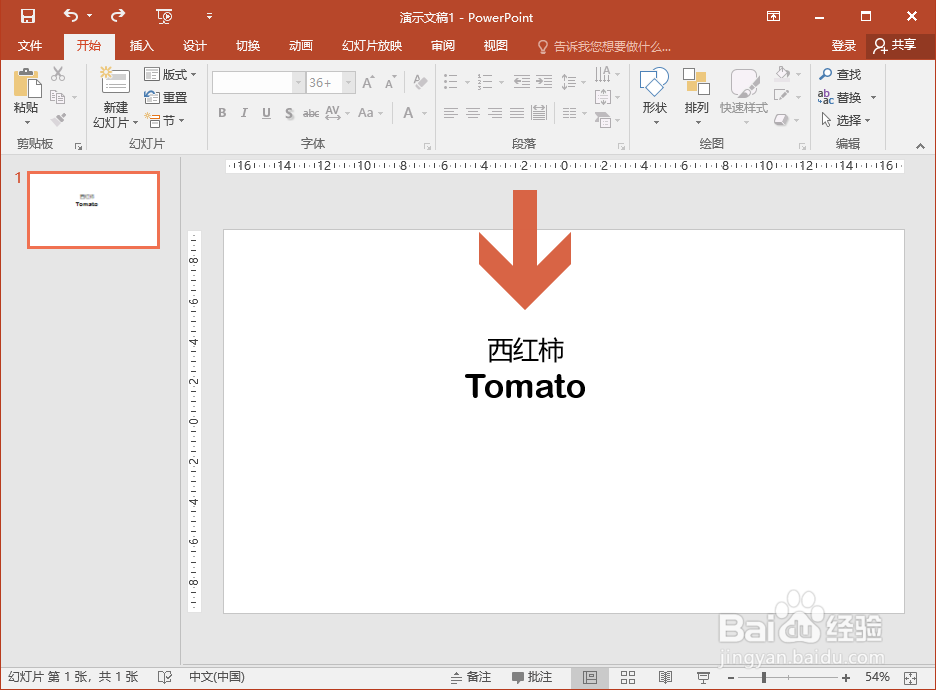
2、先选择文本框中各行的文字。

3、打开PowerPoint的开始选项卡。

4、点击开始选项卡中图示的【两端对齐】按钮。

5、点击【两端对齐】按钮后,文本框中的文字就两端对齐了,但如果文本框过大,其中的文字间距可能会比较大。

6、这时可以拖动文本框的节点,减少文本框的大小,直至文字间距合适。

7、再把文本框拖动到合适的位置,这样就两端对齐文本框中多行的文字了。

时间:2026-04-22 03:18:16
1、例如要让下图PowerPoint 2016文本框的文字两端对齐。
2、先选择文本框中各行的文字。
3、打开PowerPoint的开始选项卡。
4、点击开始选项卡中图示的【两端对齐】按钮。
5、点击【两端对齐】按钮后,文本框中的文字就两端对齐了,但如果文本框过大,其中的文字间距可能会比较大。
6、这时可以拖动文本框的节点,减少文本框的大小,直至文字间距合适。
7、再把文本框拖动到合适的位置,这样就两端对齐文本框中多行的文字了。
