在ppt中给图片添加红色椭圆边框的方法

 时间:2024-10-16 09:33:29

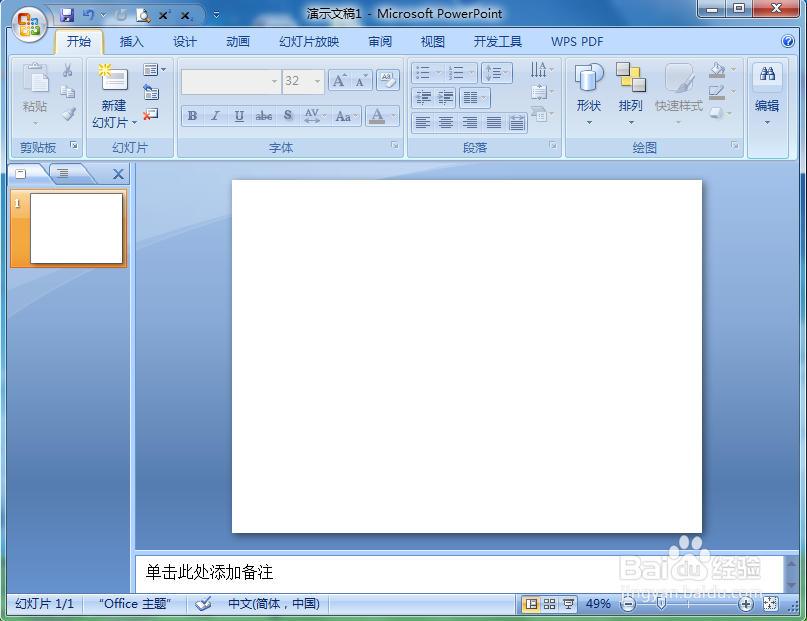
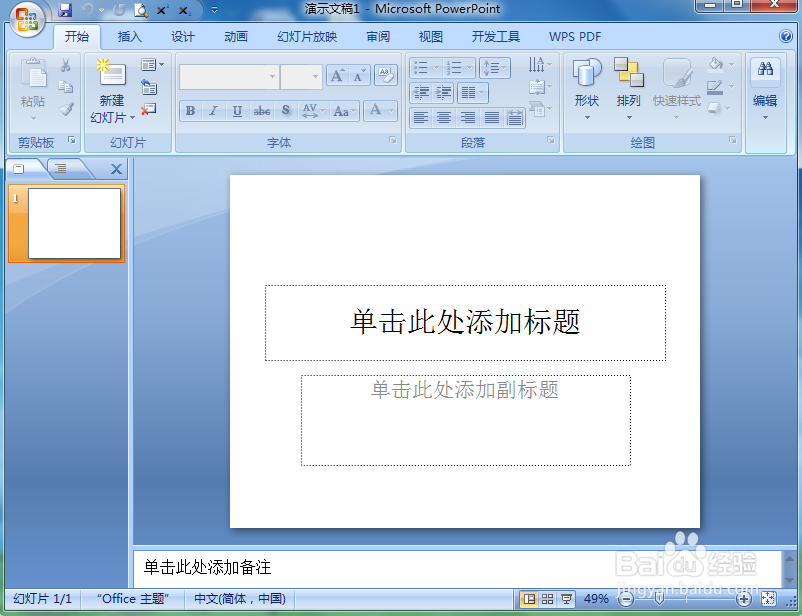
1、打开powerpoint,进入其主界面;
在ppt中给图片添加红色椭圆边框的方法

2、将单击此处添加标题和副标题两个输入框删除;

在ppt中给图片添加红色椭圆边框的方法

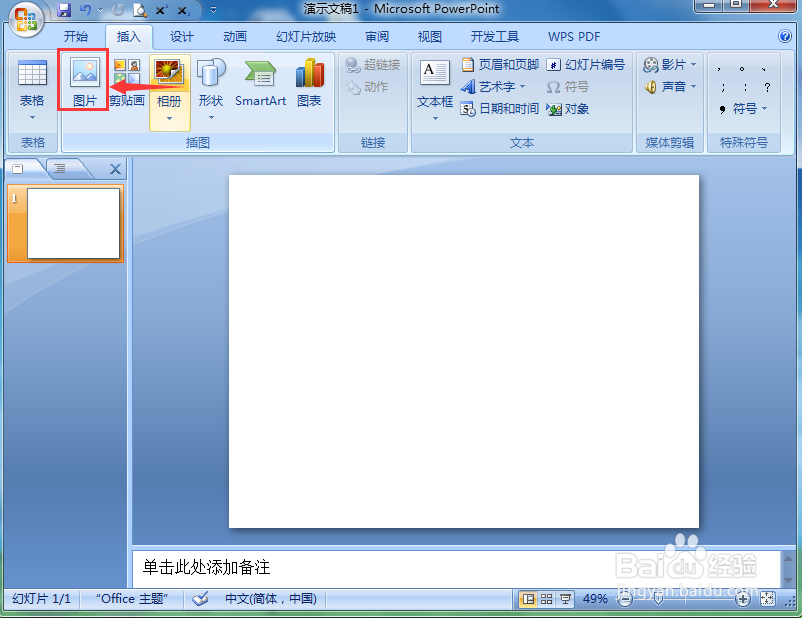
3、点击插入菜单,选择图片工具;

在ppt中给图片添加红色椭圆边框的方法

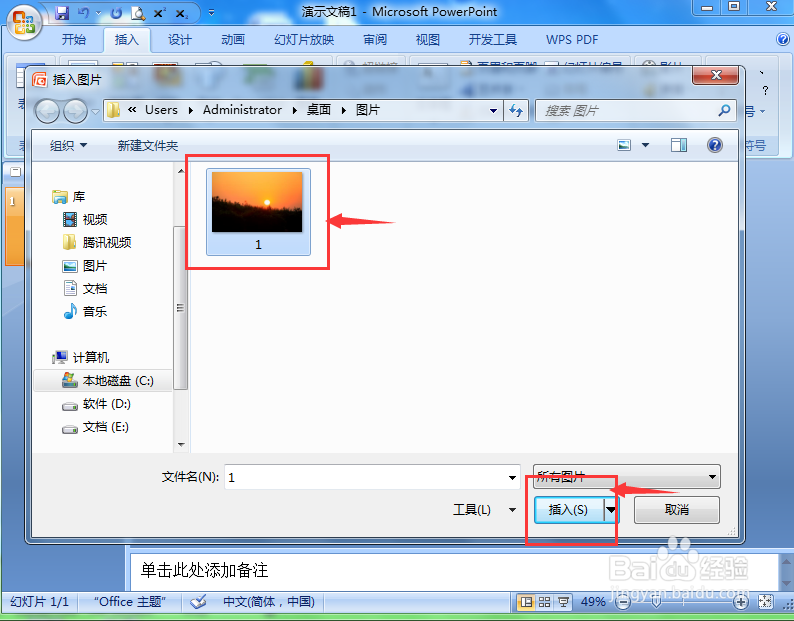
4、选中准备好的图片,点击插入;

在ppt中给图片添加红色椭圆边框的方法

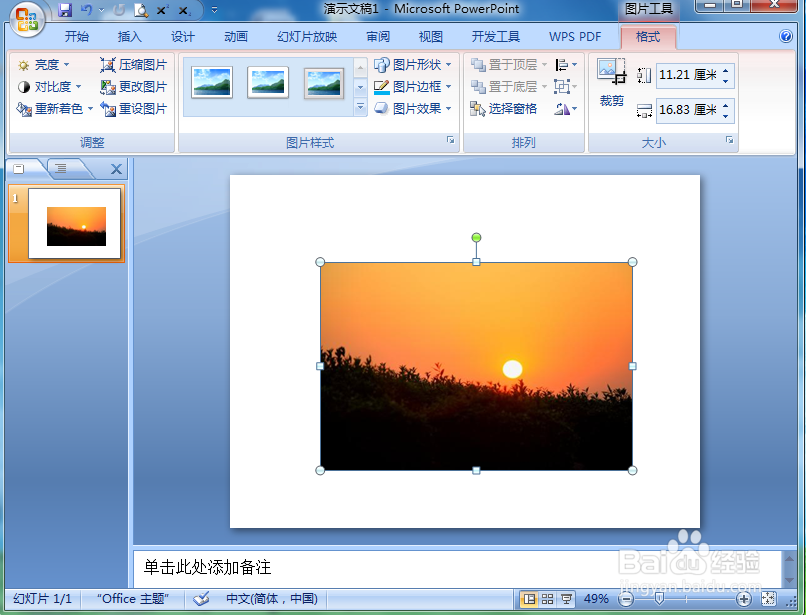
5、将图片插入到powerpoint中;

在ppt中给图片添加红色椭圆边框的方法

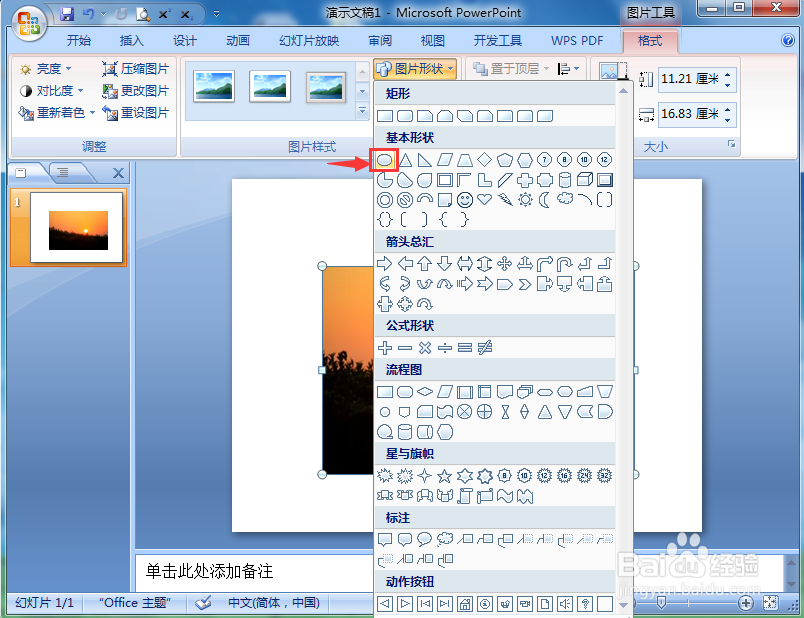
6、点击图片形状,在基本形状中点击椭圆;

在ppt中给图片添加红色椭圆边框的方法

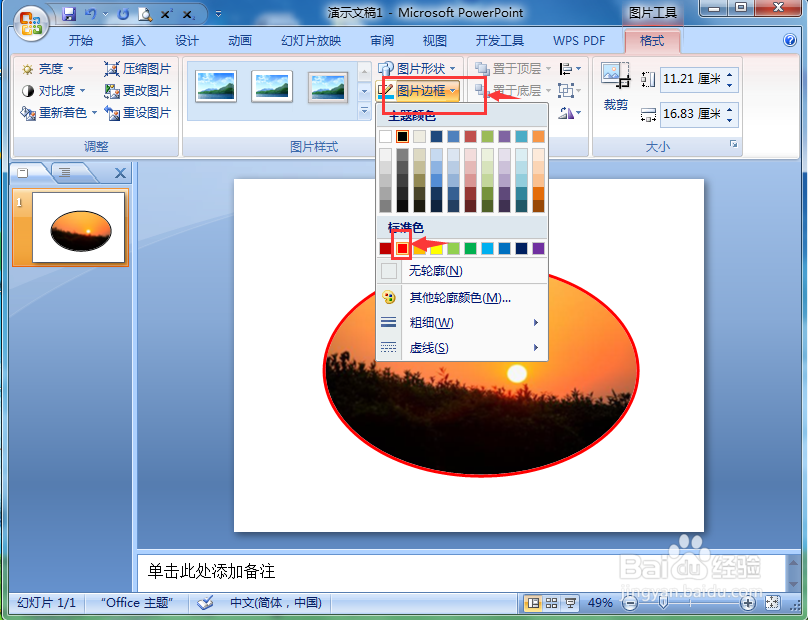
7、点击图片边框,设置边框的颜色为红色;

在ppt中给图片添加红色椭圆边框的方法

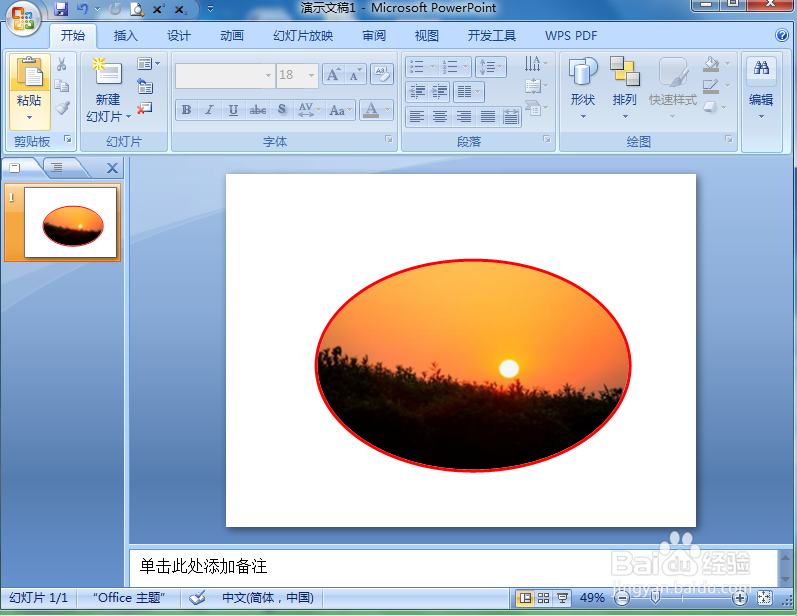
8、我们就在powerpoint中给图片添加上了红色椭圆边框。

在ppt中给图片添加红色椭圆边框的方法
  • ppt如何制作散点图
  • ppt中怎样隐藏图片和形状
  • ppt飞入效果怎么设置
  • PPT如何插入读书
  • PowerPoint怎么插入一个正五边形?
  • 热门搜索
    十字绣勾边怎么勾 军旗怎么下 用微波炉怎么做蛋糕 醋溜土豆丝的家常做法 比喻句大全 活螃蟹的保存方法 怎么败火 穿越火线怎么鬼跳 生姜的种植方法 溜豆腐的家常做法