1、新建Word文档,插入7*7表格。

2、选中第一行,右键选择“表格属性”,设置固定行距为1厘米,其他行距设置为1.5厘米。


3、美化表格,选中前两行,右键选择“边框和底纹”,底纹选择自己喜欢的颜色,边框根据自己的喜好,选择好线型、颜色、宽度。

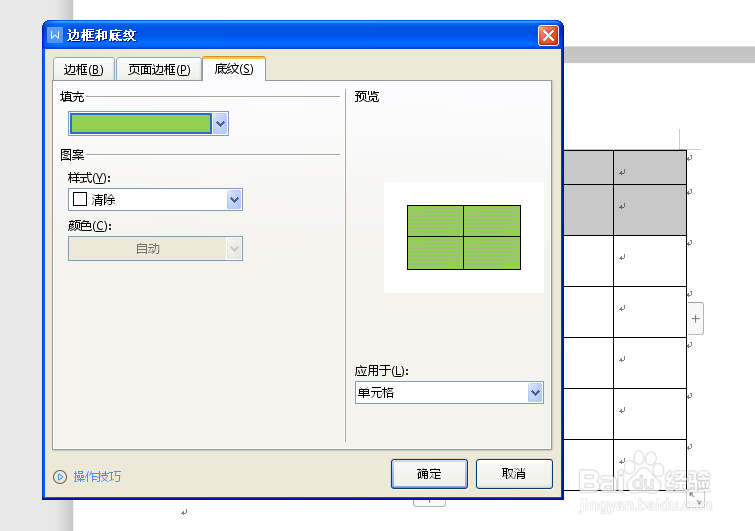

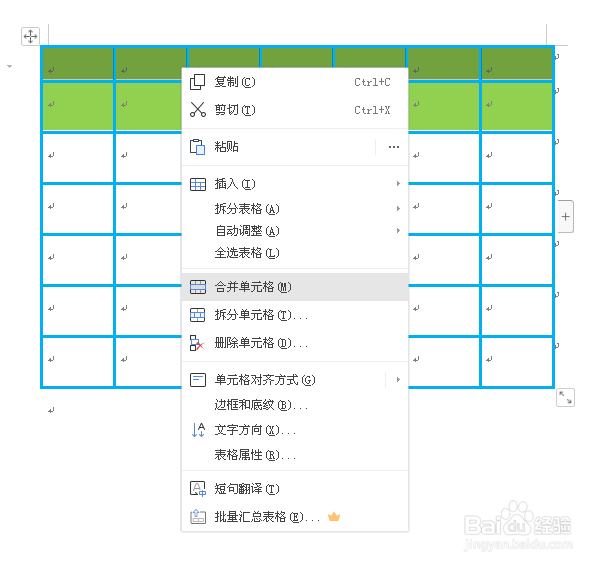
4、表格精细处理。选中第一行,右键选择“合并单元格”;除第一行外,右键“单元格对齐方式”选择居中对齐。
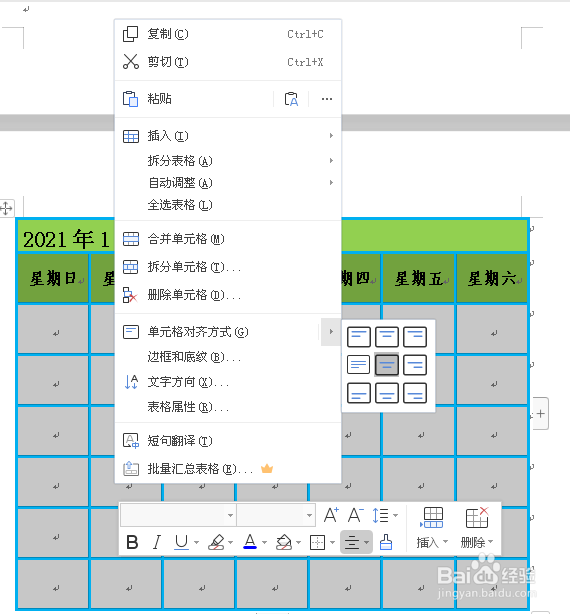
5、输入文字,选择段落格式,将文字段落设置为固定值16.


6、设置字体颜色。将周末和节假日设置成醒目的红色。
一份精美的日历就做好啦。

时间:2026-04-25 13:24:38
1、新建Word文档,插入7*7表格。
2、选中第一行,右键选择“表格属性”,设置固定行距为1厘米,其他行距设置为1.5厘米。
3、美化表格,选中前两行,右键选择“边框和底纹”,底纹选择自己喜欢的颜色,边框根据自己的喜好,选择好线型、颜色、宽度。
4、表格精细处理。选中第一行,右键选择“合并单元格”;除第一行外,右键“单元格对齐方式”选择居中对齐。
5、输入文字,选择段落格式,将文字段落设置为固定值16.
6、设置字体颜色。将周末和节假日设置成醒目的红色。
一份精美的日历就做好啦。
