1、首先将视频导入拖拽到时间轴

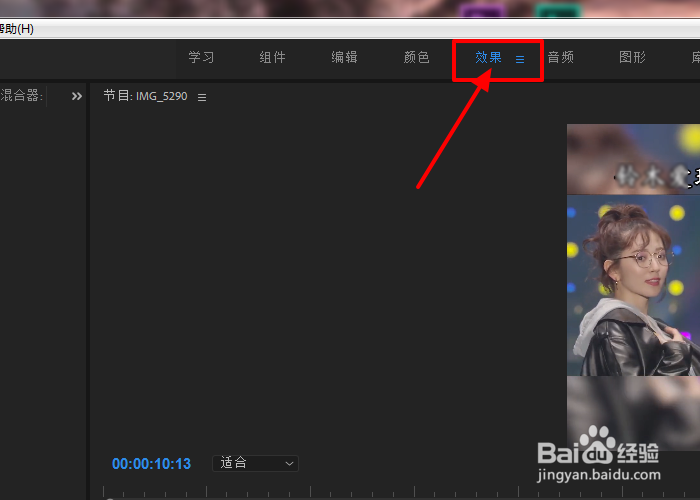
2、点击上方效果
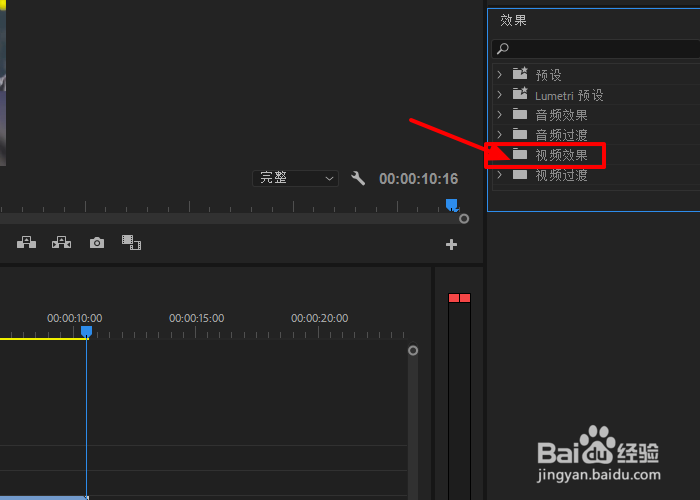
3、点击视频效果
4、点击变换
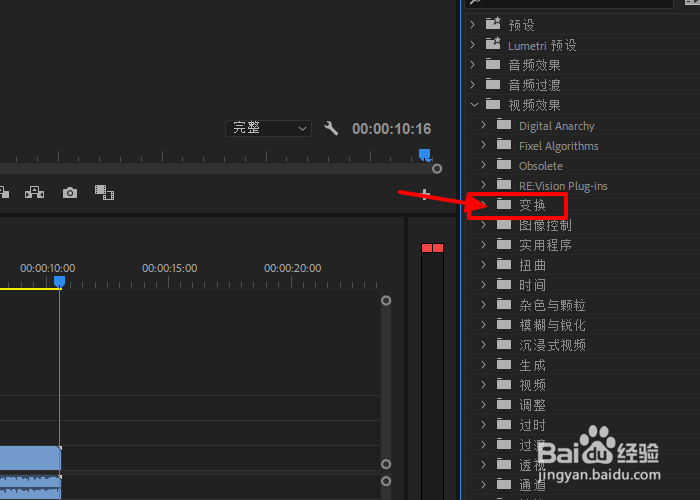
5、将裁剪效果拖拽到视频中

6、按照我们的需求调整左侧裁剪区域的属性
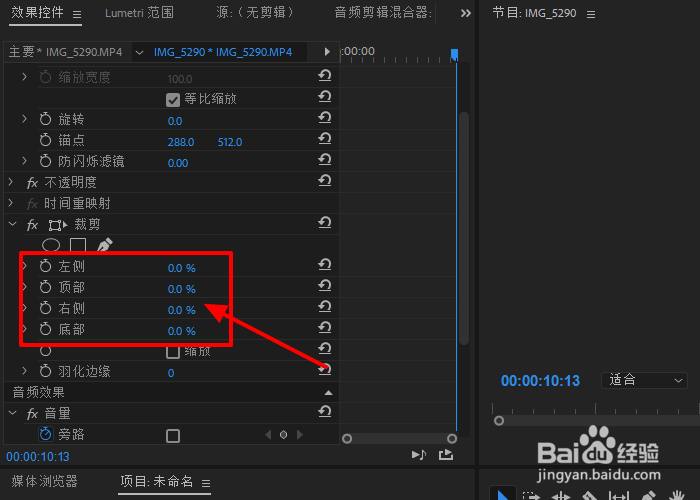
7、比如我们不想要视频上方的区域就调整顶部数值到合适大小,预览区域可以看到效果


8、最好再调整底部大小到合适,就可以得到我们想要的那部分了


时间:2026-04-25 00:35:38
1、首先将视频导入拖拽到时间轴
2、点击上方效果
3、点击视频效果
4、点击变换
5、将裁剪效果拖拽到视频中
6、按照我们的需求调整左侧裁剪区域的属性
7、比如我们不想要视频上方的区域就调整顶部数值到合适大小,预览区域可以看到效果
8、最好再调整底部大小到合适,就可以得到我们想要的那部分了
