1、打开【系统偏好设置】,选择【共享】
确保【互联网共享】处于关闭状态。
只要系统中从未安装过 MySQL,就可以继续。

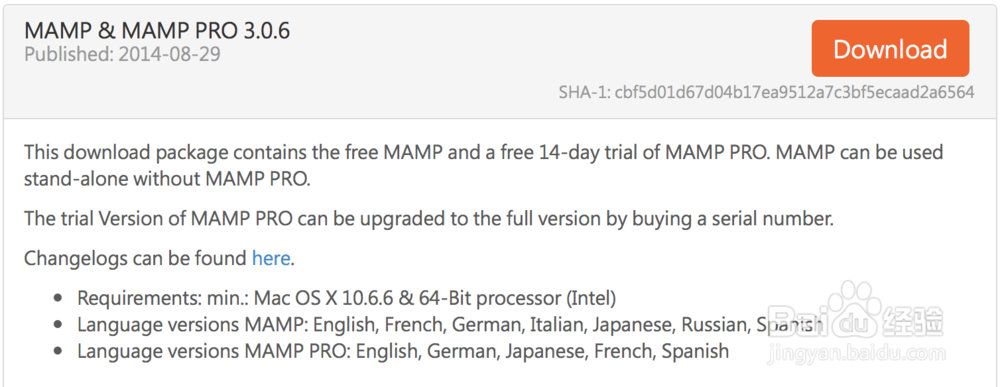
2、下载 MAMP 的最新版。

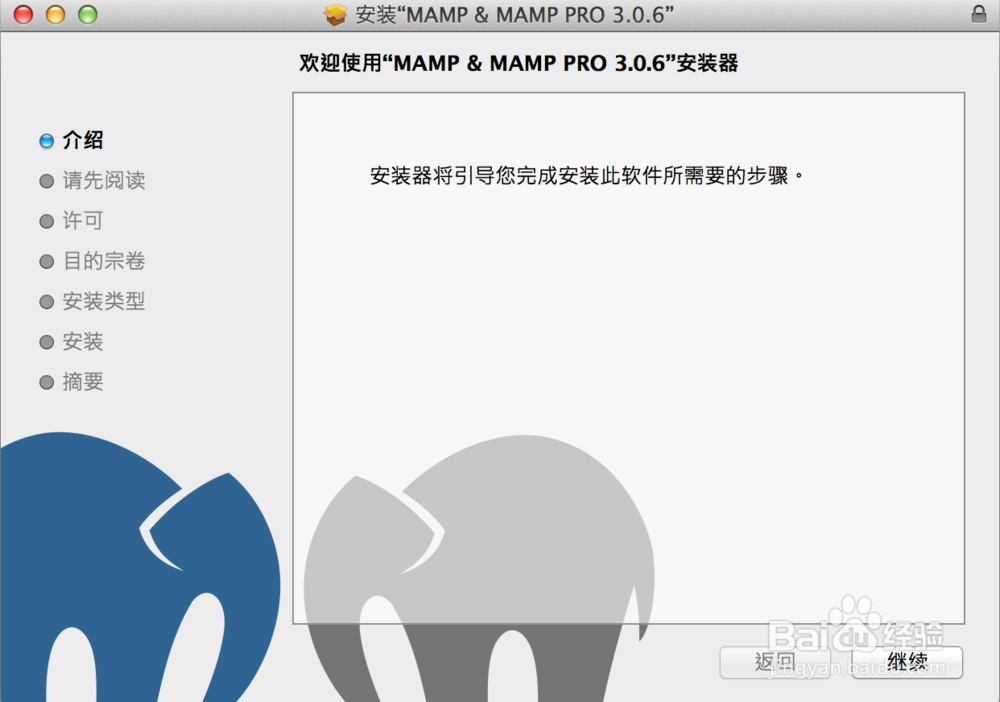
3、下载完成后安装。
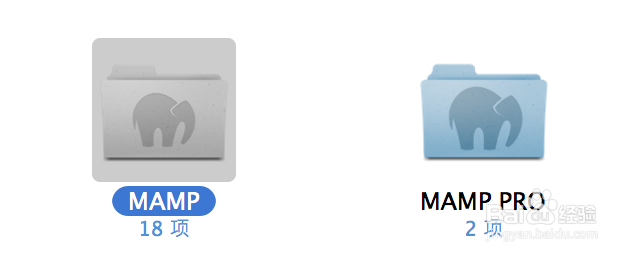
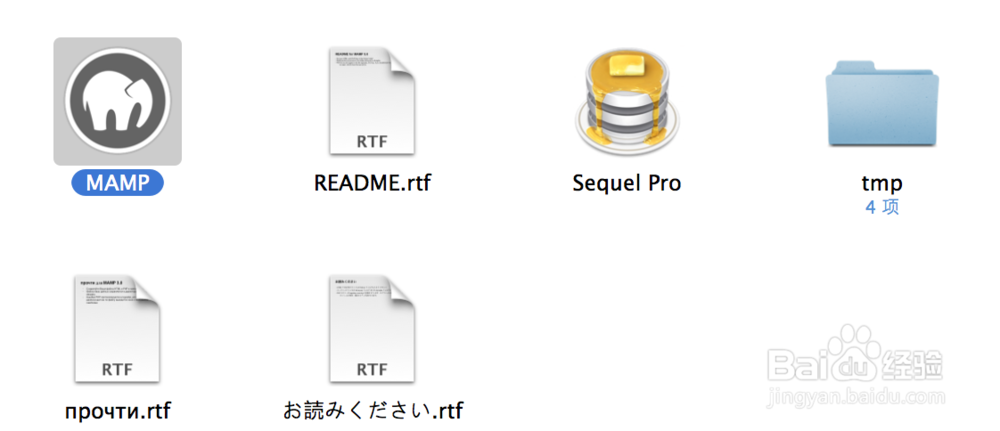
4、打开【应用程序】,找到【MAMP】文件夹,
双击打开文件夹,打开【MAMP】程序
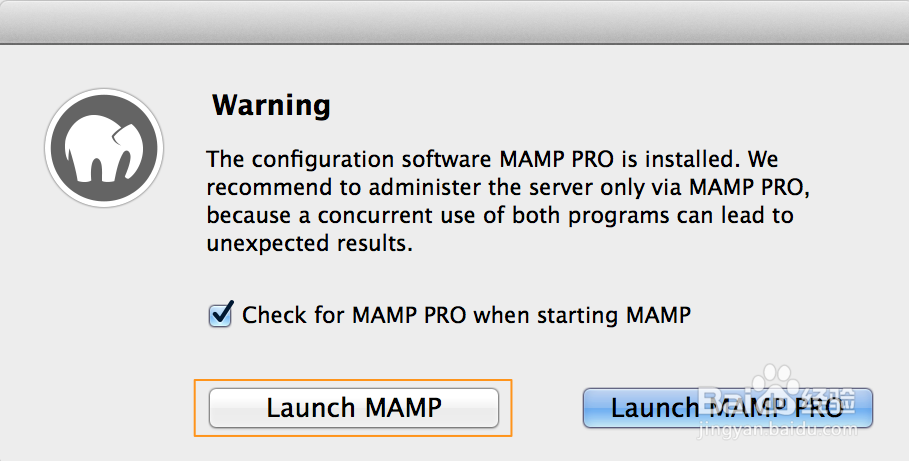
5、弹出警告窗口,
选择【Launch MAMP】
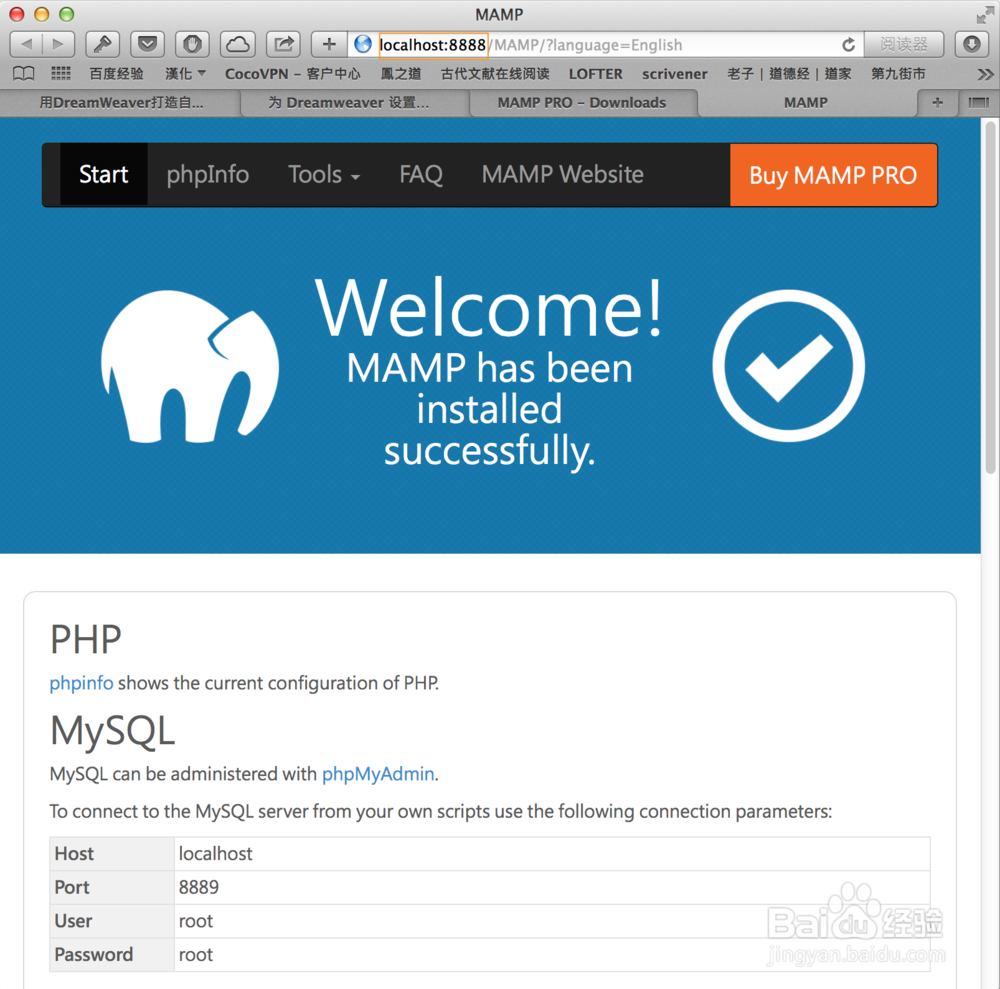
6、浏览器会启动并显示一个欢迎页面,
你会发现浏览器地址栏中的 URL 以【http://localhost:8888】开头。
【localhost】 后的 【:8888】 字符串
表明 Web 服务器通过非标准端口 8888 监听请求。
7、打开 MAMP 控制面板,点击【Star Servers】
Apache Server 和 MySQL Server 旁的绿灯表明两台服务器都在运行。

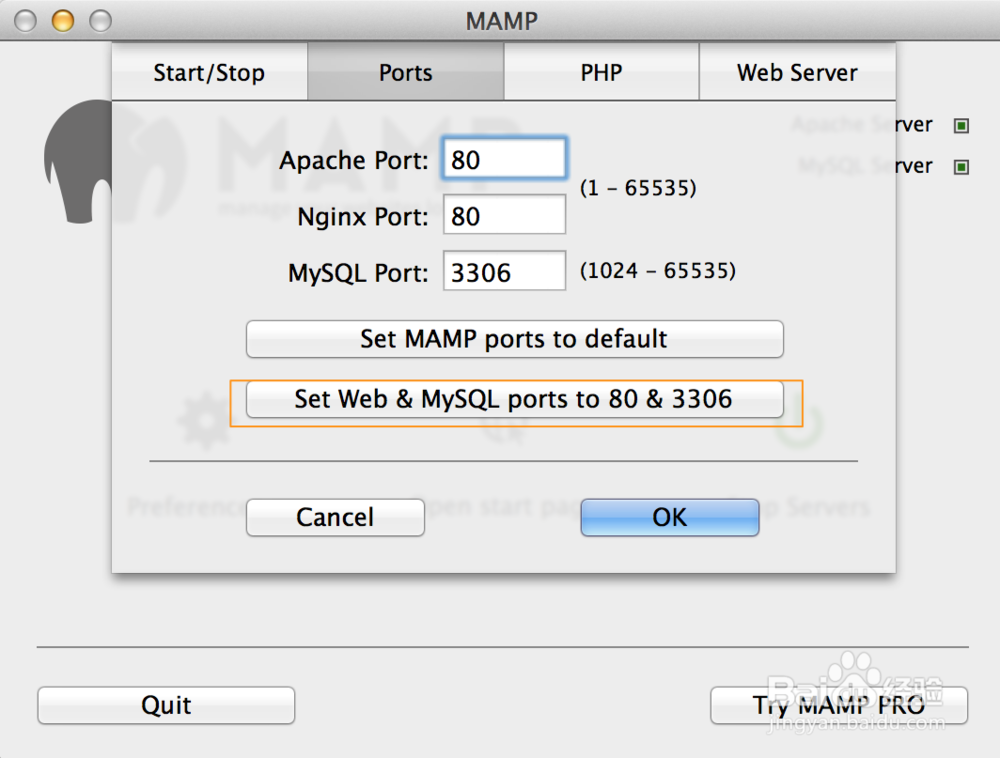
8、单击【Preferences】,从打开的面板顶部选择【Ports】。
面板显示 Apache 和 MySQL 分别运行在端口 8888 和 8889 上。

9、单击【Set Web & MySQL Ports to 80 & 3306】。
数字更改为标准端口:Apache 为 80,MySQL 为 3306。
这样,你就可以更轻松地使用 Dreamweaver 进行开发。
单击【OK】,根据提示键入你的 Mac 密码。
MAMP 将停止并重新启动两台服务器。
10、当两个灯再次变绿时,单击【Open Start Page】。
此时,MAMP 欢迎页面将重新载入浏览器中。
这次,URL 中【localhost】后已没有了【 :8888】,也没有【:80】
因为端口 80 是默认值,添加【 :80】 没有必要,所以不添加它也没关系。
使用非标准端口时,只需要在冒号后跟数字即可。

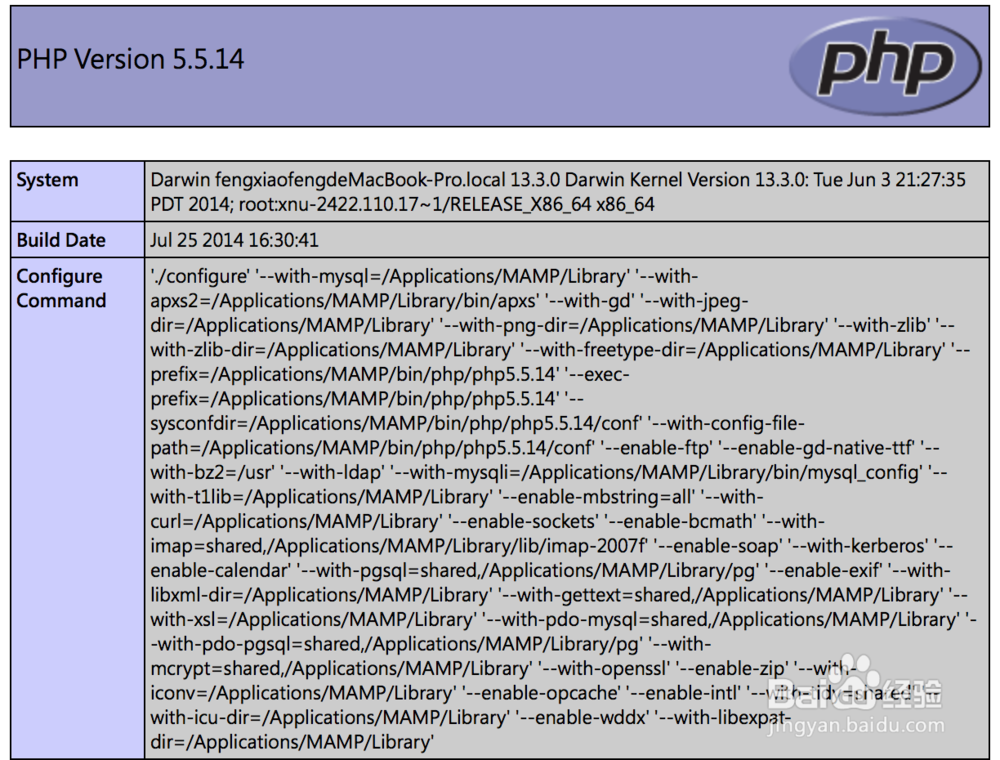
11、单击 MAMP 菜单中的【phpinfo】链接。
你会看到一个显示 PHP 配置信息的页面:

12、至此,你已成功安装 PHP、MySQL 和 phpMyAdmin。
