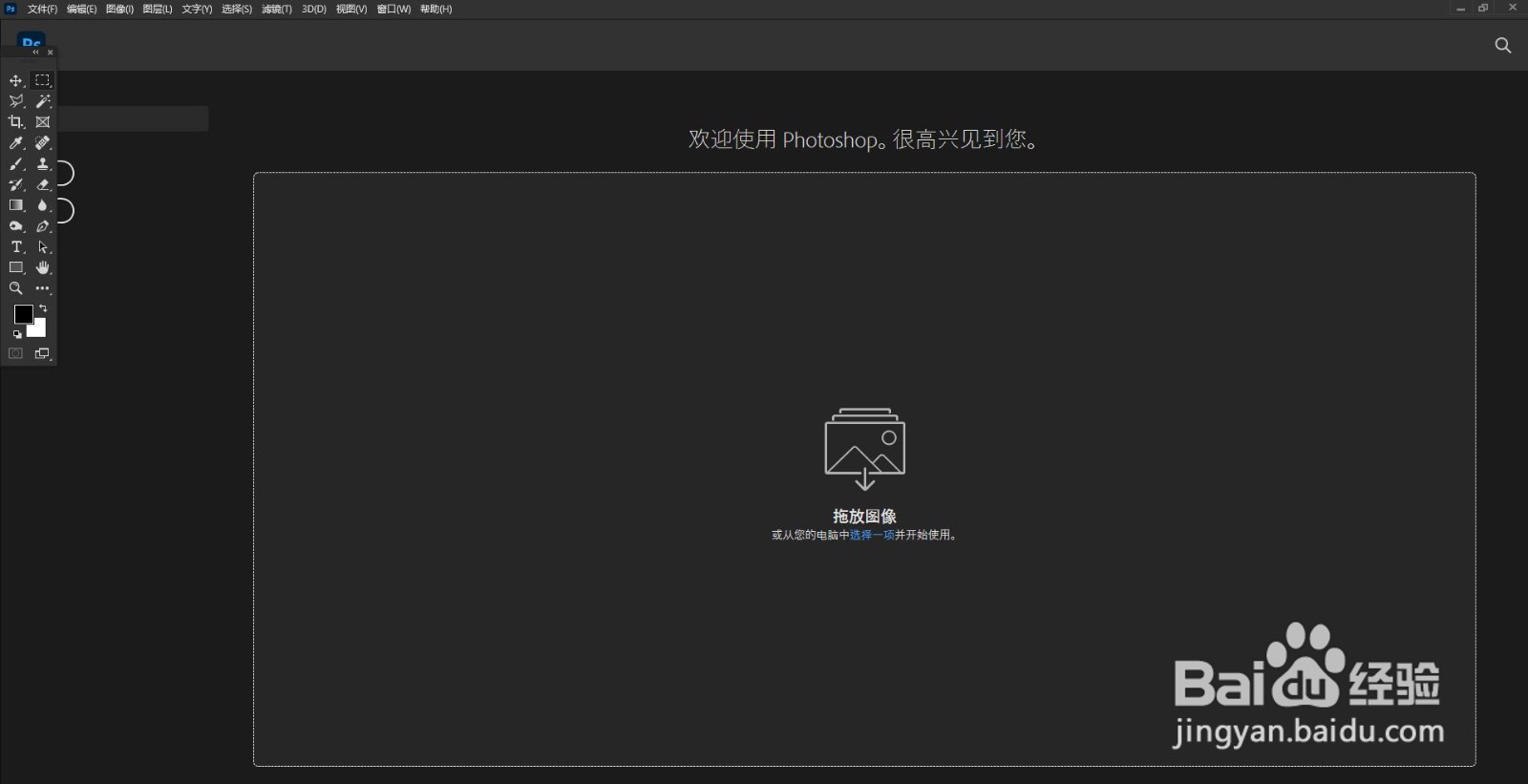
1、打开PS软件。
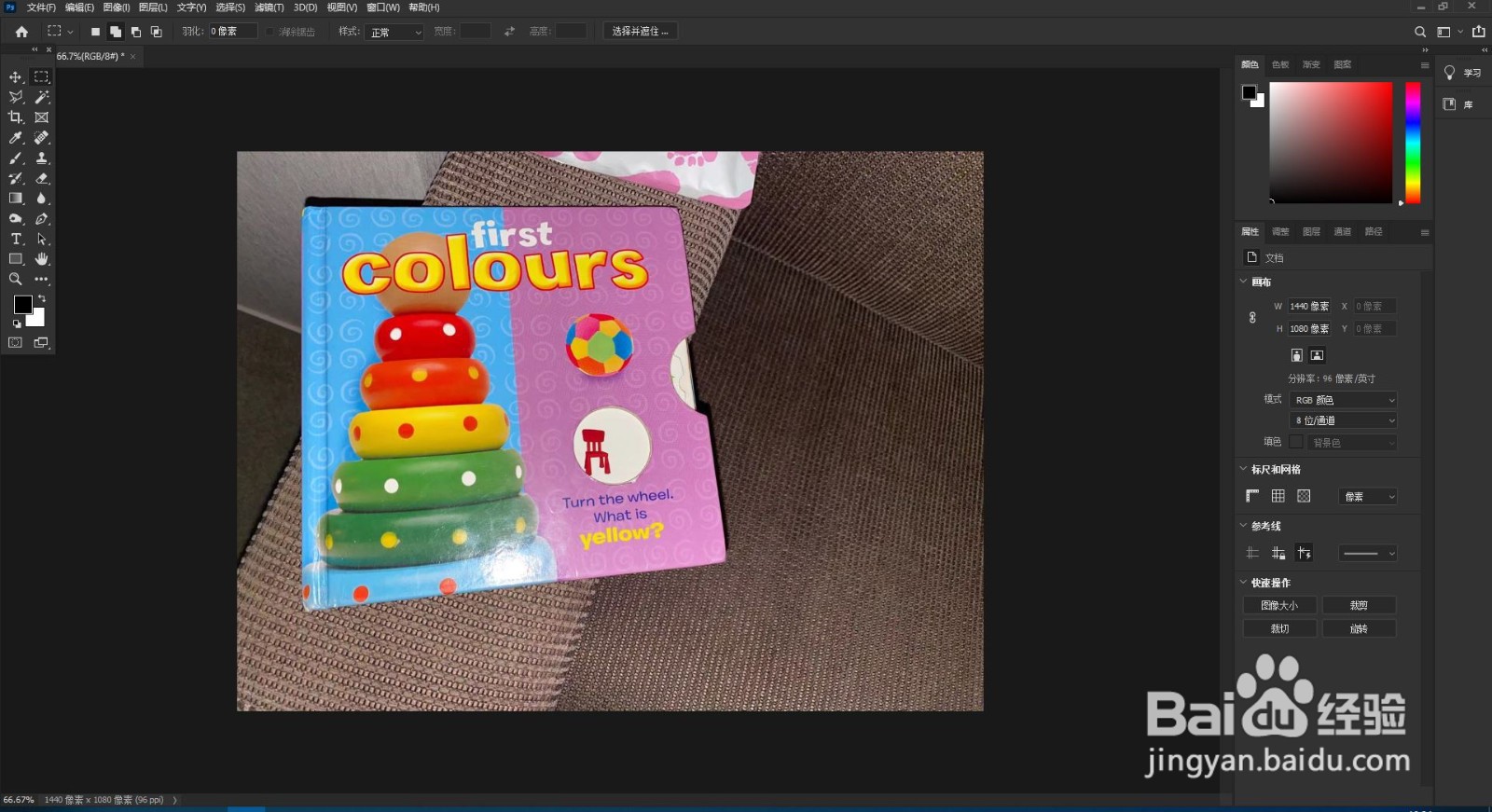
2、打开需要修改的图片。
3、一、清除图片周围的景物。
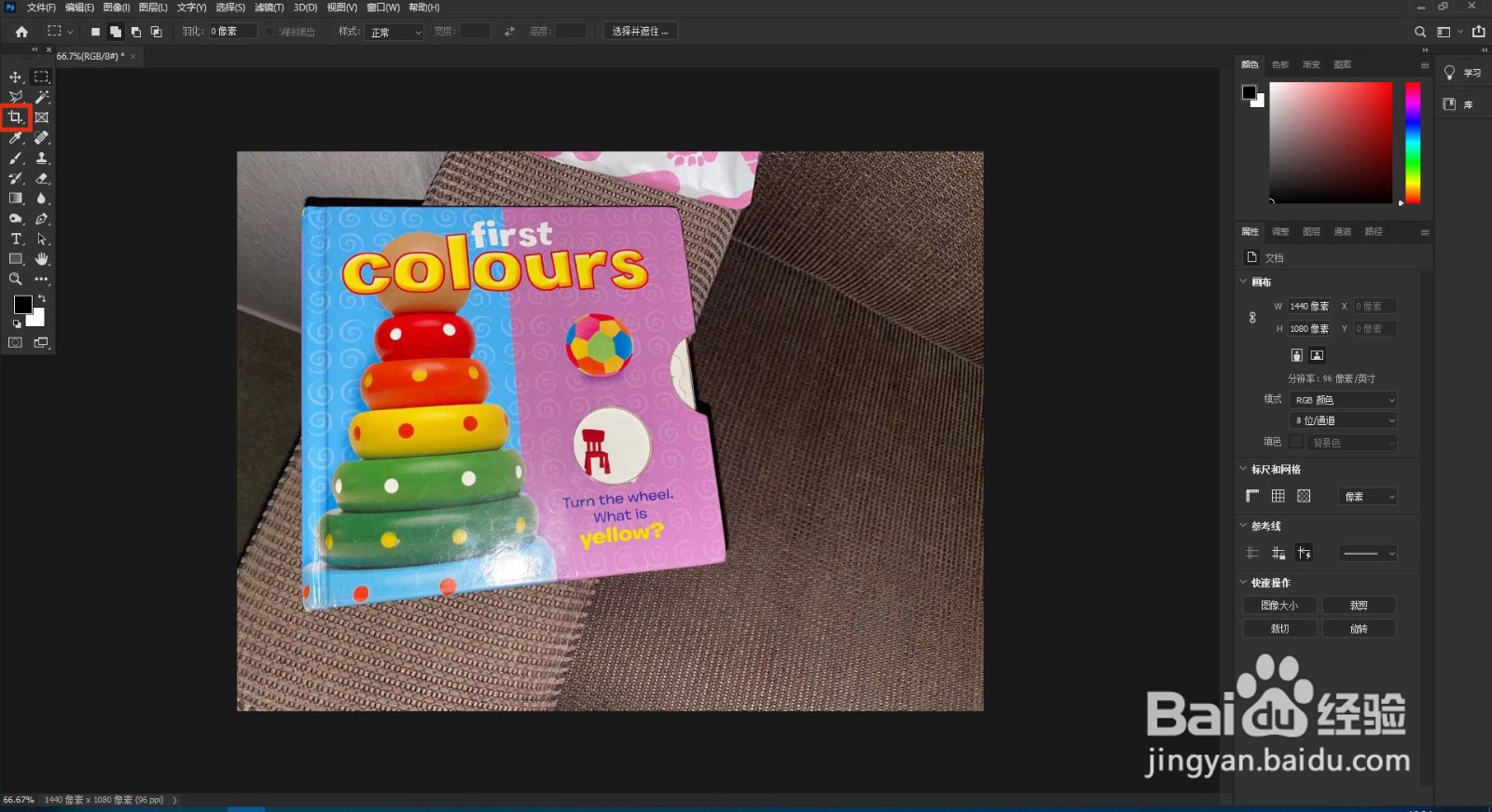
1、点击红框内的裁剪工具。
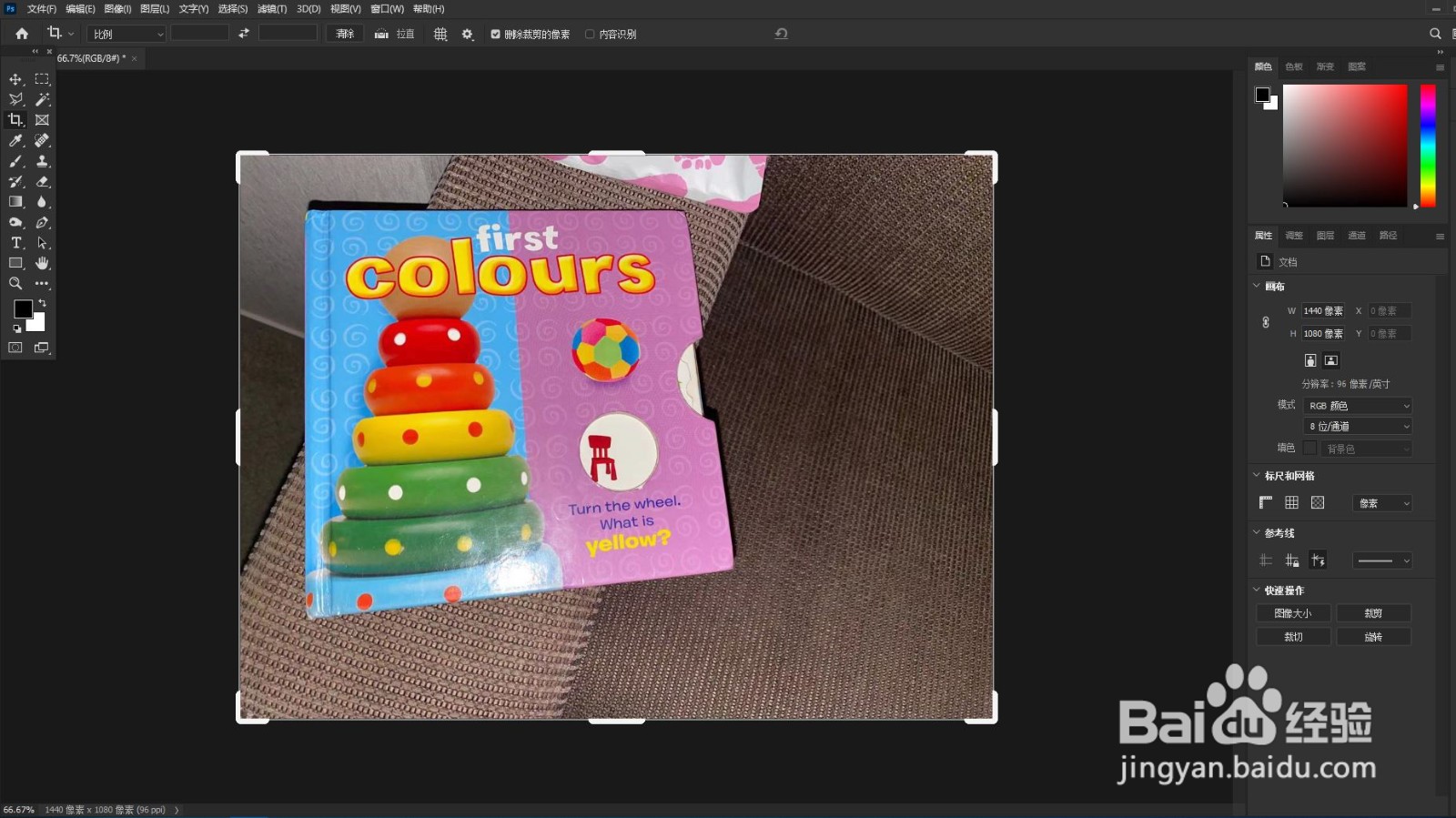
4、将图片调整到合适的位置。
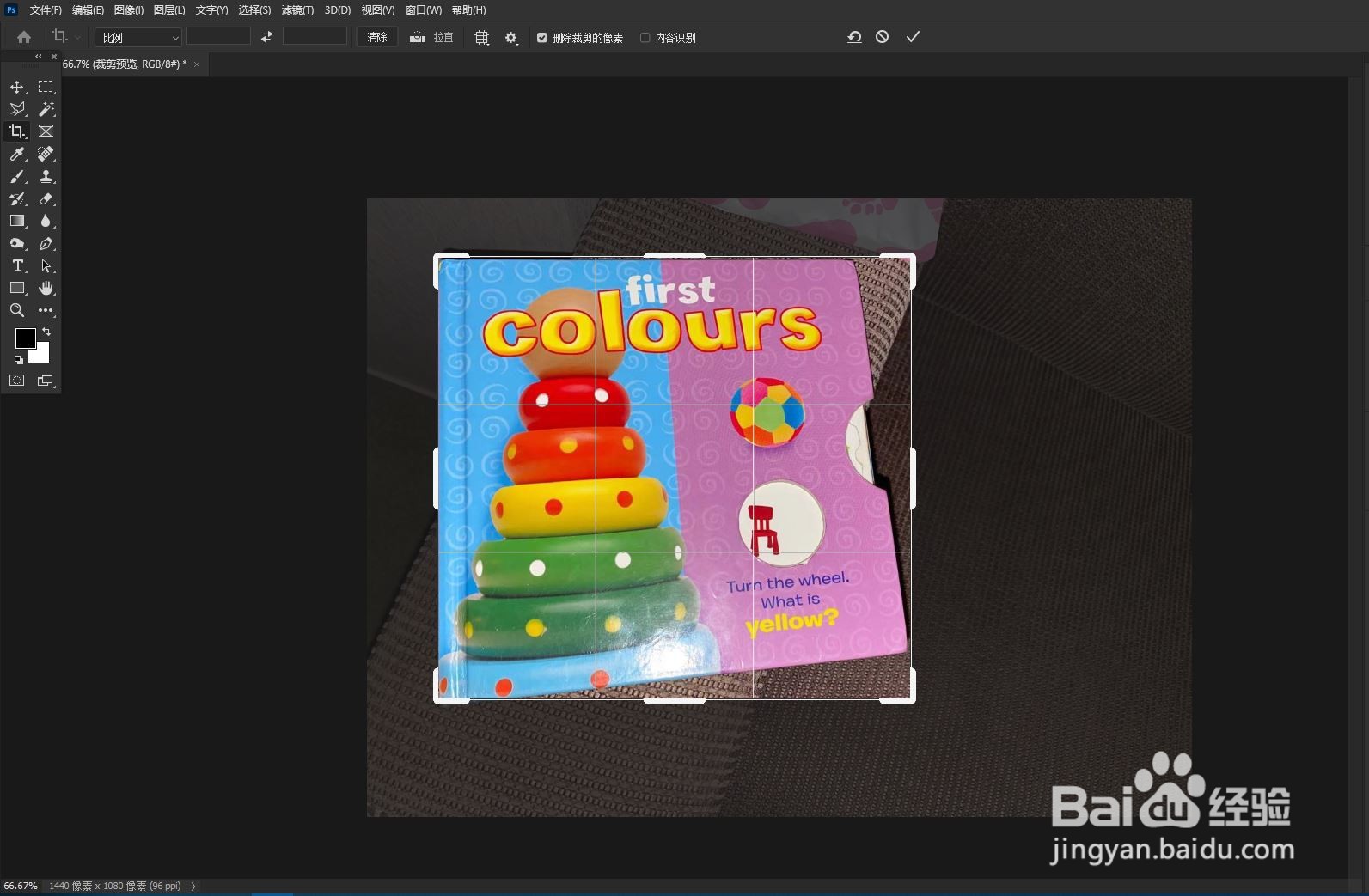
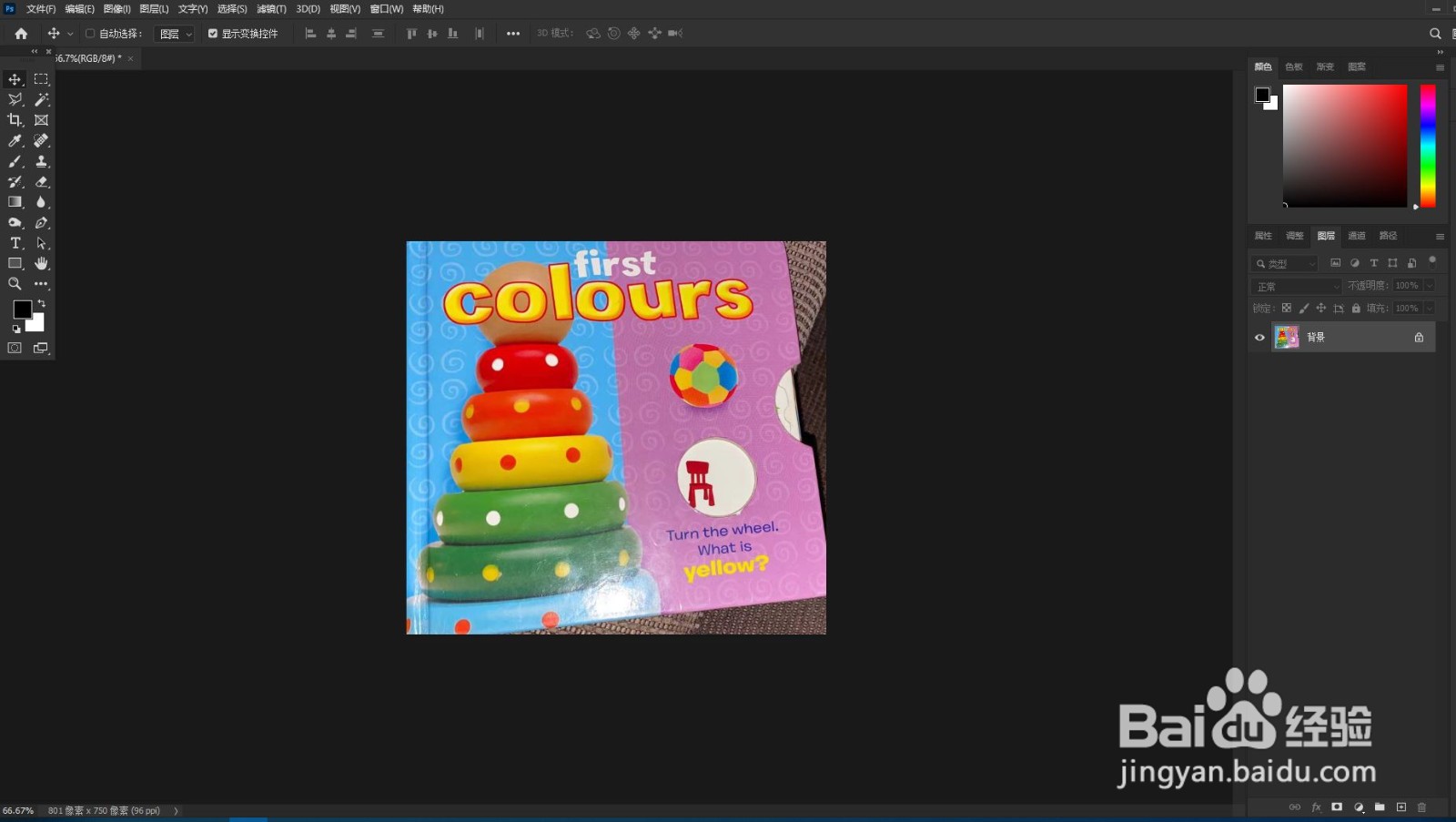
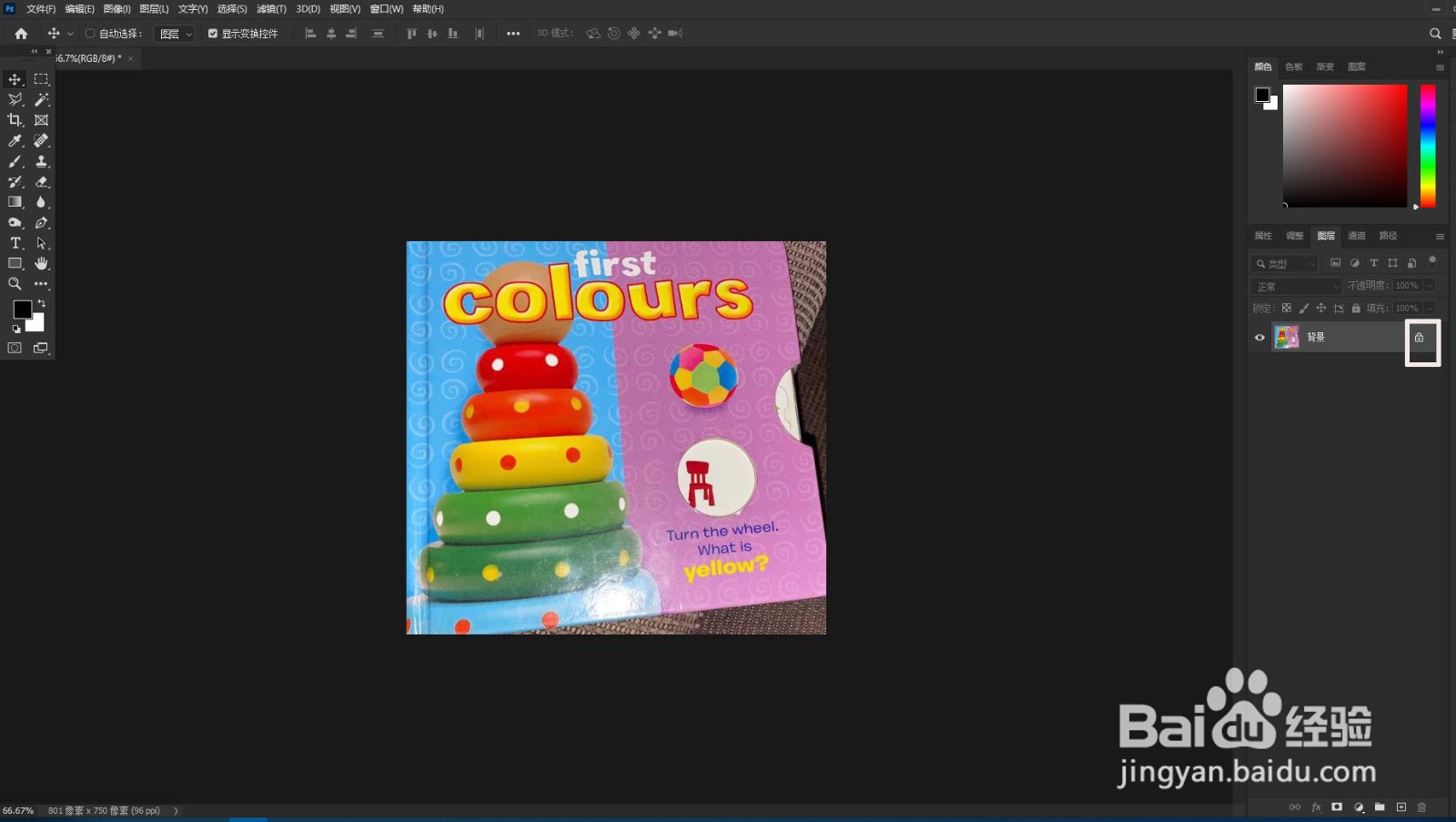
5、点击右侧白框内“锁”的图形,将图层栅格化。
6、 二、规范图片的形状。
1、 点击编辑 - 变换 - 扭曲。
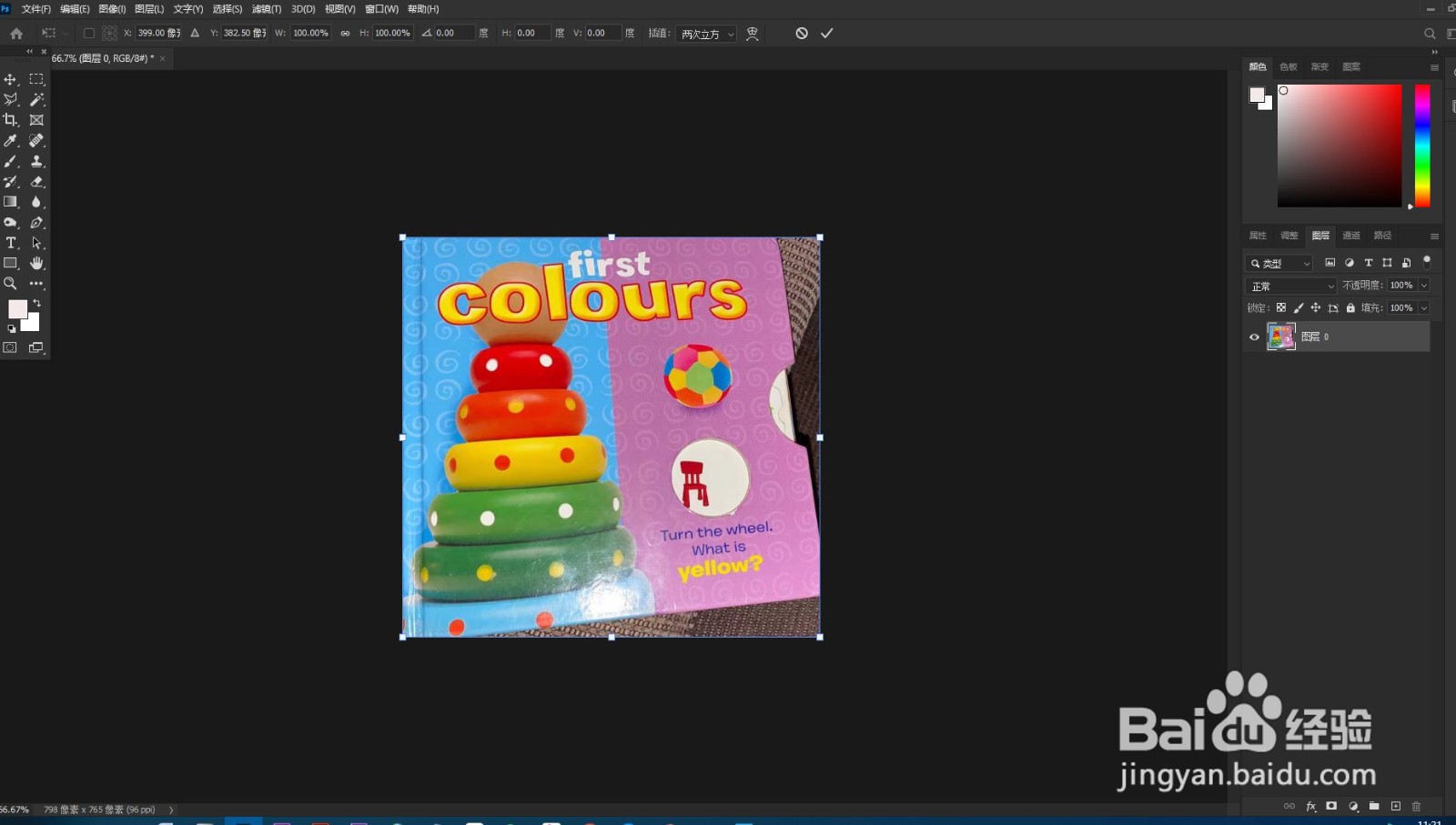
7、通过选调图片边框上的八个小白框,将图片调整到规范的形状。
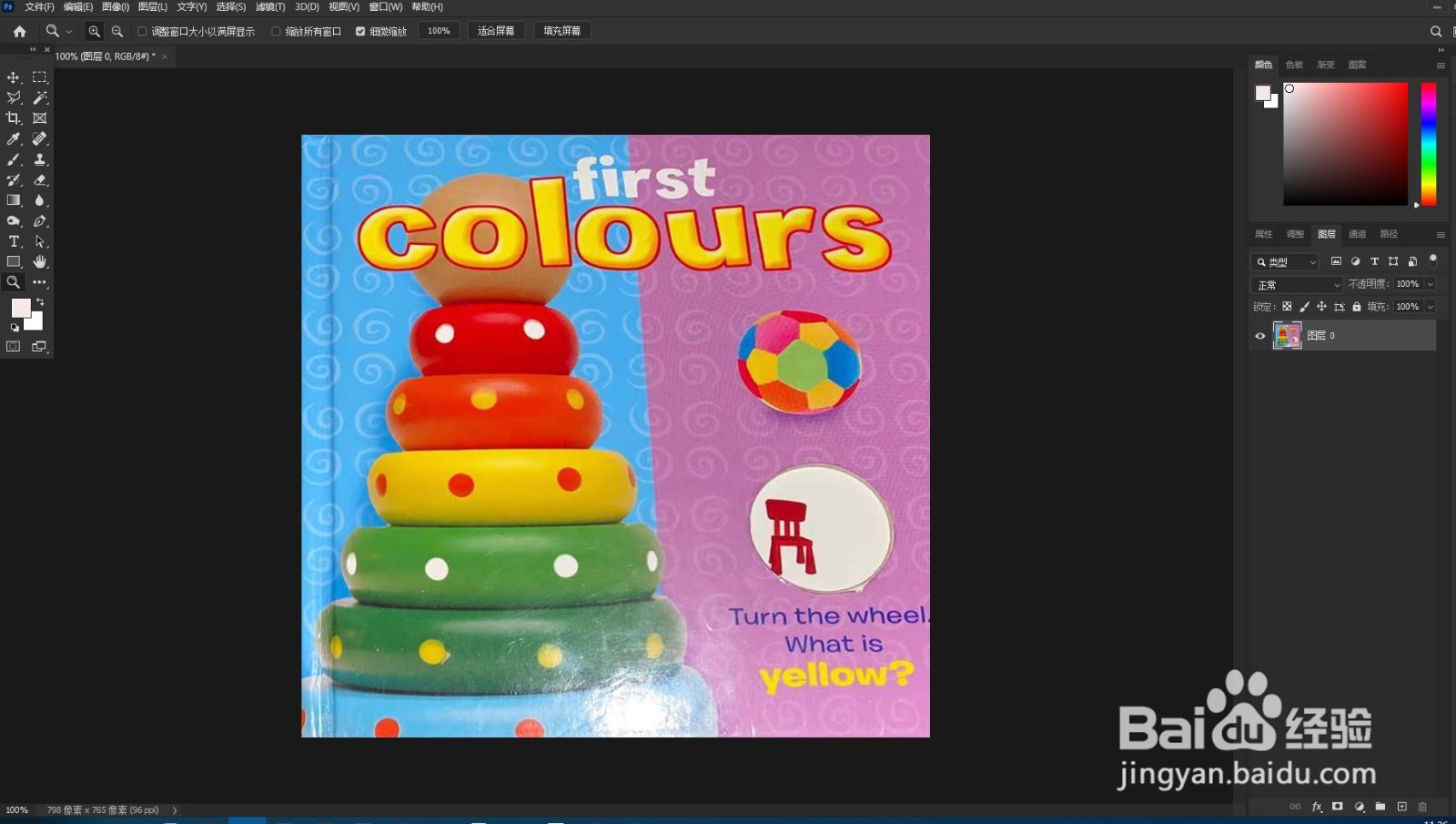
8、三、美化图片。
点击软件上方白框内的“图像” - 调整,选择适当的工具调整图像的一些指标,最终达到美好图片的目的。
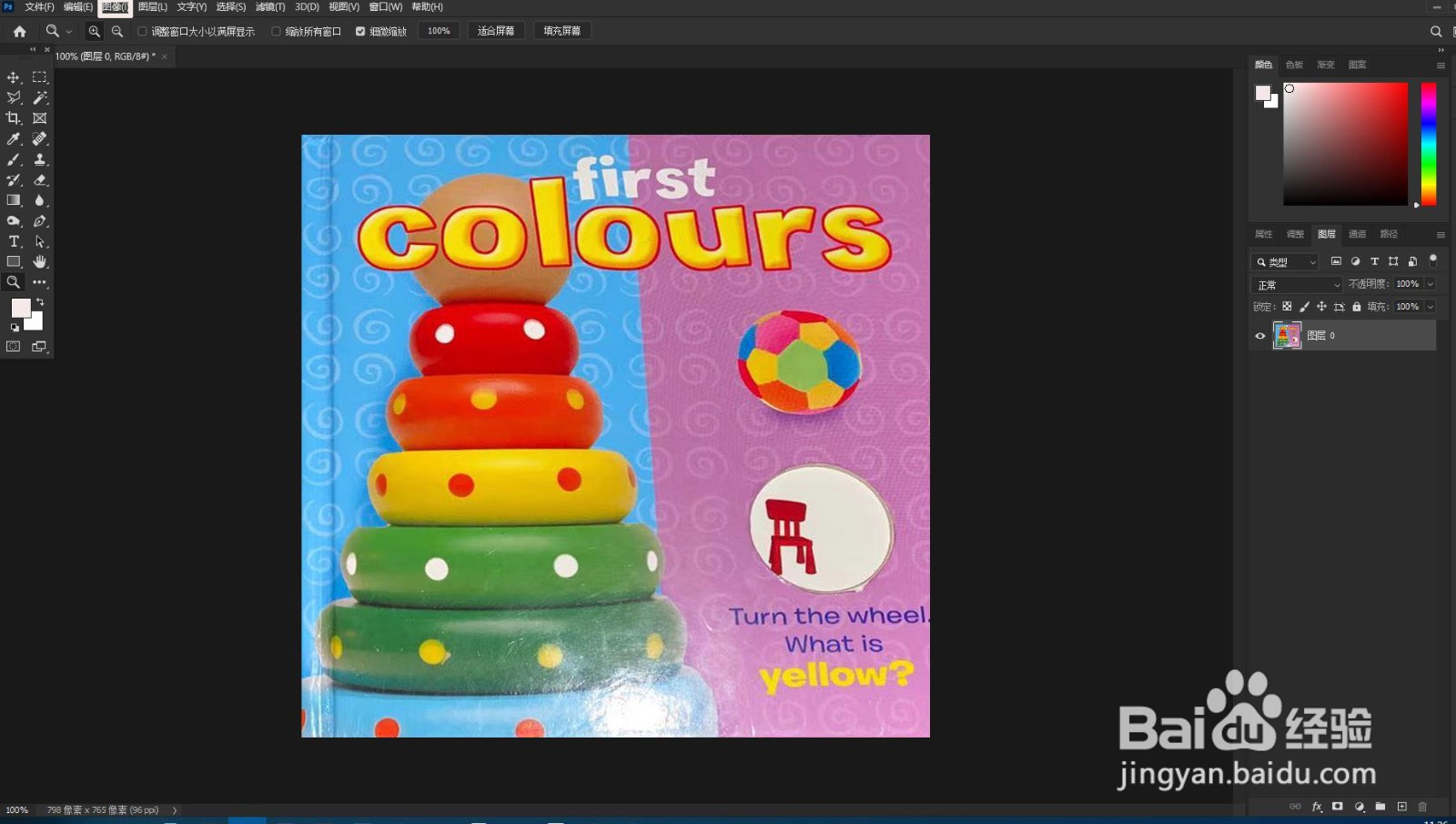
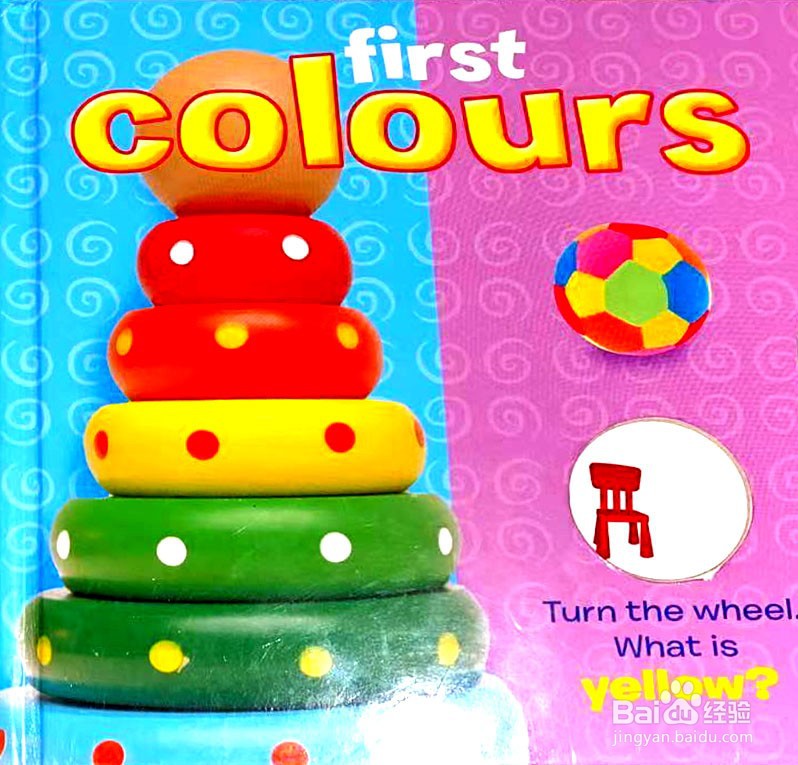
9、修整后的图片如下图所示。
时间:2026-05-07 01:35:55
1、打开PS软件。
2、打开需要修改的图片。
3、一、清除图片周围的景物。
1、点击红框内的裁剪工具。
4、将图片调整到合适的位置。
5、点击右侧白框内“锁”的图形,将图层栅格化。
6、 二、规范图片的形状。
1、 点击编辑 - 变换 - 扭曲。
7、通过选调图片边框上的八个小白框,将图片调整到规范的形状。
8、三、美化图片。
点击软件上方白框内的“图像” - 调整,选择适当的工具调整图像的一些指标,最终达到美好图片的目的。
9、修整后的图片如下图所示。
