1、点击开始菜单,打开运行。

2、在运行框里输入regedit,点击确定。

3、在注册表编辑器界面,依次点击“HKEY”,“Control Panel”,“Desktop”,在右侧找到“WaitToKillAPPTimeout”。
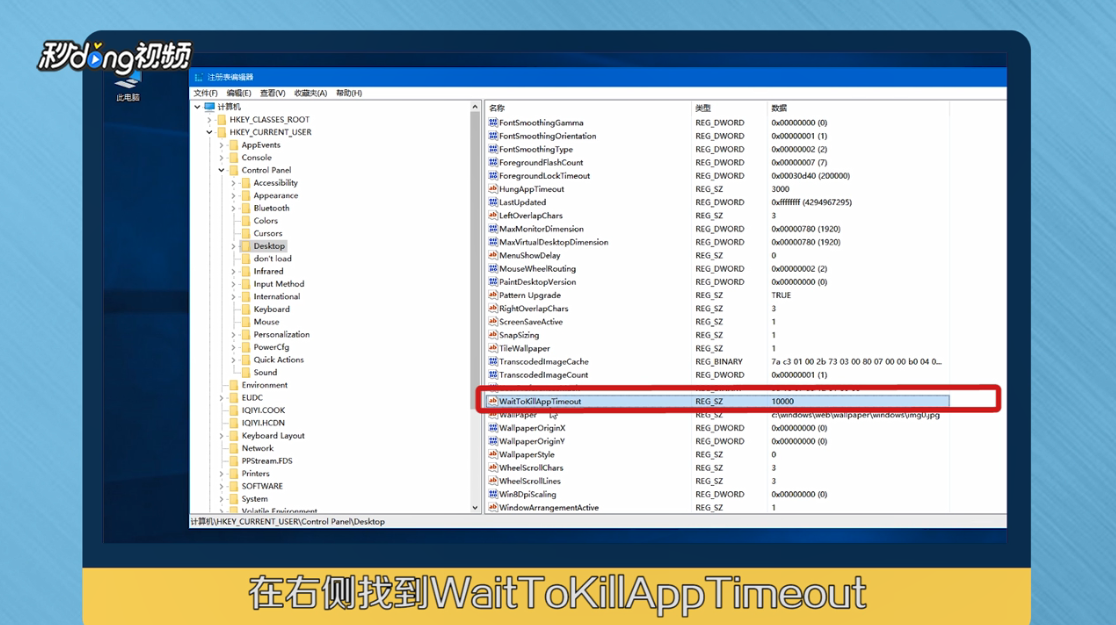
4、点击“WaitToKillAPPTimeout”右键,点击”修改”。

5、在数值数据把数值改为“0”,点击“确定”即可。

6、总结如下。

时间:2026-04-22 11:31:20
1、点击开始菜单,打开运行。
2、在运行框里输入regedit,点击确定。
3、在注册表编辑器界面,依次点击“HKEY”,“Control Panel”,“Desktop”,在右侧找到“WaitToKillAPPTimeout”。
4、点击“WaitToKillAPPTimeout”右键,点击”修改”。
5、在数值数据把数值改为“0”,点击“确定”即可。
6、总结如下。
